
当前位置:首页 > 帮助中心 > 惠普笔记本u盘重装系统win7,惠普笔记本u盘重装系统步骤图
惠普笔记本u盘重装系统win7,惠普笔记本u盘重装系统步骤图
惠普笔记本u盘重装系统win7?今天的大白菜u盘启动盘重装系统教程,学会了之后,这套技能不只是给你自己的惠普用,家里老人的电脑出问题了、朋友的电脑蓝屏了、单位的公用机器需要重装了,你都能搭把手,堪称是电脑万能工具了。下面就来看看惠普笔记本u盘重装系统步骤图。

一、电脑重装系统前检查
电脑型号:惠普
系统版本: Windows 7企业版
安装工具:大白菜u盘启动盘制作工具(点击红字下载)
二、电脑重装系统前提醒
1、排查硬件异常:如果电脑本身存在硬盘、内存等硬件故障,仅靠重装系统往往无法解决问题。建议在操作前先确认硬件运行是否正常,再决定是否进行系统安装。
2、制作启动盘前暂时停用杀毒软件:部分安全软件可能会拦截启动盘写入过程,导致文件缺失或制作失败。为提高成功率,建议在制作U盘启动盘时先关闭相关防护功能。
3、系统镜像需提前准备且来源可靠:优先选择正规渠道获取镜像,例如常用的 MSDN 资源站点,以确保系统安装过程稳定安全。
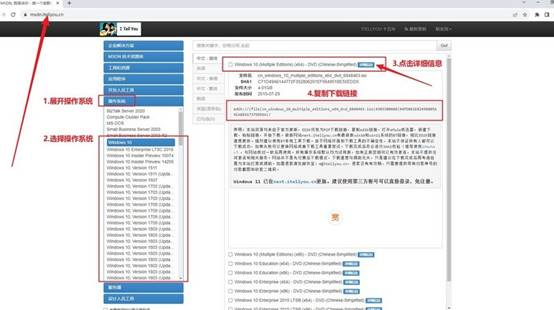
三、电脑重装系统操作步骤
第一步:制作大白菜U盘
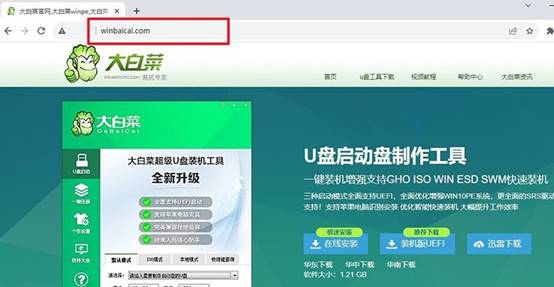
1、下载与准备:关闭电脑上的杀毒或防护软件,访问大白菜官网获取最新的U盘启动盘制作工具。下载完成后,将压缩文件解压到易于访问的位置。
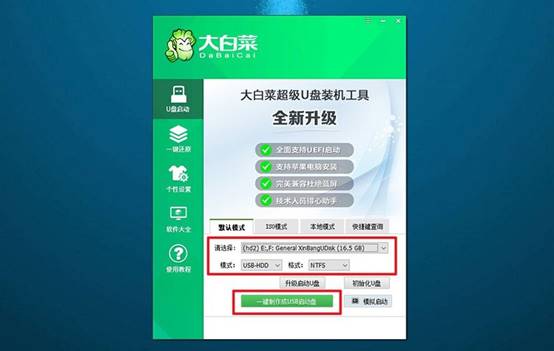
2、U盘制作:插入一只容量至少8GB的U盘(请确保U盘内没有重要数据),启动制作工具。软件会自动识别U盘,确认默认选项无误后,开始制作过程。
第二步:启动大白菜U盘
1、确认启动方式:不同电脑品牌启动U盘的按键不同,操作前请查询并记录自己电脑对应的u盘启动快捷键。
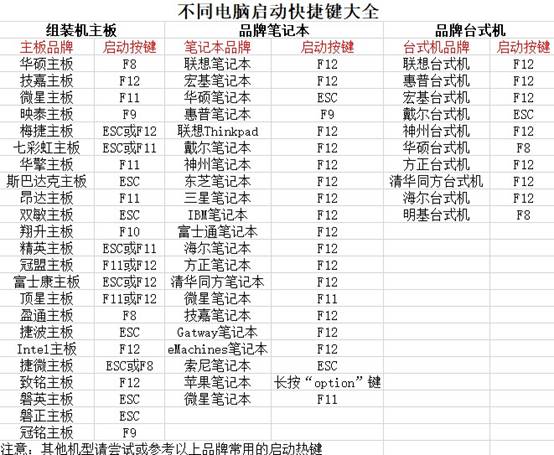
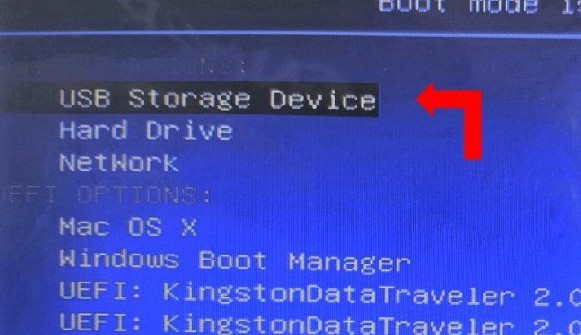
2、引导U盘启动:将制作完成的U盘插入目标电脑,开机后立即按下快捷键进入启动选择界面。在列表中选中U盘设备作为启动来源,按回车确认。
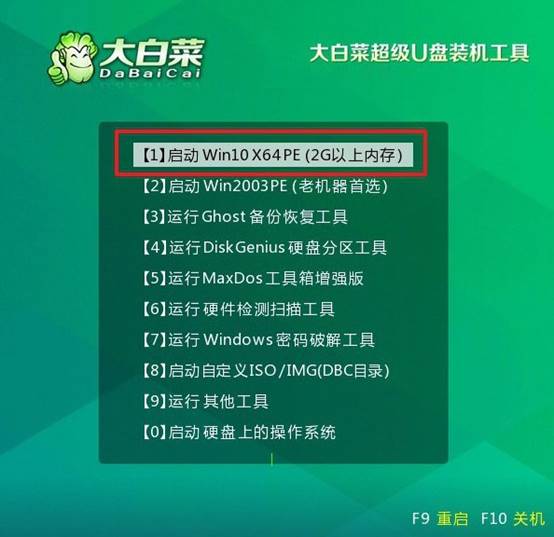
3、进入WinPE:成功启动后会显示大白菜菜单界面,使用方向键选择【1】“Win10 X64 PE”或首个选项,按回车进入桌面环境。
第三步:安装大白菜系统
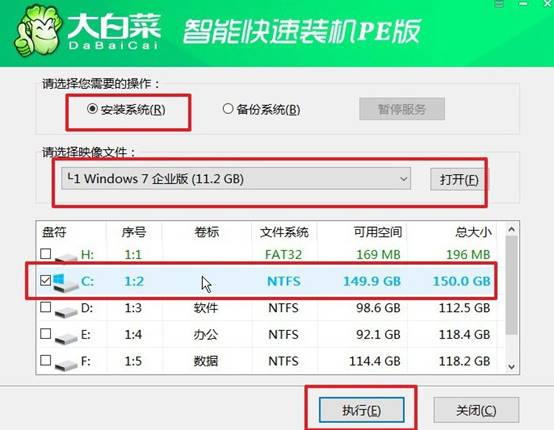
1、运行安装工具:在WinPE桌面找到并打开“一键装机”软件,选择已准备好的系统镜像文件,将安装目标设为C盘,点击“执行”开始安装。
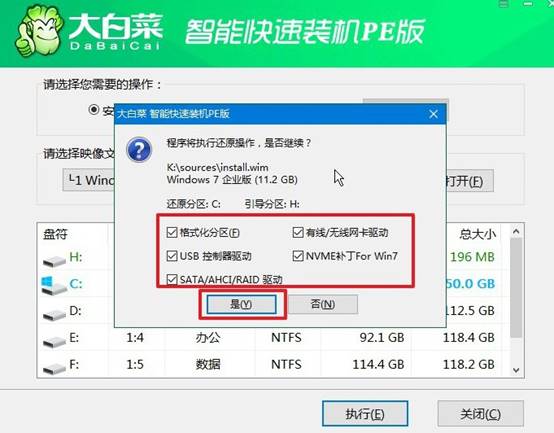
2、确认操作:安装程序会弹出系统还原提示窗口,确认无误后直接点击“是”,程序将自动复制文件并部署系统。
3、自动重启设置:在安装过程中勾选“安装完成后自动重启”选项,以确保系统安装流程能顺利进行。
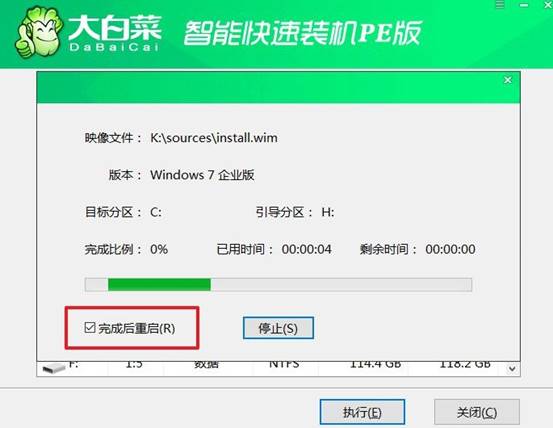
4、拔出U盘:在系统第一次自动重启前,务必拔掉U盘,避免再次进入PE界面。之后电脑会继续完成剩余安装步骤,直至进入新的Windows桌面,系统安装完成。

四、电脑用户提问解答
同一品牌不同频率内存混插会有什么硬件故障?
1. 自动降频与性能损失
主板BIOS会强制将所有内存运行于最低频率,高频条性能无法发挥。若时序差异过大,内存控制器多次重训失败,导致开机时反复重启,甚至需清空CMOS才能恢复。
2. 电压波动与颗粒老化
不同频率内存的XMP预设电压可能不同(如1.35V vs 1.2V),混插后主板难以统一供电,造成纹波增大。长期使用易引发数据校验错误,导致应用程序随机崩溃或系统文件损坏。
3. 双通道失效或容量受限
若两条容量不同(如8GB+16GB),可能仅能使用异步模式,带宽减半;更严重时,主板自检报错(蜂鸣长鸣或Debug灯卡在内存代码),直接黑屏无法点亮,需拔出低频条才能正常启动。
就这样,我们完成了惠普笔记本u盘重装系统步骤图。你花的这一两个小时学习时间,换来的是一份长期有效的、可多次使用的实用能力。今天的教程之所以值得认真对待,就是因为它给你带来的回报远远大于你投入的那一点时间和精力。
