
当前位置:首页 > 帮助中心 > winpe制作u盘安装win7系统,winpe制作启动u盘重装
winpe制作u盘安装win7系统,winpe制作启动u盘重装
winpe制作u盘安装win7系统?现在,可以制作u盘启动盘的工具很多,但小编喜欢大白菜工具。而喜欢它一个很重要的原因,就是它在给电脑装win7的时候处理驱动问题特别省心。你如果给近几年的电脑装win7就会知道,驱动安装是多么难搞。下面就来看看winpe制作启动u盘重装。
一、u盘装电脑准备
系统版本: Windows 7企业版
安装工具:大白菜u盘启动盘制作工具(点击红字下载)
二、u盘装电脑事项
1、在下载工具和写入启动盘的过程中,部分安全杀毒软件可能会误判关键文件,从而影响制作结果。为避免不必要的问题,建议在操作期间暂时停用安全杀毒软件。
2、虽然多数情况下系统安装完成后会自动识别常见硬件,但个别设备仍可能出现驱动缺失。若担心影响使用,可事先将常用驱动文件准备好,随启动盘一并保存。
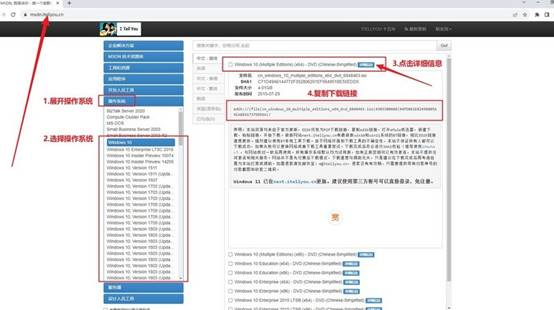
3、为了让重装流程更加顺畅,可以将系统安装镜像提前存放在U盘中统一管理。若不清楚可靠的下载渠道,可选择如“MSDN我告诉你”这类常用资源站点获取对应版本。
三、u盘装电脑具体步骤
首先、准备大白菜U盘
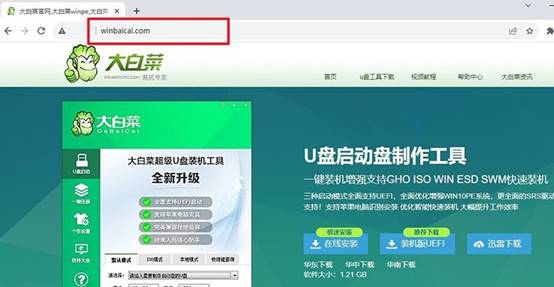
1、访问大白菜官网,获取最新版的U盘启动盘制作软件,并将下载的压缩包解压到电脑上备用。
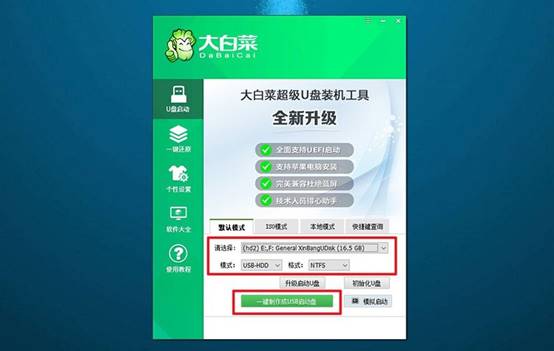
2、准备一只容量至少8GB的U盘,插入电脑后启动大白菜工具。软件会自动识别U盘,按提示选择“一键制作启动盘”,等待进度完成即可。
接着、设置大白菜U盘启动
1、不同电脑品牌或型号的u盘启动快捷键不同(例如F12、ESC或F2),操作前请查询并记下对应快捷键,以便顺利进入启动菜单。
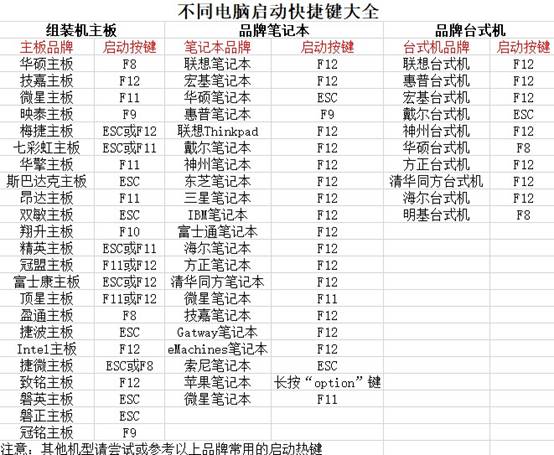
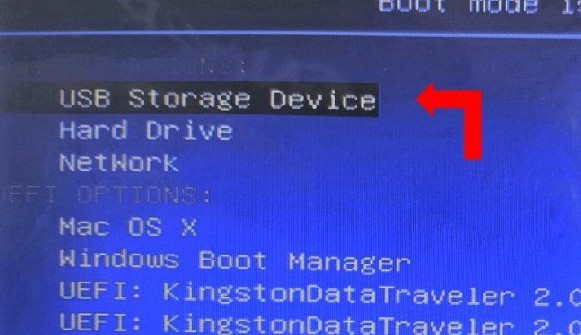
2、将已制作好的U盘插入电脑,开机后按下启动快捷键,进入启动选项界面。选择U盘设备作为启动来源,并按回车确认。
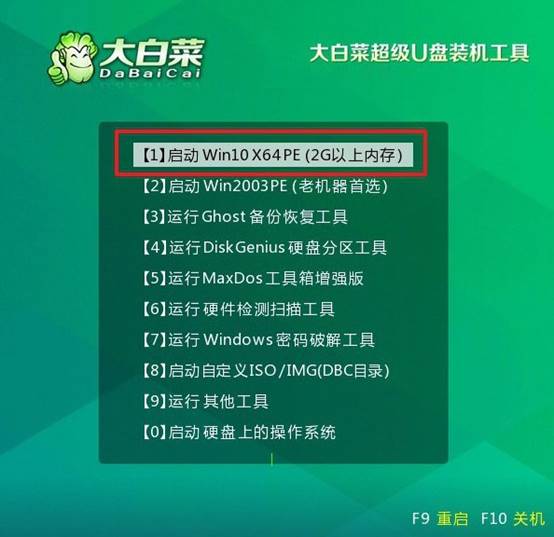
3、启动成功后,屏幕会显示大白菜菜单,使用方向键选择【1】“Win10 X64 PE”,按回车键进入PE桌面环境。
最后、大白菜U盘安装系统
1、在PE桌面中找到大白菜“一键装机”工具并打开,加载Windows系统镜像,将安装目标设置为C盘,然后点击“执行”开始部署。
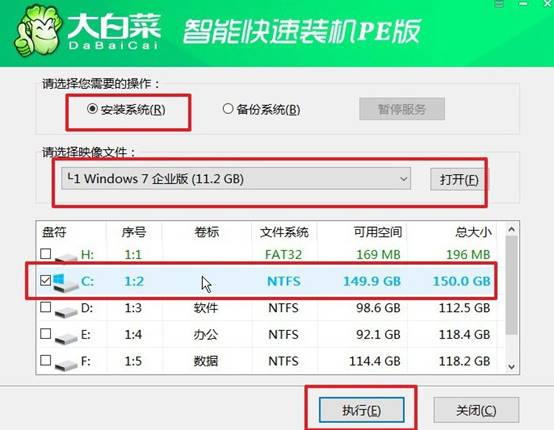
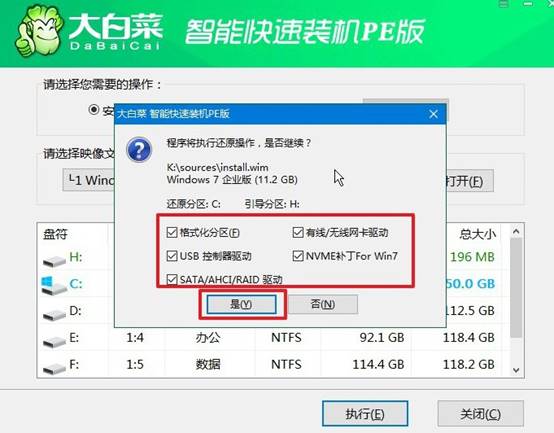
2、弹出提示窗口时,保持默认配置,点击“是”确认操作。程序会自动复制系统文件并进行部署。
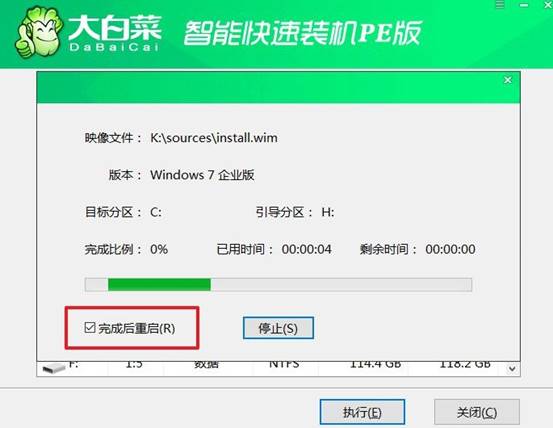
3、在安装过程中,确保勾选“安装完成后自动重启”。第一次重启时务必拔掉U盘,以防再次进入PE环境。
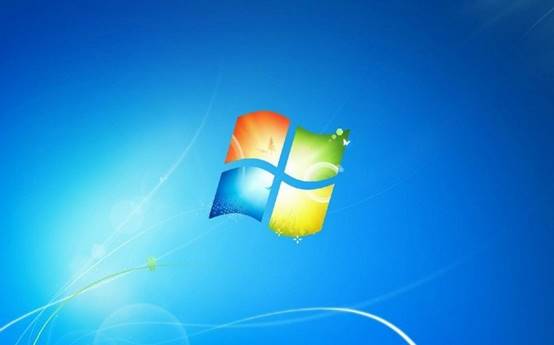
4、系统会自动完成剩余安装步骤,包括多次重启。最终进入全新Windows桌面,即表示系统安装完成,可开始正常使用。
四、电脑疑问解答
开机不到一分钟CPU温度就飙到90度以上怎么办?
1. 检查散热器接触与硅脂状态
立即关机,拆下散热器,观察底部导热硅脂是否干裂或涂抹不均。重新涂抹薄层硅脂(约一粒米大小),安装时确保四个扣具对角均匀拧紧,避免接触面倾斜。
2. 排除水泵或风扇卡死故障
若用水冷,手摸冷排软管判断水流振动,无声则水泵停转;若风冷,观察风扇开机瞬间是否转动,清除扇叶缠绕的线材。同时检查CPU_FAN接口是否插错主板针脚。
3. 临时关闭睿频并降电压
进入BIOS,将CPU核心电压手动下调0.05~0.1V(体质许可),并关闭Intel Turbo Boost或AMD Core Performance Boost,限制最高频率,待更换散热器后再恢复。
现在,你知道winpe制作启动u盘重装怎么操作了吧。对于win7系统来说,最大的麻烦不是系统装不进去,而是装到一半发现USB接口失灵了,或者硬盘认不出来,因为win7原生不带USB3.0驱动和NVMe驱动。而这类问题,大白菜可以轻松解决。
