
当前位置:首页 > 帮助中心 > 笔记本怎么u盘安装系统,笔记本u盘启动盘怎么装系统
笔记本怎么u盘安装系统,笔记本u盘启动盘怎么装系统
一、电脑重装工具
系统版本: Windows 7
安装工具:大白菜u盘启动盘制作工具(点击红字下载)
二、电脑重装准备
1、部分杀毒软件或安全管家,在检测到u盘启动盘相关文件时,可能会出现误拦截的情况。因此,在下载制作工具以及生成启动盘之前,可以先临时关闭安全软件。
2、重装系统后,网卡驱动缺失的话,后续安装驱动会比较麻烦。稳妥一点的方法,就是提前把常用驱动包保存到U盘里,重装完成后可以直接使用。
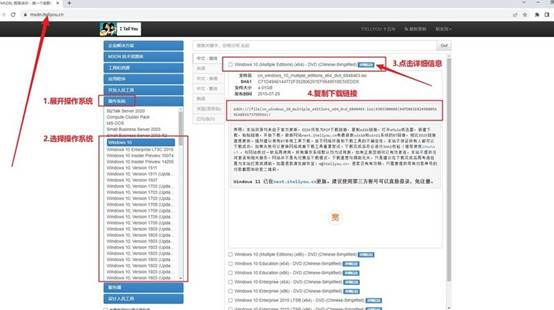
4、建议在启动盘制作完成后,顺便把系统镜像文件也复制进去,这样安装系统时就不需要再单独寻找文件了。系统镜像可以通过“MSDN我告诉你”等正规渠道下载,版本相对完整。
三、电脑重装系统
首先,制作U盘启动盘
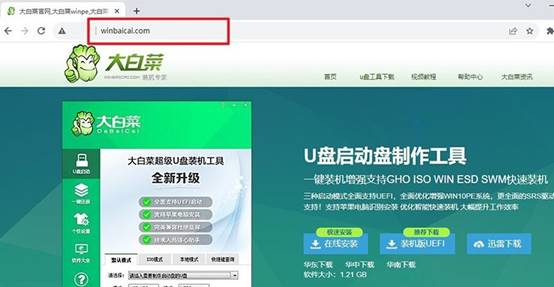
1、打开浏览器,进入大白菜官网,下载最新版启动盘制作程序。下载结束后,将压缩包解压到电脑本地目录。
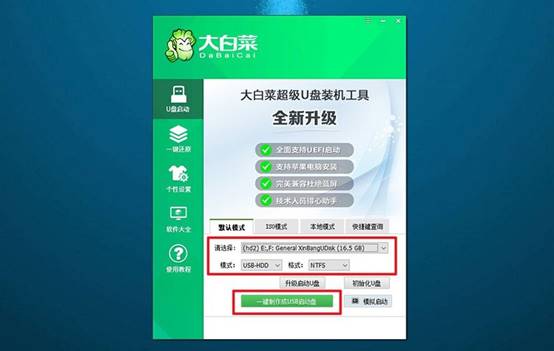
2、准备一个容量足够的U盘并插入电脑,建议使用空白u盘。接着,启动大白菜制作工具,确认软件已正确识别U盘设备,保持默认参数不变,直接开始写入启动盘。
接着,设置u盘启动电脑
1、完成启动盘后,需要设置电脑优先从U盘加载系统,请先提前确认当前电脑品牌对应的u盘启动快捷键。
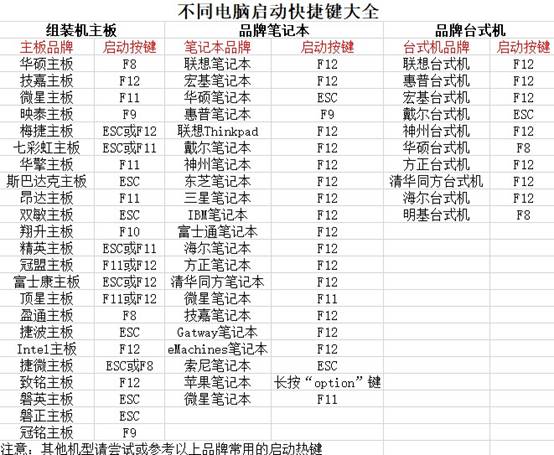
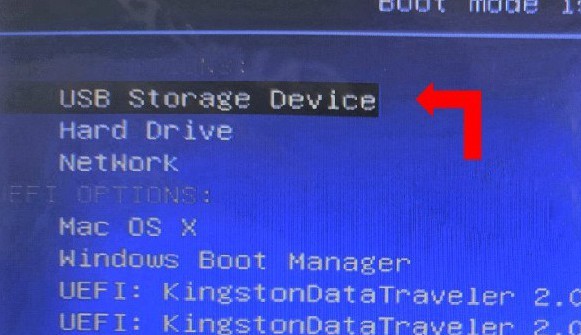
2、将制作完成的U盘插在目标电脑上,然后重新启动设备,开机时连续按下快捷键,进入启动设备列表界面,找到U盘并按回车确认。
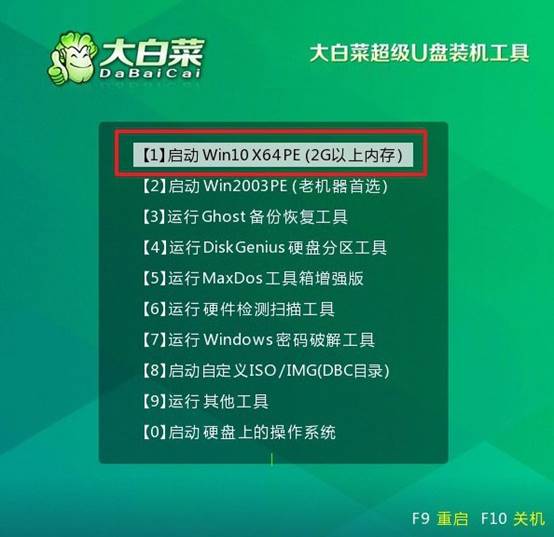
3、成功读取后,系统会进入大白菜启动菜单,选择【1】启动Win10X64PE,进入WinPE系统桌面。
最后,u盘重装电脑系统
1、在桌面找到系统安装工具并运行,选择需要安装的Windows镜像文件,安装目标设置为C盘,点击“执行”。
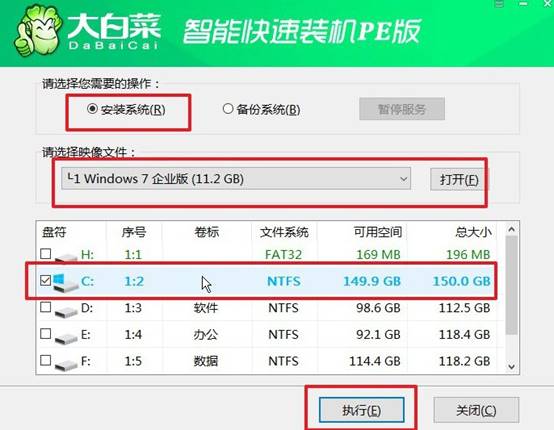
2、点击执行安装后,系统会弹出确认窗口,保持默认配置继续执行即可。
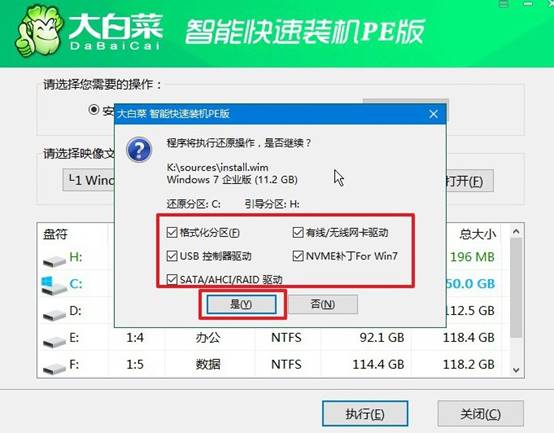
3、当系统提示重新启动时,确认执行重启操作,电脑第一次重启进入安装阶段后,将U盘拔掉。
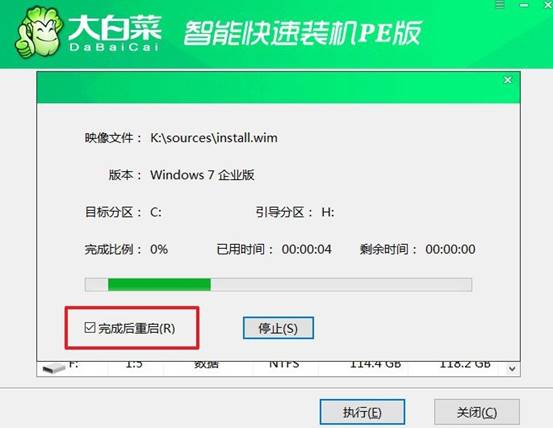
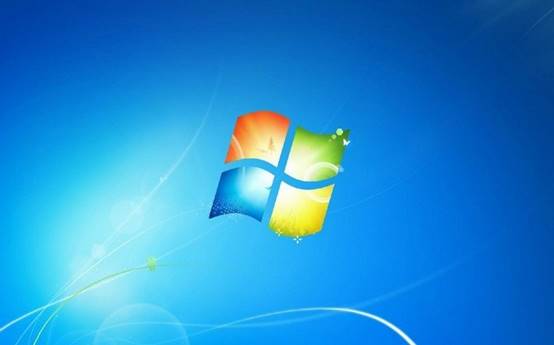
4、后续系统会自动继续完成配置过程,安装期间电脑可能会自动重启多次,电脑进入Windows桌面后,表示系统已经安装成功。
四、电脑系统故障和解决
系统整体响应缓慢如何排查原因?
1、打开任务管理器→性能→CPU,观察“利用率”是否长期处于90%以上,点击“打开资源监视器”,在CPU选项卡下按“平均CPU”降序排列,若发现陌生进程长期霸占CPU,则可能是挖矿病毒,需运行杀毒软件全盘扫描并禁用其开机自启项。
2、资源监视器→内存,重点关注“硬错误/秒”的数值,若持续超过10则说明物理内存严重不足,系统正频繁与页面文件交换数据,此时应关闭不必要的后台应用和浏览器标签,或将虚拟内存文件从机械盘移至固态硬盘以提升交换速度。
3、运行perfmon /res打开性能监视器,添加“处理器→处理器时间”和“物理磁盘→当前磁盘队列长度”两个计数器,若CPU峰值与磁盘队列长度同步飙升,则表明磁盘IO已成为瓶颈,需检查硬盘健康状况或进行碎片整理(仅限机械硬盘)。
现在,你学会笔记本u盘启动盘怎么装系统了吧。虽然,重装系统的熟练度,能让你操作更快、更准、更少出错,但工具的功能覆盖范围决定了你能处理什么样的问题。大白菜的全面性正好补齐了“熟练”之外的另一个维度,它可以解决各种硬件组合和故障类型。
