
当前位置:首页 > 帮助中心 > 怎么制作U盘启动盘安装win10系统-怎么制作U盘启动盘安装win10
怎么制作U盘启动盘安装win10系统-怎么制作U盘启动盘安装win10
一、电脑装系统所需材料
系统: Windows 10专业版
工具:大白菜u盘启动盘制作工具(点击红字下载)
二、电脑装系统注意事项
1、U盘质量很重要,如果使用的是杂牌u盘,制作过程中就容易出现各种问题。因此,建议尽量选择质量稳定、传输速度较快的品牌U盘,制作过程会更顺畅。
2、制作u盘启动盘时,电脑本身的运行状态同样很重要。为了减少中途失败的情况,最好使用一台运行正常、性能稳定的电脑进行操作,同时避免在制作过程中运行大型程序。
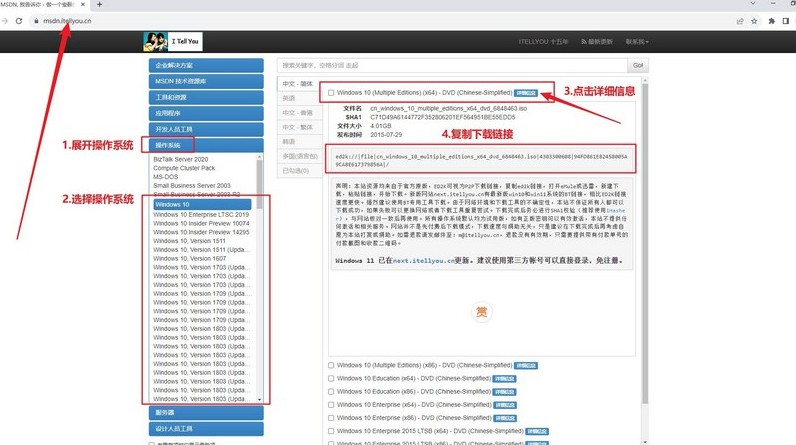
3、很多系统安装问题,其实并不是启动盘本身导致的,而是镜像文件存在问题。因此,在下载系统文件时,一定要优先MSDN这类常见平台,通常会提供较完整的原版系统资源。
三、电脑装系统操作步骤
第一步:制作启动U盘
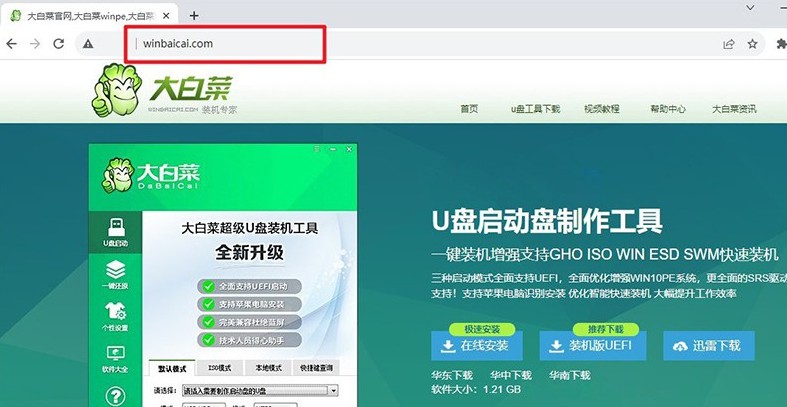
1、重装系统前,需要先制作一个可用于启动电脑的PE启动U盘。使用浏览器进入大白菜官网下载页面,下载最新版启动盘制作程序。
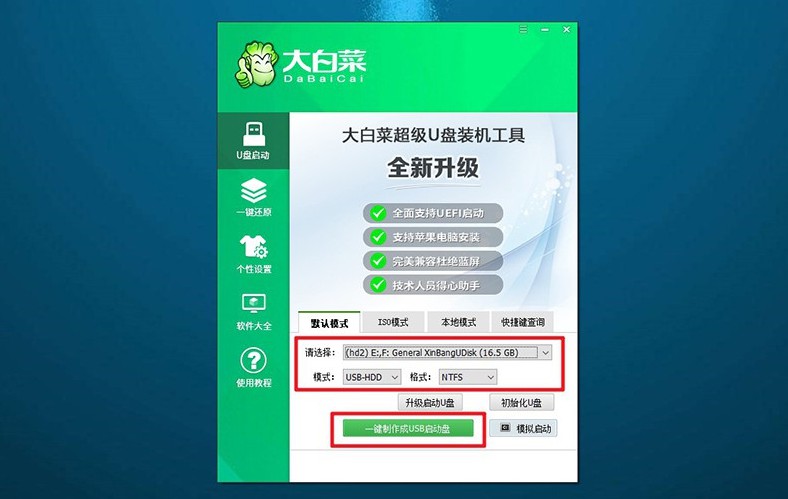
2、下载完成后,解压打开制作工具,将准备好的U盘接入电脑,建议容量不低于8GB,并提前转移内部重要文件,无需额外修改复杂参数,直接开始创建u盘启动盘即可。
第二步:从U盘引导电脑
1、提前确认自己电脑对应的u盘启动快捷键,不同品牌按键存在区别,将制作完成的U盘插在需要重装系统的电脑上
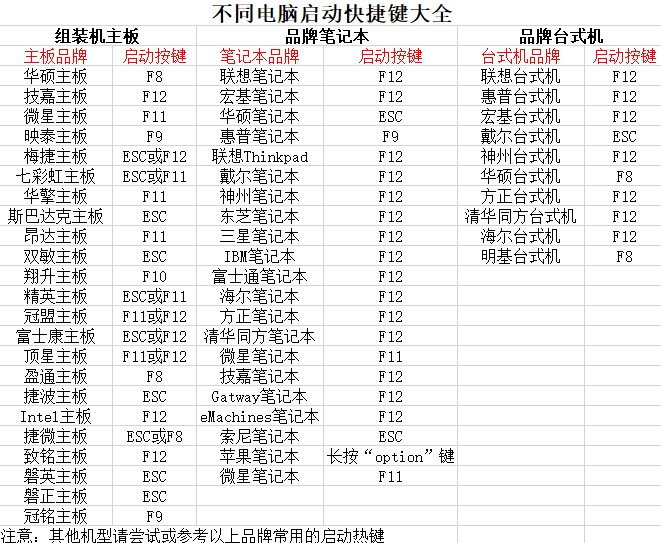
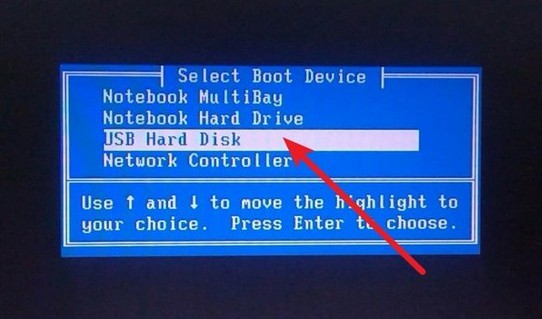
2、重新启动设备,在出现开机Logo时立即连续按下启动快捷键,进入启动设备列表后,选择当前插入的U盘设备并确认进入。
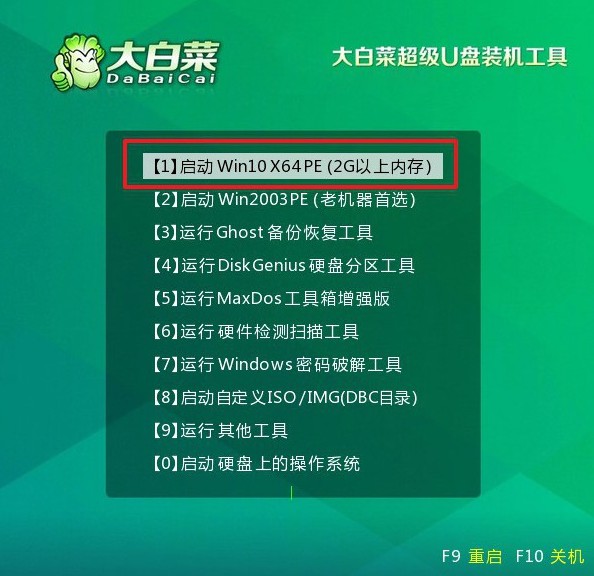
3、系统加载完成后,会显示大白菜PE启动菜单,在菜单列表中选择第一个启动项,按回车进入PE系统。
第三步:U盘安装新系统
1、在PE桌面找到系统安装程序并打开,选中系统镜像,安装在系统分区C盘即可。
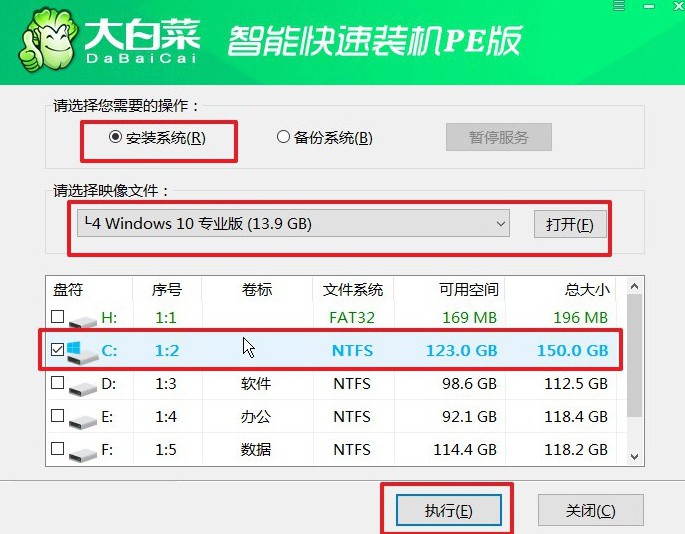
2、确认安装信息后,点击“执行”进行系统部署操作,弹出提示时,保持默认设置继续。
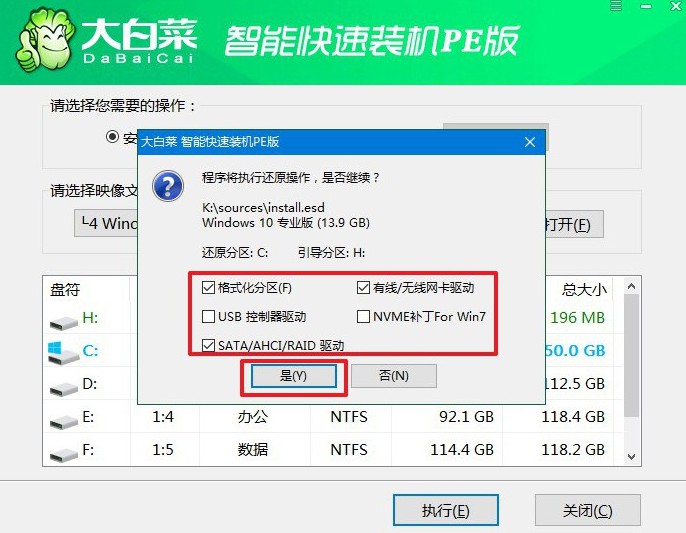
3、安装程序提示重启时,确认执行自动重启,电脑第一次重新启动后,将启动U盘拔出。
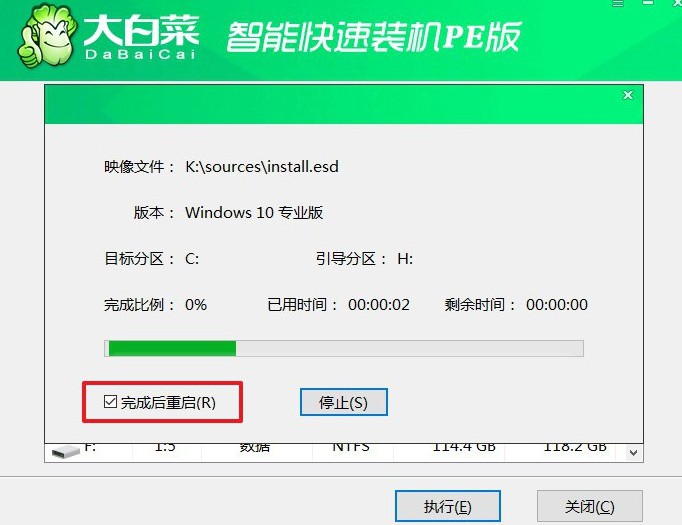
4、后续系统会自动继续完成驱动配置与初始化设置,最终进入Windows桌面后,说明系统重装已经完成。
四、电脑系统可能会遇到的问题
系统还原功能无法开启或配置失败如何解决?
1、右键“此电脑”属性→系统保护→选择系统盘(C盘)→点击“配置”,在弹出窗口中勾选“启用系统保护”,并将“最大使用量”调整为至少5%(约5~10GB),空间不足会导致还原点无法存储,调整后点击“应用”并手动“创建”测试是否配置成功。
2、若配置按钮为灰色不可用状态,需检查“Volume Shadow Copy”服务是否已启动,在services.msc中找到该服务及“Microsoft Software Shadow Copy Provider”,将二者均设为“自动”并启动,同时确保系统盘未启用压缩或BitLocker加密,这些功能会阻止卷影写入。
3、以管理员身份运行CMD执行vssadmin resize shadowstorage /for=C: /on=C: /maxsize=8GB强制分配卷影存储空间,然后运行vssadmin list writers查看所有写入器状态,若某个写入器报错(如“超时”),需重启对应服务或修复相关应用程序组件。
上面的内容,就是怎么制作U盘启动盘安装win10的全部操作了。大白菜u盘启动盘,不是只给你一个装机功能就完事了,它把从备份资料到分区格式化到装系统到修复引导到检测硬盘这一整条链路上可能需要的工具都配齐了。你拿着它,就等于拥有一个“万能”工具。
