
当前位置:首页 > 帮助中心 > 华硕笔记本重装win10系统教程,华硕笔记本重装win10系统
华硕笔记本重装win10系统教程,华硕笔记本重装win10系统
一、准备重装系统所需
电脑要求:华硕
系统要求: Windows 10专业版
工具要求:大白菜u盘启动盘制作工具(点击红字下载)
二、重装系统温馨提示
1、u盘启动盘做好之后,不要急着直接重装系统,可以借助制作工具自带的模拟启动功能,提前检查是否能够顺利进入启动界面,避免在正式使用时出现问题。
2、在制作启动盘之前,先确认电脑所支持的启动类型是很有必要的。虽然现在大多数新机型直接使用USB-HDD模式就能正常启动,但部分老电脑对启动方式要求比较特殊。
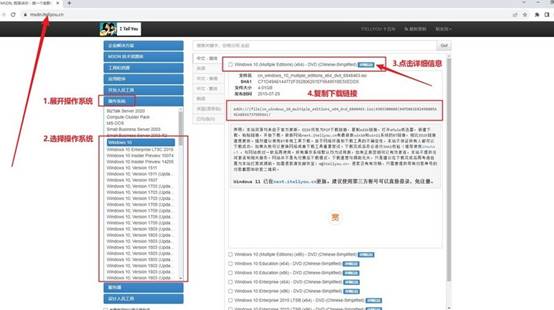
2、在准备系统安装文件时,一定要重视来源安全,随意下载的镜像文件可能被篡改。建议优先选择像“MSDN我告诉你”这类口碑较好的平台,提供的系统来源规范安全。
三、重装系统操作步骤
第一步:制作U盘启动盘
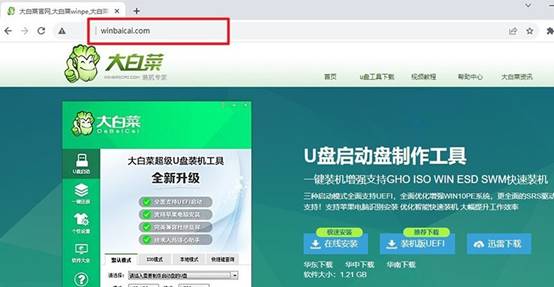
1、进入大白菜官方网站,根据自己电脑系统下载对应的u盘启动盘制作软件。
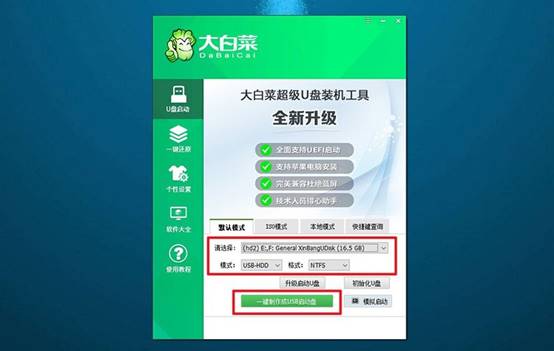
2、插入U盘后,按照提示选择U盘设备,并进入启动盘制作流程,点击制作u盘启动盘后,工具会自动写入启动环境到U盘中。
第二步:设置U盘启动电脑
1、查找当前电脑型号对应的u盘启动快捷键,可以通过品牌官网或型号搜索获取。
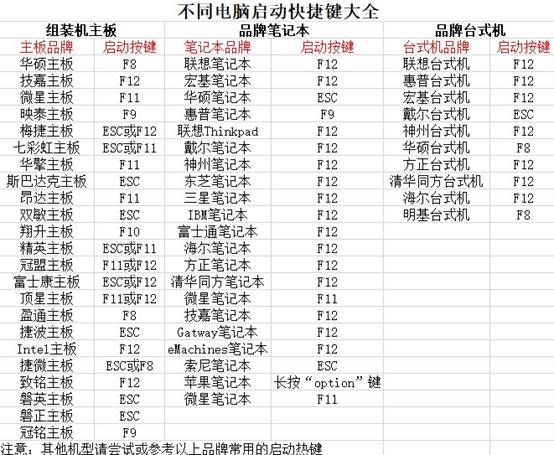
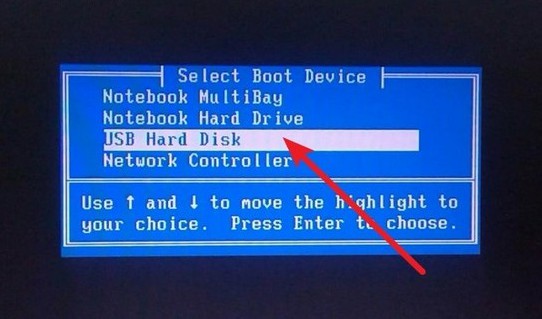
2、重启电脑,在开机初始画面阶段连续按下启动快捷键,进入启动设备列表后,选择USB开头或标识为U盘的启动项。
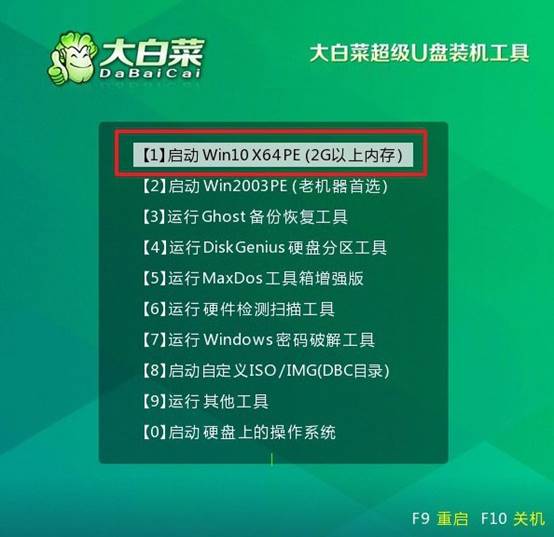
3、确认后,系统将加载大白菜启动环境,选择编号为“1”的选项进入PE系统桌面。
第三步:U盘启动盘重装系统
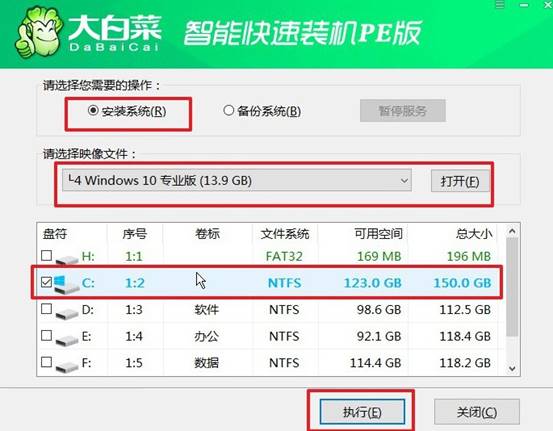
1、打开装机软件,加载系统镜像文件(如未自动识别需手动选择路径),选择系统安装分区,一般为C盘,点击开始执行,进入系统部署流程。
2、确认弹出的提示窗口,继续执行默认选项,系统开始自动进行文件解压并写入。
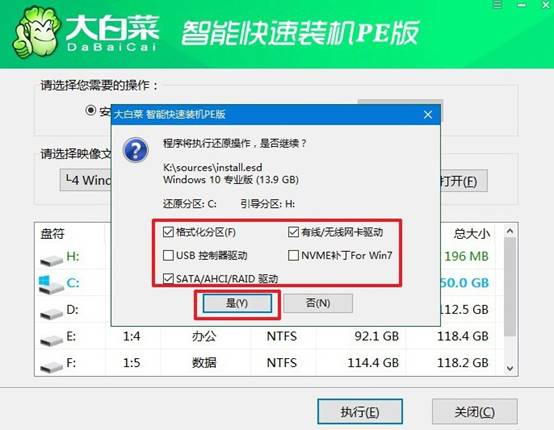
3、系统写入完成后,会进入自动安装阶段,当程序提示重启时,选择确认并允许自动重启。在第一次重启完成后,及时拔掉U盘,避免再次进入PE环境。
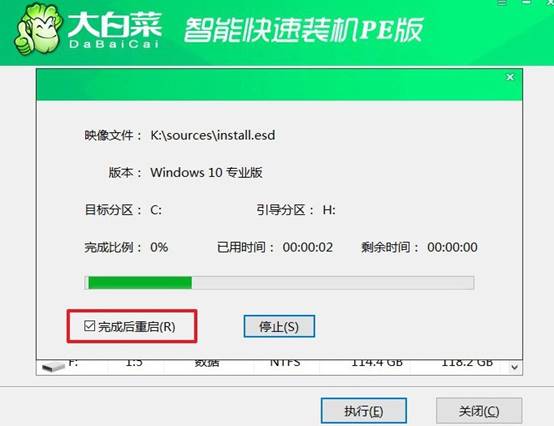
4、在过程中可能会多次自动重启,无需干预,最终进入Windows桌面,表示电脑系统安装完成。

四、电脑故障应急指南
系统在特定操作(如打开某软件)时必蓝屏怎么排查?
1、先执行干净启动排除软件冲突。按Win+R输入msconfig,在“服务”中勾选“隐藏所有Microsoft服务”后全部禁用,再在任务管理器禁用所有启动项,重启后重复触发操作,若不再蓝屏则逐个启用以定位冲突软件。
2、开启驱动程序验证程序精准定位故障驱动。以管理员运行verifier,选择“创建标准设置”并勾选“除微软自带驱动外的所有驱动”,重启后系统会在故障驱动加载时主动蓝屏并生成更明确的Dump,排查完务必执行verifier /reset关闭。
现在,你学会华硕笔记本重装win10系统了吧。U盘启动盘的教程,是众多重装工具里最“直白”的,它不让你做选择题,制作时只有一个“一键制作”按钮,安装时只有一个“一键装机”图标,选镜像和分区的时候,界面也是简单的,不用担心操作失误。
