
当前位置:首页 > 帮助中心 > 电脑系统U盘重装教程-电脑用U盘重装系统教程
电脑系统U盘重装教程-电脑用U盘重装系统教程

一、电脑系统u盘重装工具
系统版本: Windows 7
安装工具:大白菜u盘启动盘制作工具(点击红字下载)
二、电脑系统u盘重装准备
1、u盘启动模式和电脑息息相关,所以在制作U盘启动盘时,必须选择正确的模式,一般默认USB—HDD模式。
2、此外,制作U盘启动盘时还需要考虑分区格式的问题,一般可默认NTFS格式。
3、关于系统镜像的获取,可以前往“msdn我告诉你”网站进行下载。该网站提供了从Windows 7到Windows 10等多个版本的系统镜像供用户下载。
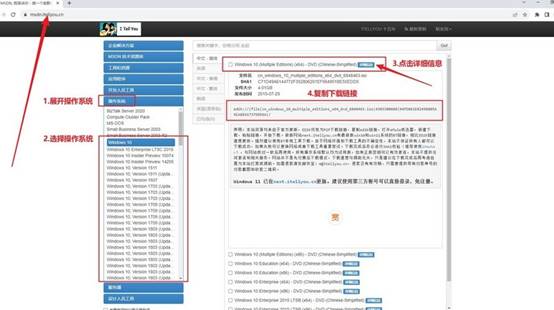
三、电脑系统u盘重装步骤
一、制作U盘启动盘
1、首先,下载并解压大白菜U盘启动盘工具压缩包,打开软件。
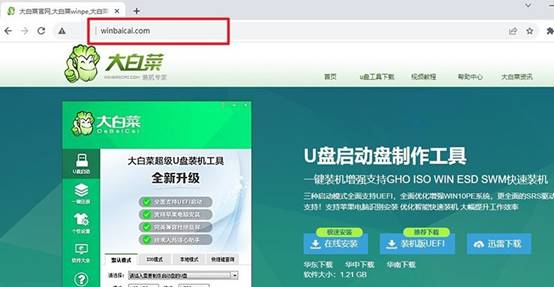
2、将U盘连接至电脑,启动盘制作软件会自动识别,然后按默认设置进行制作。
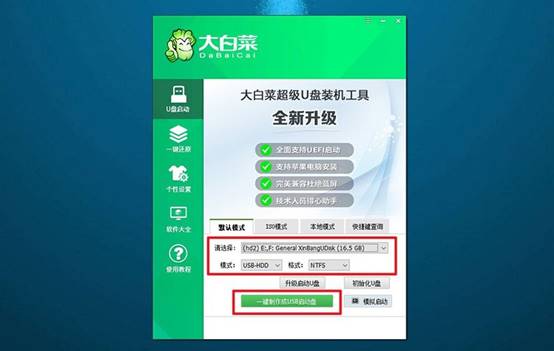
3、注意:制作U盘启动盘会格式化U盘,请提前备份好U盘的原数据。
二、设置U盘启动电脑
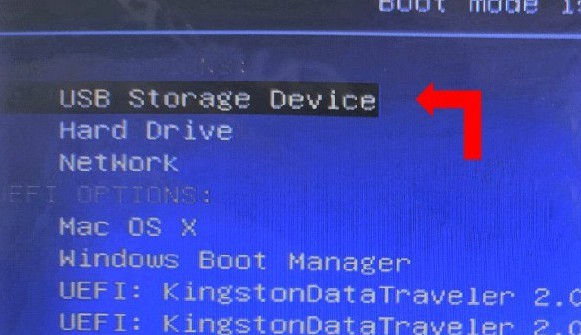
1、使用U盘启动快捷键来设置U盘启动,你可以参考u盘启动快捷键表格截图。
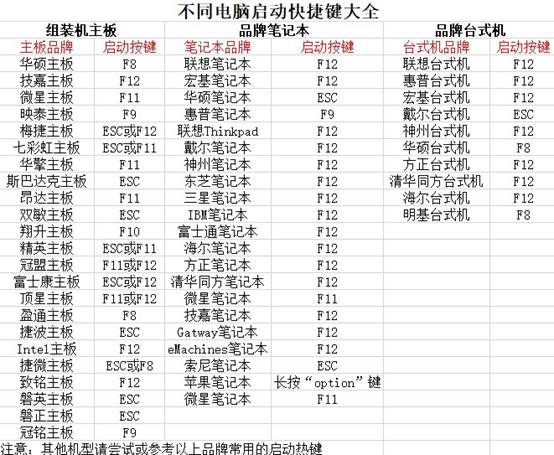
2、重启电脑,按下U盘启动快捷键进入启动项设置界面,在那里选择U盘,然后按回车键。
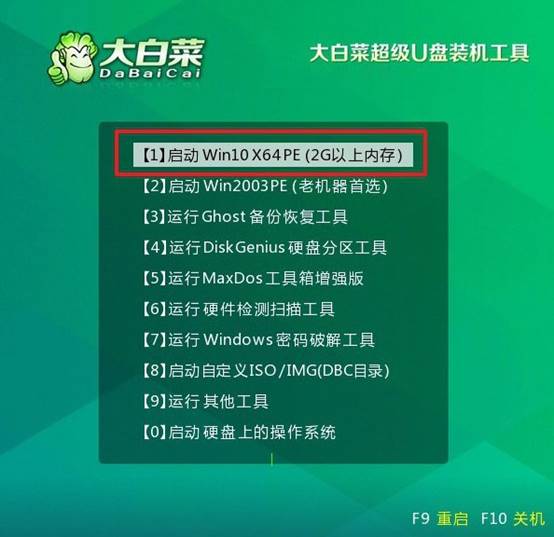
3、进入大白菜主菜单后,选择“1” Win10X64PE选项,按下回车键即可进入重装系统桌面。
三、使用U盘启动盘重装系统
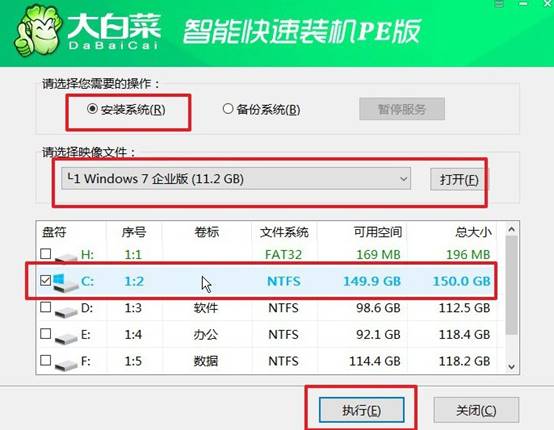
1、进入系统安装桌面后,打开软件,找到系统镜像并将其安装到C盘,然后点击“执行”。
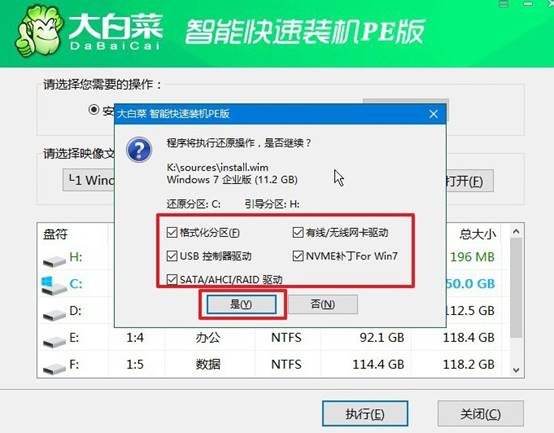
2、在安装过程中,如果出现还原设置的提示,直接点击“是”进行默认设置,无需额外配置。
3、在系统部署阶段,选择勾选“完成后重启”选项,以便后续系统安装能够顺利进行。
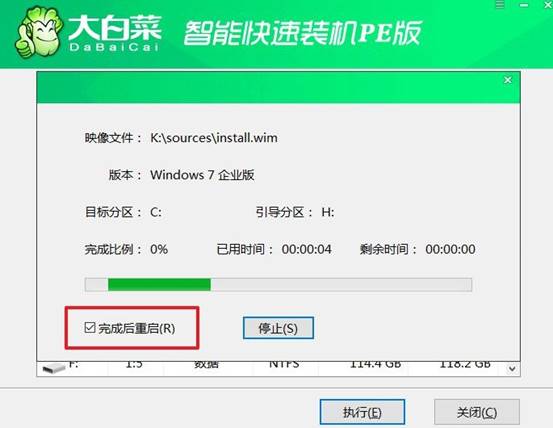
4、最后,在电脑多次重启过程中,只需在第一次重启时拔出U盘启动盘,无需进行其他操作,等待系统安装完成即可。
四、电脑系统故障解疑
PCIe插槽卡扣断裂导致显卡无法固定怎么解决?
1、优先安装显卡支撑架或支撑柱。购买PCIe显卡支架(百元内即可),固定在机箱底部对应位置,托住显卡尾端,消除显卡自身重量对插槽和卡扣的下压应力。这是卡扣断裂后最推荐的长期方案,不依赖卡扣也能保持显卡稳定。
2、短期应急可用机箱挡板螺丝顶住显卡尾部。卸下显卡尾部金属挡板,拧紧挡板下方的两颗固定螺丝,让螺丝凸出端轻轻顶住显卡PCB背面边缘,可分担约30%–40%的下压力。该方法仅适合显卡厚度≤2.5槽、重量<1.2kg的型号,过重的显卡不要依赖这种方式。
关于电脑用U盘重装系统教程,小编就分享到这里了。注意,工具盘来源要靠谱,别随便下个来路不明的PE,装系统没装好还带一堆东西进来,反而麻烦。如果你没有头绪的话,可以考虑用大白菜u盘启动盘,这个品牌还是十分不错的。
