
当前位置:首页 > 帮助中心 > 如何重装电脑window7系统,如何重装电脑window系统
如何重装电脑window7系统,如何重装电脑window系统

一、u盘重装工具
电脑型号:基本市面上都通用
系统版本: Windows 7
安装工具:大白菜u盘启动盘制作工具(点击红字下载)
二、u盘重装准备
1、备份数据的时候,要记得桌面文件是默认保存在c盘的,要一起备份好,避免被格式化。
2、避免在重装系统后出现部分驱动缺失的情况,建议提前准备好电脑所需的驱动程序。
3、你可以从“msdn我告诉你”网站下载所需的系统镜像。该网站提供的Windows系统版本齐全,且来源可靠,可以放心使用。
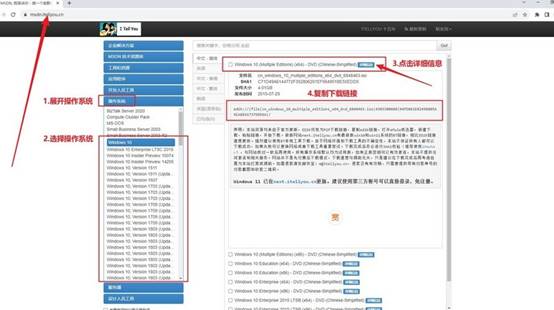
三、u盘重装系统
第一:大白菜U盘制作
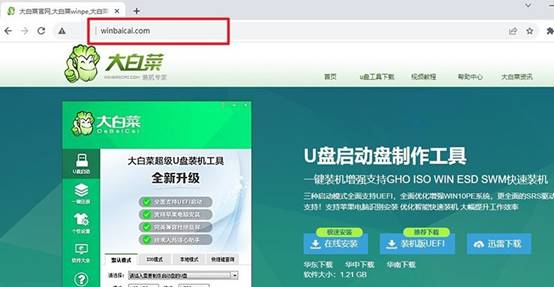
1、下载最新版本的大白菜U盘启动盘制作工具,并解压,随后打开软件。
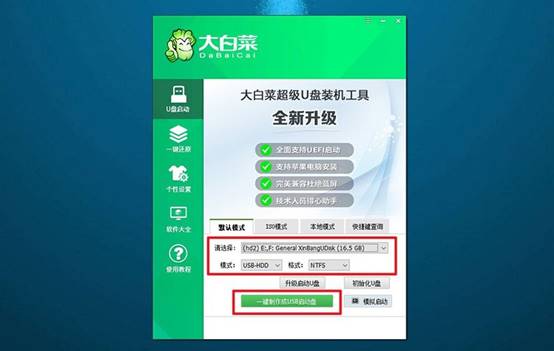
2、将预先准备好的U盘连接至电脑,在软件界面中,按照默认设置,点击“制作U盘启动盘”。
第二:大白菜U盘启动
1、可以通过BIOS快捷键或u盘启动快捷键来设置U盘启动,这里有表格可查询。

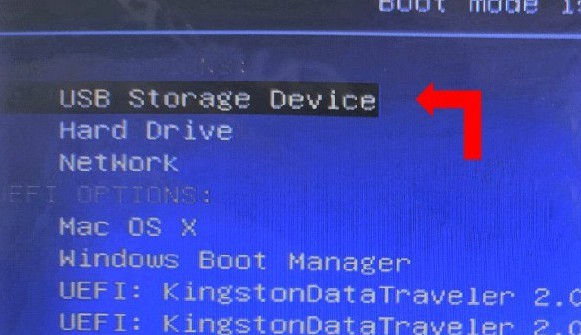
2、若选择使用U盘启动快捷键,启动电脑后,在显示屏上按下相应的快捷键以选择U盘启动,并确认。
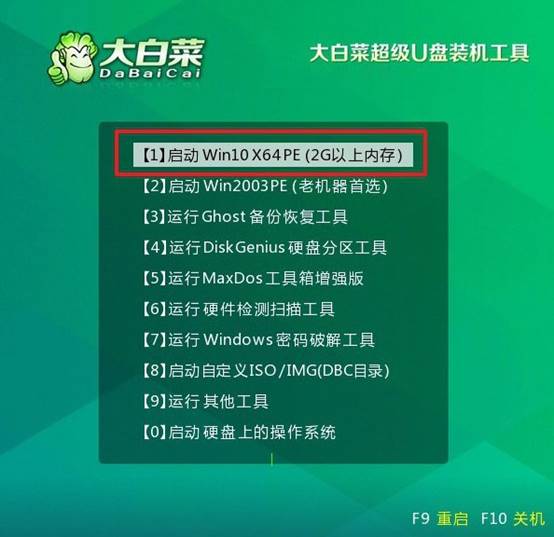
3、在大白菜主菜单界面,选中“启动Win10X64PE”选项,然后按下回车键。
第三:大白菜U盘装系统
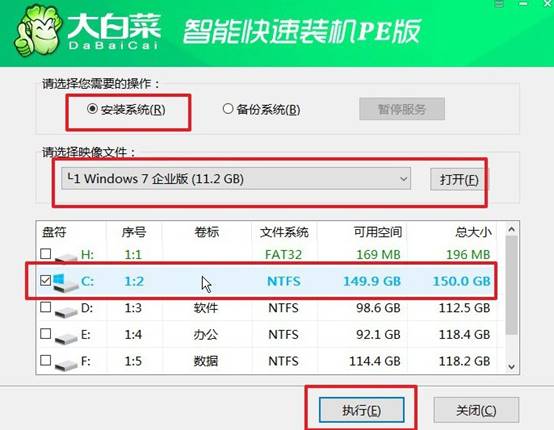
1、在大白菜桌面中找到并打开“一键装机”软件。将系统安装至C盘,随后点击“执行”。
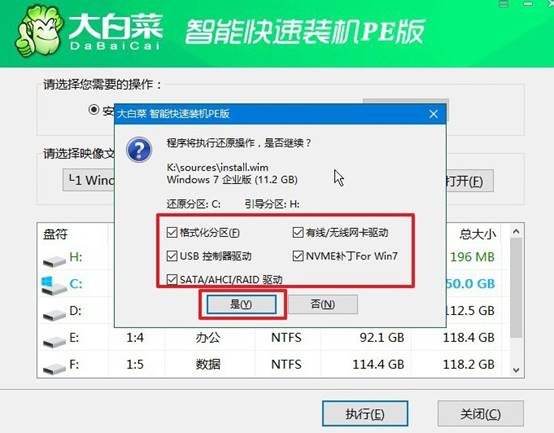
2、在弹出的还原窗口中,确认使用默认设置,并点击“是”以启动还原过程。
3、在大白菜系统安装界面,选择“重启”选项。待电脑首次重启时,拔出U盘启动盘。
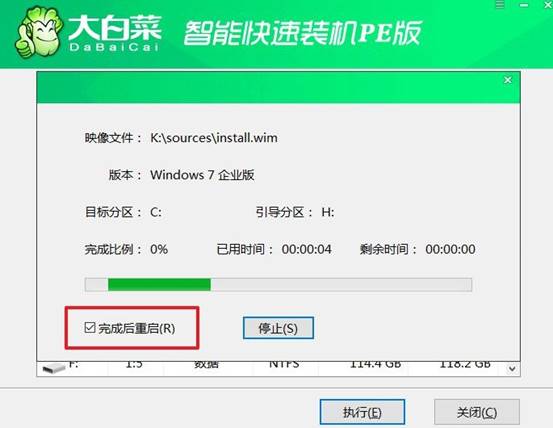
4、电脑将会多次重启,这是正常现象,请耐心等待Windows系统安装完成。

四、电脑系统遇到故障
网线内部断线导致网络不稳定如何检测修复?
1、使用网线测线仪进行分段排查。将疑似断线的网线两端分别接入测线仪的主机和远端,观察1-8号指示灯是否按顺序对应点亮。若某个指示灯不亮或闪烁异常,说明对应线芯存在断路或接触不良,可据此定位故障线对。
2、确认故障线对后进行针对性修复。百兆网络仅使用1、2、3、6四根线芯,千兆网络则需全部8芯正常。若断线位置靠近水晶头,剪掉末端重新压接新水晶头;若断在网线中段,使用接线子连接对应颜色线芯,比简单缠绕更能保证信号稳定性。
现在,你学会如何重装电脑window系统了吧。如果你喜欢动手,U盘启动盘是很好的工具,大白菜工具做盘,原版镜像装进去,分区怎么分、怎么建都自己定。装系统这事没有绝对好坏,懒人花钱买省心,动手的人花时间买个明白,别两头都占又两头都抱怨就行。
