
当前位置:首页 > 帮助中心 > 如何重装电脑win10,如何重装电脑win10系统
如何重装电脑win10,如何重装电脑win10系统

节点一:准备重装系统所需
系统要求: Windows 10专业版
工具要求:大白菜u盘启动盘制作工具(点击红字下载)
节点二:重装系统温馨提示
1、制作u盘启动盘,一定要注意电脑的模式。近几年的新电脑大多默认使用UEFI引导模式,对启动盘的识别比较友好,通常插上就能认。但一些使用了五六年的老机器或特殊机型,可能只认传统的Legacy模式。
2、启动盘制作完成后,建议先做一个简单的启动测试,确认它能正常工作再收工。大白菜工具本身自带模拟启动功能,运行一下就能在软件层面预演U盘的引导过程,提前发现写入问题,真正操作时心里更有底。
3、网上能下载到的系统资源五花八门,看起来都差不多,但实际质量参差不齐。如果没有固定的下载渠道,推荐去 MSDN我告诉你 这个平台找对应版本,至少提供的是原版镜像,来源明确,用起来更放心。
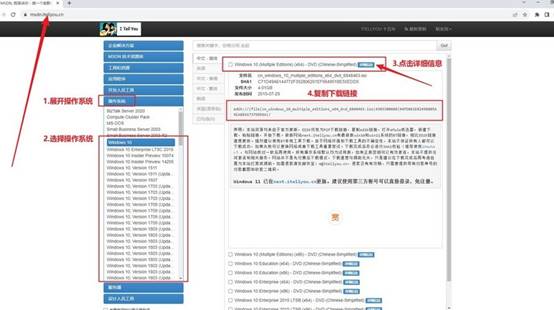
节点三:重装系统操作步骤
第一步:制作U盘启动盘
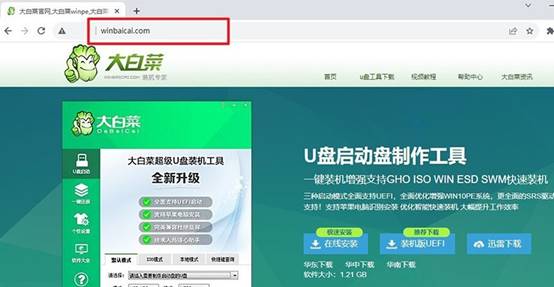
1、下载大白菜最新版的启动盘制作程序,解压到本地后运行制作程序。
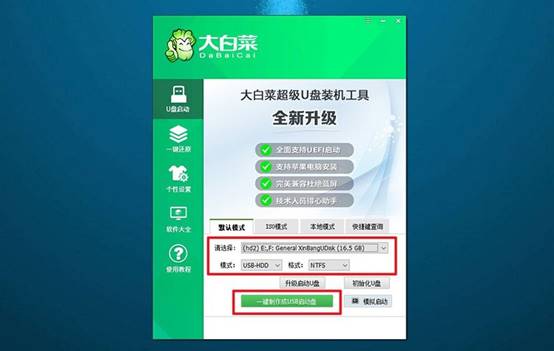
2、将准备好的U盘连接至电脑USB接口,软件将自动识别,请保持界面所有选项为默认配置,单击“制作”即可。
第二步:设置U盘启动电脑
1、不同品牌的电脑进入启动选单的u盘启动快捷键不一样,提前根据自己电脑的型号查清楚,免得到时候手忙脚乱。
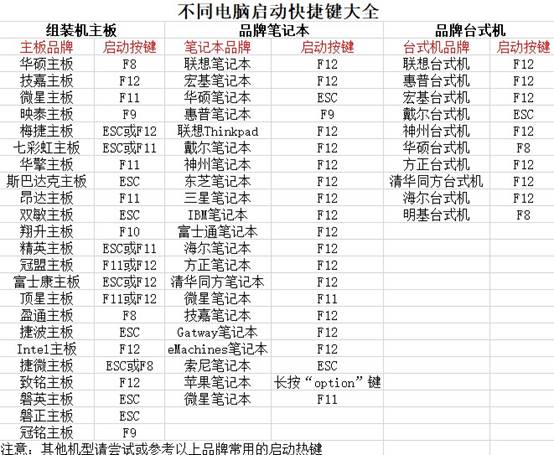
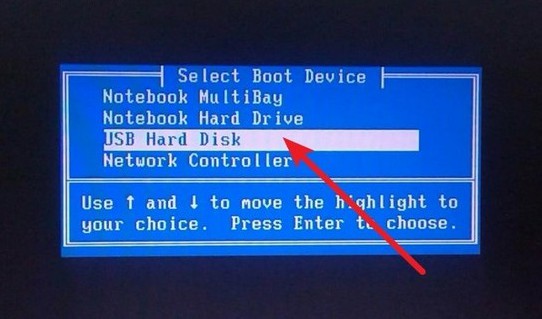
2、把U盘插到待重装的电脑上,重新开机。从按下电源键开始,连续敲击刚才确认的快捷键,直到屏幕上出现启动设备列表。用方向键选中你的U盘,按回车确认。
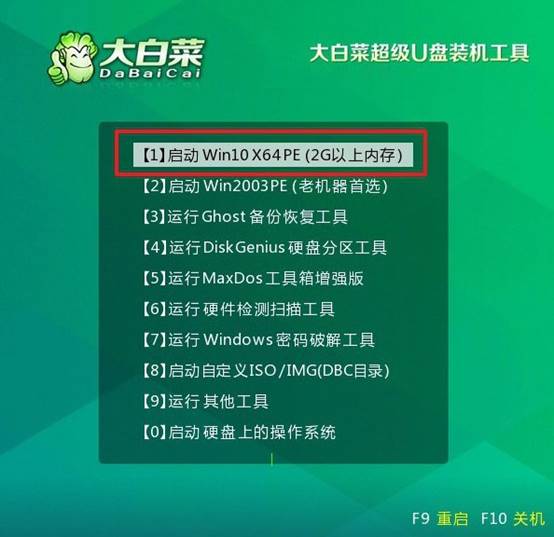
3、引导成功后出现大白菜主菜单,选择编号为[1]的Win10X64PE选项,按回车,稍等片刻进入PE桌面。
第三步:U盘启动盘重装系统
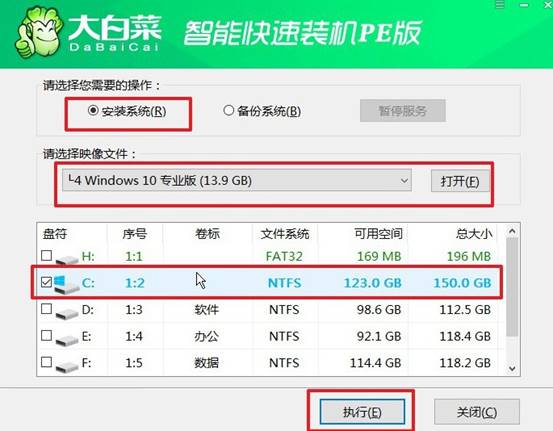
1、双击“一键装机”工具,点击“浏览”找到之前存放的镜像文件,选中后软件会自动加载,接着“目标分区”选到C盘,确认无误后点击“执行”。
2、弹出确认窗口时保持默认选项,直接点“是”,系统会自动进行后续部署。
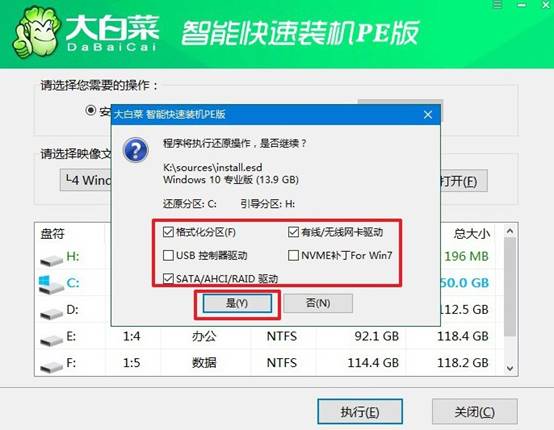
3、安装开始后,弹出的新窗口,确认已经勾选“完成后自动重启”复选框就行。
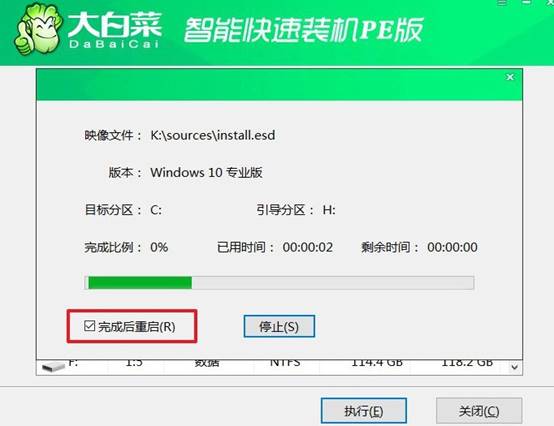
4、之后,电脑还会继续自动重启,你不用操作,直到看到Windows 10专业版的登录画面,安装就结束了。
四、电脑系统运行修复措施
显存虚焊导致花屏如何通过加焊修复?
1、加焊修复必须使用专业 BGA 返修台,而非家用热风枪或吹风机。GPU/显存的 BGA 焊点需要恒温(约 230–260℃)、均匀气流和精确时间控制,吹风机温度不可控,极易导致 PCB 翘曲、焊盘脱落或周边元件热损伤,非专业修复返修率超过 65%。
2、加焊前应先用 MATS/MODS 等显存测试工具定位具体报错的显存颗粒,并通过轻压、温度循环等方式确认故障确实来自 BGA 虚焊而非核心或供电问题。盲目对整个核心或所有显存加焊,可能使原本可修复的故障彻底不可逆。
3、即使专业加焊成功,复发风险也较高。长期高温运行(如矿卡)导致的焊点疲劳是全面性的,加焊后 3–6 个月复发率较高;反复高温复焊还会加速损坏,不建议对同一块卡多次尝试。
现在,你学会如何重装电脑win10系统了吧。真正适合“电脑已经出问题”场景的,是带PE环境的启动盘:进PE之后既能打开文件管理器备份数据,又能用分区工具看硬盘状态,最后再打开一键装机装系统。准备的时候先想清楚:你要的是什么。
