
当前位置:首页 > 帮助中心 > 笔记本怎么u盘重装系统,笔记本u盘重装系统怎么操作步骤
笔记本怎么u盘重装系统,笔记本u盘重装系统怎么操作步骤
一、准备工作与工具选择
1、版本说明
本教程适用于 Windows 10 专业版的安装操作。
2、所需工具
制作工具: 大白菜u盘启动盘制作工具(点击红字下载)
U盘:容量不低于8GB,制作过程会格式化,请提前备份内部文件。
二、操作过程注意事项
1、当前主流电脑大多支持 UEFI 与 Legacy 两种引导规范,制作启动盘时需要留意工具的默认模式是否与你的主板匹配。绝大部分情况下,默认设置可以满足大多数电脑的需求。
2、大白菜工具内置了“模拟启动”测试功能,制作完成后不妨运行一次。它能模拟电脑从U盘引导的完整过程,让你提前看到启动菜单的界面,同时验证引导文件是否写入正确。
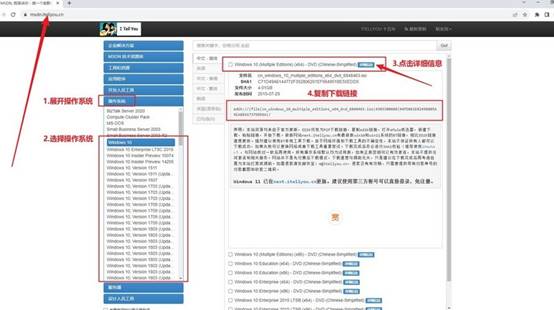
3、建议从信誉较好的资源平台获取镜像,比如 MSDN我告诉你 这类提供原版文件的站点,版本齐全且无第三方修改,可以最大程度避免后续的兼容性问题。
三、重装系统操作步骤
第一步:制作U盘启动盘
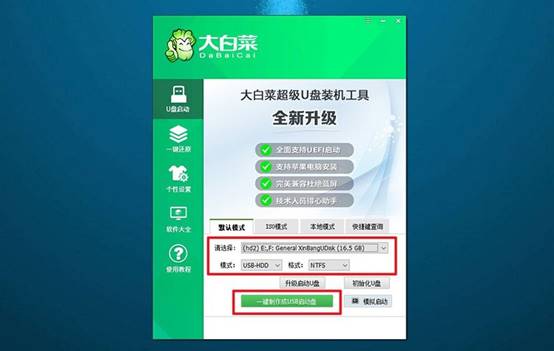
1、从大白菜官方网站下载最新版的启动盘制作工具,解压到本地。将准备好的U盘插入电脑USB接口,确认相关设置无误后,点击“开始制作”,工具进行u盘启动盘的制作。
第二步:u盘启动电脑
1、不同品牌电脑进入启动设备选单的u盘启动快捷键各不相同。常见的有:联想、戴尔、技嘉为 F12,如果不确定自己电脑的品牌对应哪个键,查询后再重装系统。
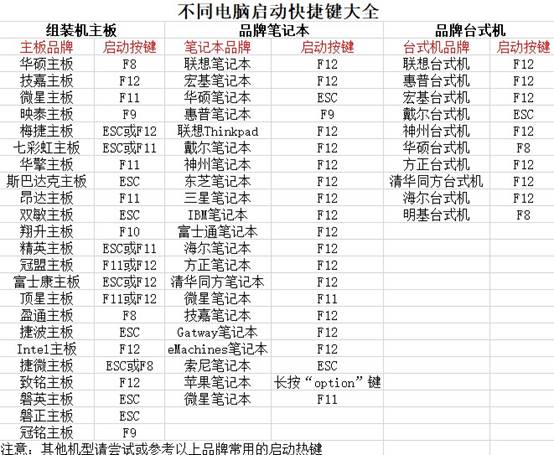
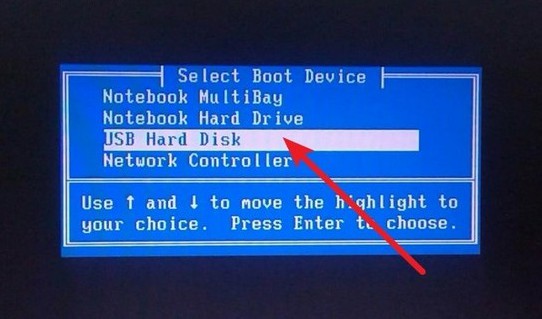
2、将制作好的U盘插入目标电脑,重新启动设备。开机后立即连续敲击启动快捷键,直到屏幕出现启动设备选择菜单,用方向键选中U盘设备,按回车确认。
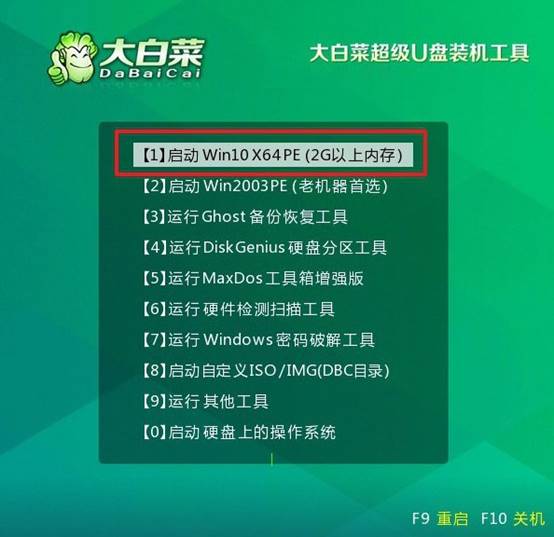
3、接着,屏幕会显示大白菜主菜单,选择编号为【1】选项,按回车进入PE桌面。
第三步:u盘装系统与配置
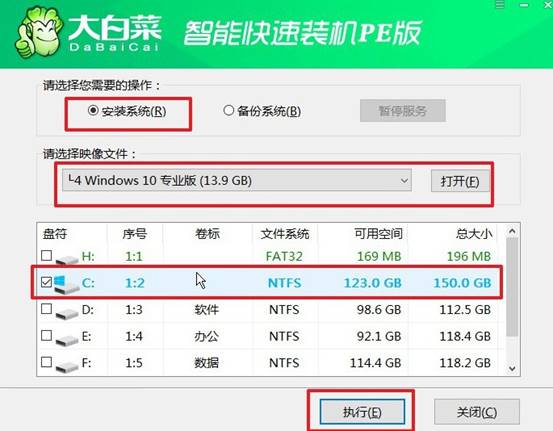
1、进入PE桌面后,桌面上有一个“一键装机”图标,双击打开,将系统安装到c盘即可。
2、弹出一个确认窗口,保持默认勾选的选项,直接点“是”继续。
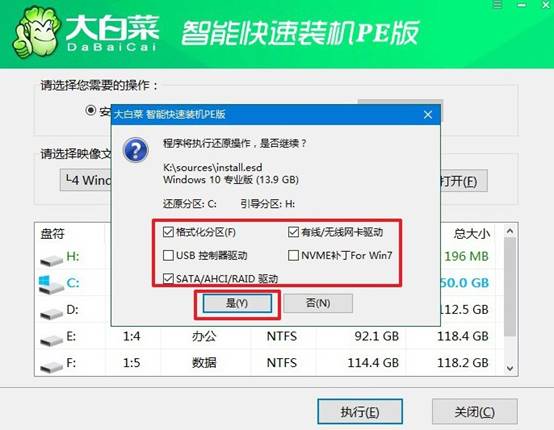
3、注意查看“完成后自动重启”这个选项是否已勾选,避免影响系统安装。
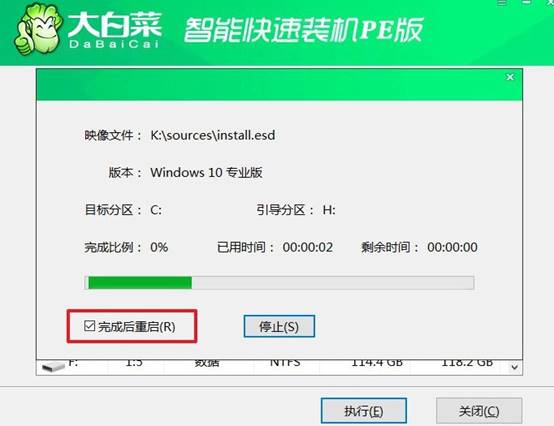
4、接下来就是等待了,期间还会自动重启多次,第一次重启的时候,记得拔掉u盘就可以了。

四、电脑故障诊断与排除策略
内存条PCB板有裂纹还能继续使用吗?
1、如果裂纹仅位于 PCB 边缘,且未伤及走线、金手指和颗粒焊盘,内存有可能仍能正常工作。但 PCB 裂纹会削弱结构强度,在插拔和长期热胀冷缩中可能扩展,导致间歇性接触不良或蓝屏。
2、即使当前功能正常,PCB 出现任何机械损伤(裂纹、崩角、划痕)在多数品牌保修政策中都属于“物理损坏”免责范围,厂商有权拒绝保修。若内存仍在保,不建议继续使用或插拔,以免损伤扩大后彻底失去保修资格。
3、如果裂纹已穿过走线或靠近颗粒焊盘,不应继续使用。断裂的走线可能导致供电异常或信号短路,轻则蓝屏死机,重则损坏主板内存供电。可将其作为故障件处理,不要装入正常使用的电脑。
就这样,我们完成了笔记本u盘重装系统怎么操作步骤。温馨提示,联想有些机型要先按电源键旁边的Novo小孔,进菜单选Boot Menu;戴尔开不了机按F12可能先进ePSA检测,得按ESC跳过;惠普可能先进BIOS恢复界面,得在里面找Boot Device Options。
