
当前位置:首页 > 帮助中心 > winpe制作u盘启动盘下载-winpe制作U盘启动盘下载重装
winpe制作u盘启动盘下载-winpe制作U盘启动盘下载重装
一、u盘安装材料
系统版本: Windows 7企业版
安装工具:大白菜u盘启动盘制作工具(点击红字下载)
二、u盘重装电脑准备
1、 杀毒软件的关闭
在下载制作工具和制作U盘启动盘的整个过程中,建议先将电脑上运行的安全防护软件暂时退出。这类程序有时会把启动盘相关的写入操作误判为威胁行为,容易导致u盘启动盘制作失败。
2、系统镜像的存放
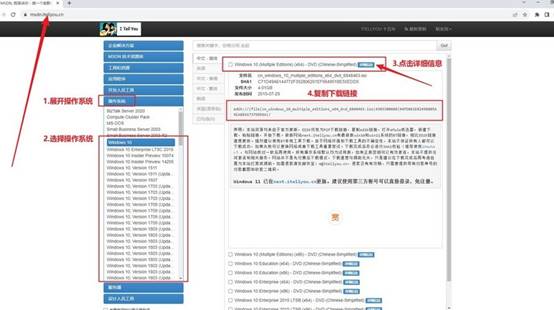
启动盘制作完成后,U盘仍然有可用的存储空间,建议把镜像文件复制到U盘的可见分区中,这样在PE环境下安装时可以直接调用。镜像推荐从 MSDN我告诉你 这类提供原版文件的平台获取,版本完整度较高,后续使用也更稳定。
三、u盘重装电脑步骤
准备大白菜U盘:
1、进入大白菜官方网站,下载最新版本的启动盘制作工具压缩包,解压到本地桌面备用。
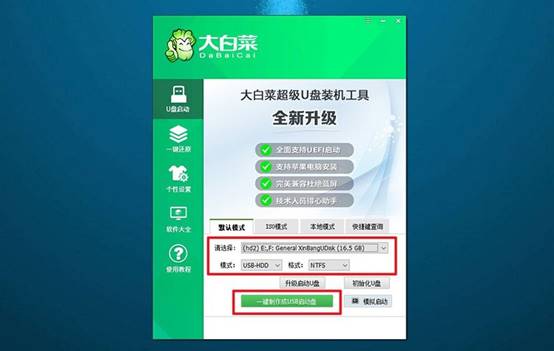
2、将U盘插入电脑USB接口,运行解压后的主程序。软件界面会自动识别当前U盘设备,显示盘符和容量,请仔细核对,再点击制作u盘启动盘。
启动大白菜U盘:
1、不同品牌电脑进入启动设备选单的u盘启动快捷键各不相同,需要根据自己电脑的品牌来确认。如果表格没有,你可以到大白菜官网查询快捷键。
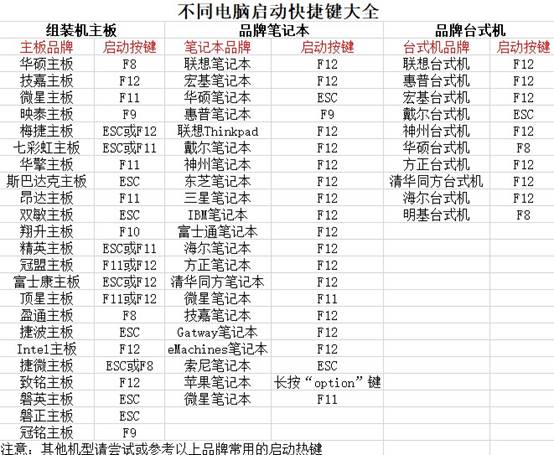
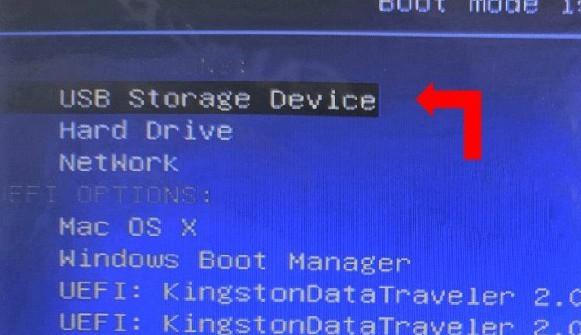
2、将制作好的U盘插入目标电脑,重启电脑,开机后连续敲击启动快捷键,直到屏幕出现启动设备菜单。用方向键选中U盘设备,按回车确认。
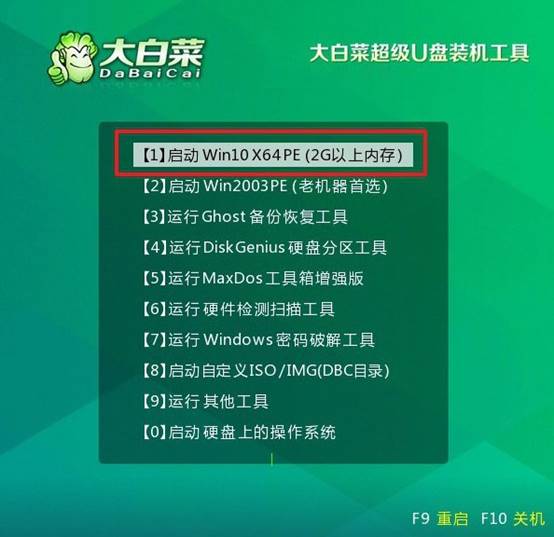
3、U盘引导成功后显示大白菜主菜单,选择标号[1]的Win10X64PE,按回车,稍等即可进入PE桌面。
大白菜U盘重装系统:
1、进入PE桌面后,双击“一键装机”图标,如图所示,将新的系统安装到C盘就可以了。如果拿不准哪个是C盘,看容量来判断,系统盘的容量和你之前用的吻合就行。
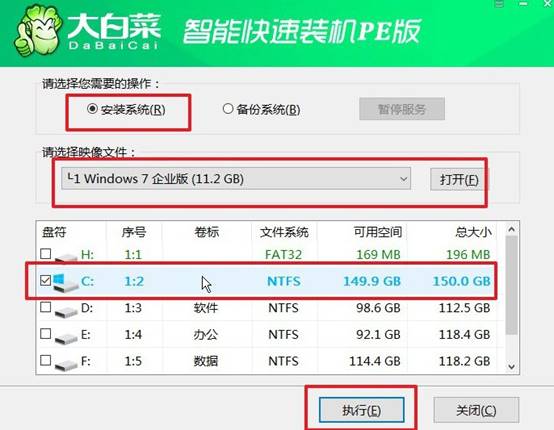
2、确认无误后点“执行”,弹出确认窗口时保持默认选项,直接点“是”。
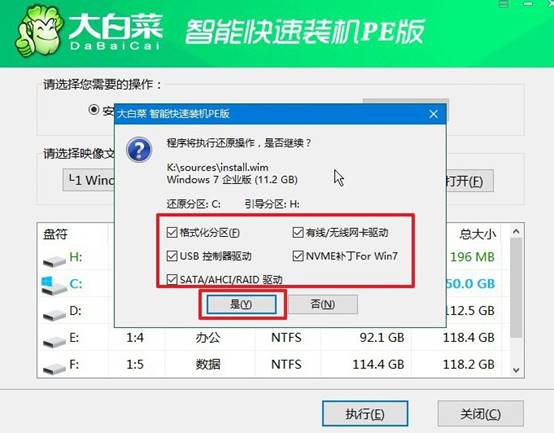
3、镜像写入期间,电脑会自动黑屏重启。第一次重启,记得把U盘拔下来,避免U盘再次进入PE,影响系统安装。
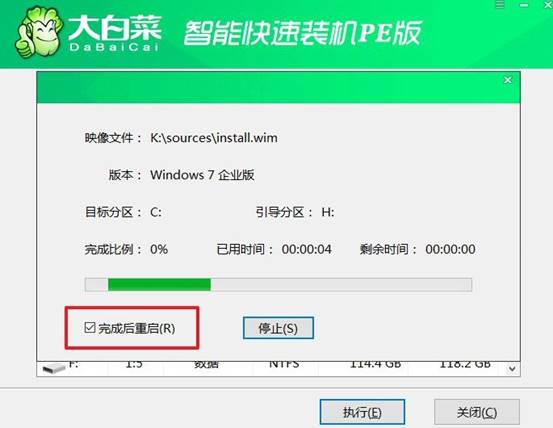
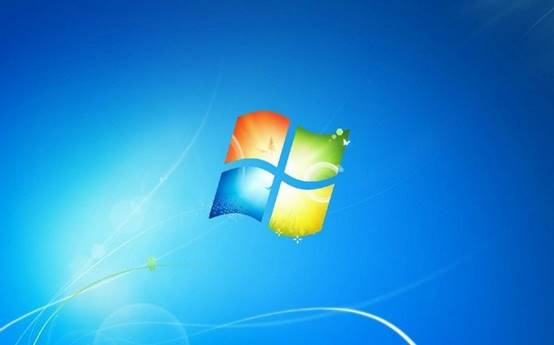
4、之后,电脑会多次重启,这些过程不需要你动手,直到最后出现Windows 7企业版的登录界面或桌面,安装就完成了。
四、问题解决方案
CPU座子针脚歪斜导致内存识别错误如何处理?
1、立即断电并取下 CPU 散热器和 CPU,用手机微距镜头或放大镜从侧面斜向打光,仔细检查插槽内针脚排列,找到明显偏离行列、贴在一起或倒伏的针脚。
2、对于轻微弯曲,在断电状态下用极细工具(如一次性注射器针头、细镊子)轻轻将针脚拨回正确方向。动作必须极轻,一次只拨一点,不要来回反复弯折,金属疲劳后极易断裂。
3、如果针脚已经断裂或弯曲过于严重,不要自行焊接。联系主板品牌售后申请针脚维修或 RMA 换座,微星等品牌可凭 SN 序列号申请售后处理。自行操作大概率会使插槽彻底报废。
以上就是winpe制作U盘启动盘下载重装,你学会了吗?之所以要求从官网下载,是因为不知道其他网站会在制作工具里面添加什么,比如说引导型恶意代码,它可以在你每次从U盘启动时先加载自己,再加载PE,你看到的PE桌面是正常的,但后台已经在破坏了。
