
当前位置:首页 > 帮助中心 > u盘系统如何做,如何用u盘安装系统
u盘系统如何做,如何用u盘安装系统

一、重装系统准备
操作系统:Windows 7 企业版(镜像文件自备)
制作工具:大白菜u盘启动盘制作工具(点击红字下载)
U盘:容量不低于8GB,制作过程会格式化,请提前转移内部数据。
二、重装系统注意
1、重装系统本质上是对硬盘进行重新写入操作,系统盘(通常是C盘)内的所有文件都会被清除。动手之前,花点时间把需要保留的数据迁移到移动硬盘或者网盘上。
2、如果U盘本身读写不稳定,制作启动盘时可能写入失败,安装过程中也可能出现文件读取错误。建议选用品牌可靠、读写速度较快的U盘,没必要追求超大容量,关键是稳定。
3、系统镜像文件的选择直接关系到安装成败和后续使用体验。务必从官方或信誉良好的平台获取,比如 MSDN我告诉你 这类提供原版镜像的站点。
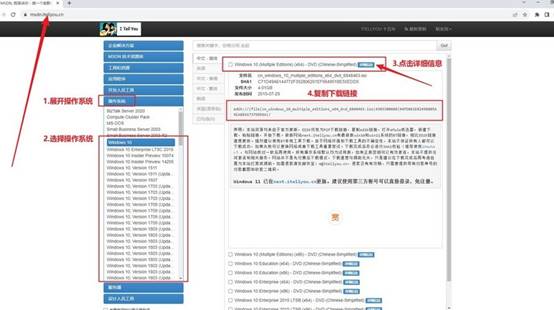
三、u盘重装系统步骤
第一步:准备U盘和制作工具
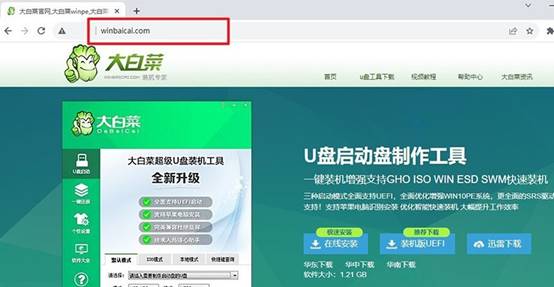
1、打开浏览器访问大白菜官网,下载最新版U盘启动盘制作工具,将压缩包解压到本地硬盘桌面上备用。
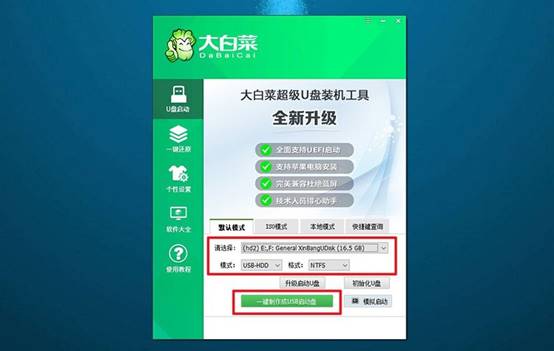
2、将准备好的U盘插入电脑USB接口,运行解压后的主程序。工具界面会自动识别当前插入的U盘,显示盘符和容量,请仔细确认,别选错了设备。界面上的参数保持默认即可,无需额外调整。
第二步:设置电脑启动U盘
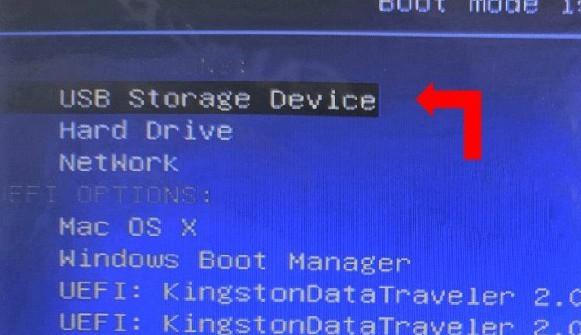
1、不同品牌电脑进入启动选单的u盘启动快捷键千差万别——有的按F12,有的按F9,有的按ESC。建议提前做一下功课,根据自己电脑的品牌和型号查清楚对应的快捷键。

2、把制作好的U盘插到待重装的电脑上,重新开机。从按下电源键那一刻开始,连续敲击刚才确认的快捷键,直到屏幕上出现启动设备列表,选中你的U盘,按回车确认。
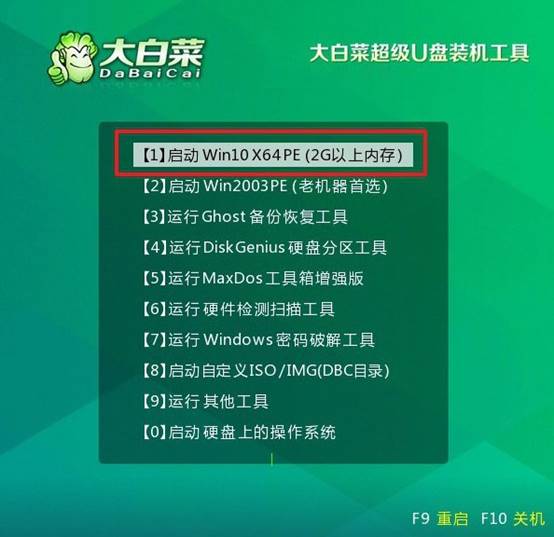
3、引导成功后,屏幕显示大白菜主菜单,选择标号为[1]的Win10X64PE选项,按回车,稍等片刻即可进入PE桌面。
第三步:u盘重新安装系统
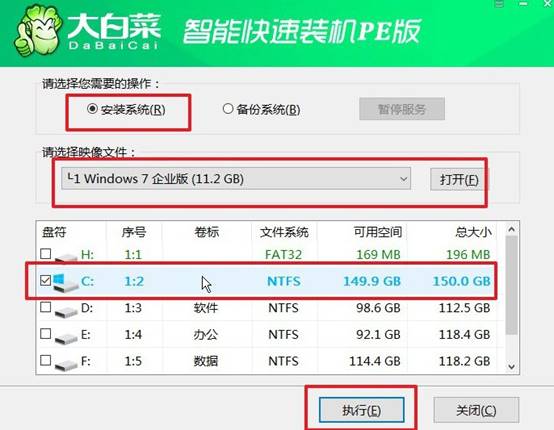
1、进入PE桌面后,双击打开“一键装机”工具,选中之前存放的镜像文件,目标分区选择C盘,镜像和安装位置都确认后,点击“执行”。
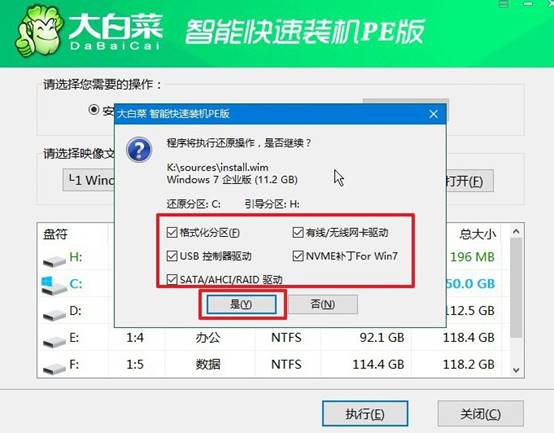
2、弹窗确认时保持默认选项,直接点“是”。
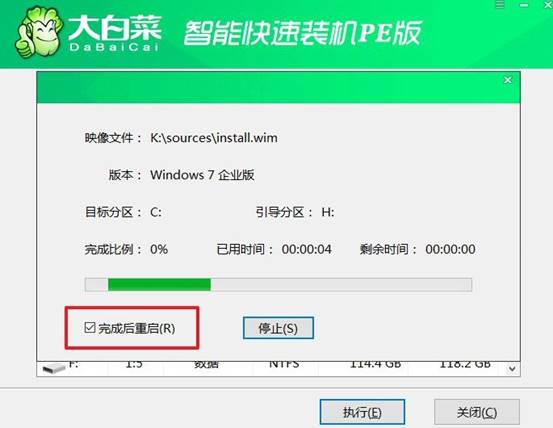
3、留意“完成后自动重启”复选框,一定要保持勾选状态。镜像写入需要几分钟,进度条跑满后电脑会自动黑屏重启。
4、电脑第一次重启,把U盘拔掉,拔掉U盘后,电脑从硬盘继续安装流程,期间还会自动重启,直到看到Windows 7企业版的登录画面,安装就结束
四、电脑系统异常应对
硬盘坏道在格式化后反而增多是什么问题?
1、格式化并没有“制造”坏道,而是让原本被隐藏或未被访问到的坏道暴露了出来。格式化会强制扫描和重写文件系统结构,原先未被触及的弱磁道或待映射扇区在读写压力下转为可见坏道,导致检测数量上升。
2、物理坏道具有扩散性。一个坏道意味着该区域磁介质或磁头读写能力已受损,持续对坏道及周边区域进行读写(包括格式化操作)会加速损坏向邻近磁道蔓延,使坏道数量逐步增加。
3、格式化(尤其是高级格式化)只能修复逻辑坏道,无法修复物理坏道。低级格式化也仅能将物理坏道标记为不可用,不能阻止其扩大;若坏道由磁介质不稳定或磁头老化引起,格式化后复发和增多的概率很高。
关于如何用u盘安装系统,小编就讲解到这里了。如果你实在担心驱动的问题,在旧系统还能开机时,打开设备管理器记下无线网卡型号,去品牌官网下载对应驱动;如果旧系统已经进不去,就下一个万能网卡驱动包,或者从PE里用驱动工具先扫一遍。
