
当前位置:首页 > 帮助中心 > windows10系统重装教程步骤详解-windows10系统重装教程步骤详解
windows10系统重装教程步骤详解-windows10系统重装教程步骤详解

一、系统u盘重装准备物品
系统镜像: Windows 10专业版
制作工具:大白菜u盘启动盘制作工具(点击红字下载)
二、系统u盘重装注意事项
1、不同品牌和型号的电脑对启动模式的支持略有差异,如果制作后发现电脑无法识别U盘,多半是主板BIOS中的引导模式与U盘不匹配,进BIOS切换一下就能解决。
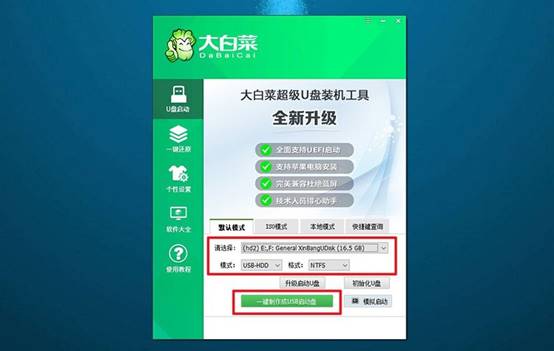
2、启动盘制作完毕后,别急着关闭软件。大白菜工具内置了模拟启动功能,可以在不重启电脑的情况下预演一遍U盘的引导过程,心里有个数,避免真正重装时才发现问题。
3、一个干净可靠的系统镜像是顺利安装的前提。推荐前往 MSDN我告诉你 这类提供原版镜像的网站下载,版本完整,未经第三方修改,切勿使用来路不明的系统镜像。
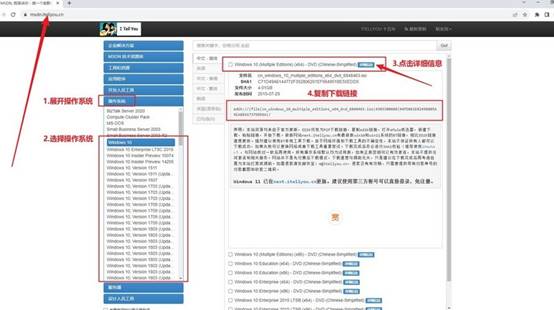
三、系统u盘重装具体步骤
第一步:准备并制作启动U盘
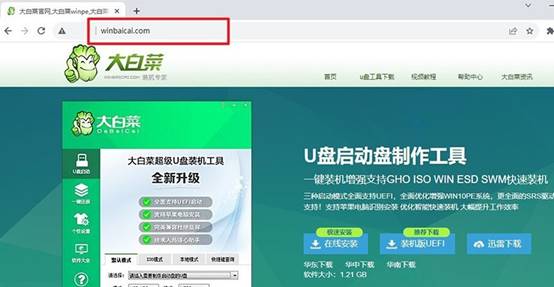
1、首先,打开浏览器,进入大白菜官方网站,下载最新版的启动盘制作工具压缩包。
2、将准备好的U盘插入电脑USB接口,软件会自动识别,界面上各项参数保持默认即可,点击制作按钮,工具会弹窗提示将清除U盘内全部数据,确认后开始写入PE系统。
第二步:设置U盘为优先启动项
1、重启电脑前,请先查好本机对应的u盘启动快捷键(可通过品牌官网查询),以便重启后能第一时间调出启动菜单。
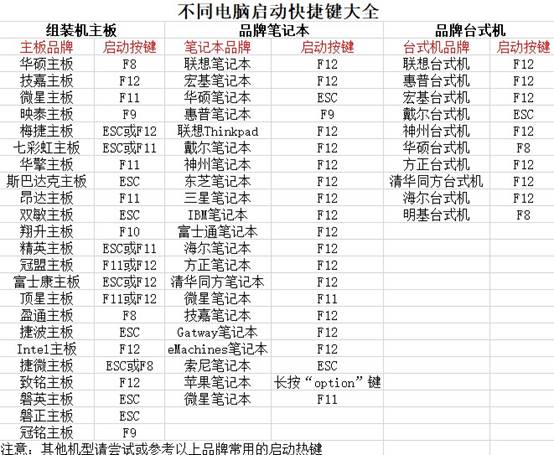
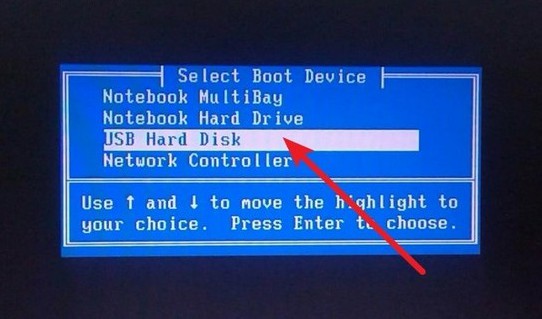
2、插上U盘,重启电脑,一开机就狂按正确的快捷键,调出启动选单。然后用方向键选到你的U盘,按回车,稍等就能进大白菜的启动界面了。
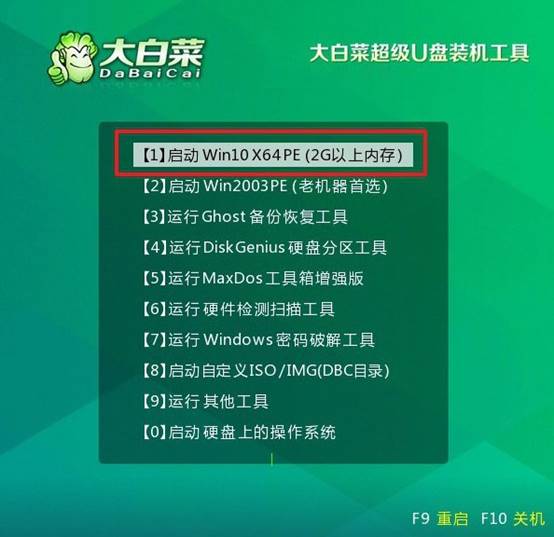
3、菜单出现后,通常选择第一项(默认启动项),按回车即可进入PE桌面。
第三步:正式进行系统重装
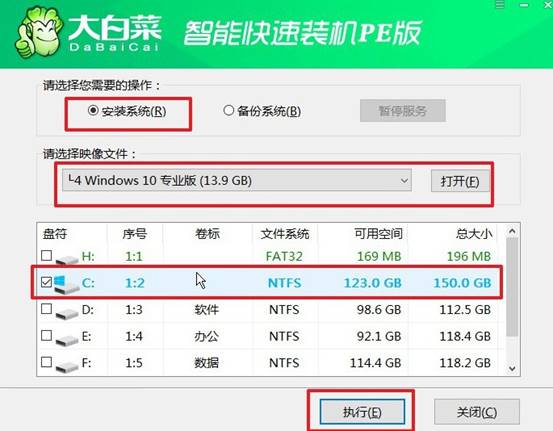
1、进到大白菜PE桌面,打开一键重装工具,选好系统镜像,安装位置选C盘,点“执行”。
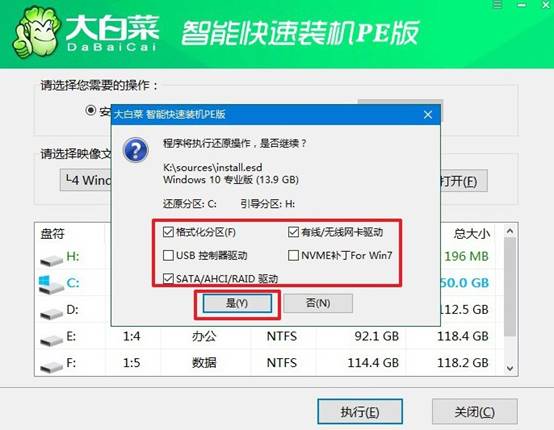
2、系统弹出确认提示框,保持默认选项,直接点击“是”,开始进入还原流程。
3、在部署过程中,勾选“完成后自动重启”,确保安装无缝衔接。当电脑第一次重启时,请立即拔掉U盘,以免再次从U盘启动进入PE。
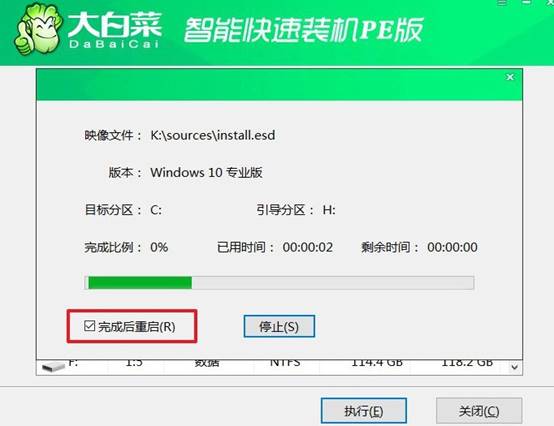
4、之后系统将自动配置驱动和环境,期间可能会多次重启,均属正常现象。耐心等待直到进入全新的Windows桌面,即表示安装完成。
四、电脑系统问题及优化对策
开机提示“注册表损坏”怎么解决?
1、优先尝试系统还原。用安装 U 盘或强制关机三次进入 WinRE,选择“高级选项→系统还原”,回退到注册表损坏之前的还原点,这是风险最低的恢复方式。
2、若没有可用还原点,在 WinRE 命令提示符中从 RegBack 备份恢复。进入 C:\Windows\System32\config,先将当前文件备份到新建的 configBak 文件夹,再进入 RegBack 执行 copy *.* ..,用备份配置单元覆盖损坏的 SYSTEM、SOFTWARE 等文件。
3、覆盖前务必确认 RegBack 中的文件不是 0 KB。Windows 10 1803 之后部分版本的 RegBack 自动备份功能默认关闭,若文件为空,此方法无效,只能转向系统还原或修复安装。
本文讲解了windows10系统重装教程步骤详解,你学会了吗?在准备阶段,花两分钟查一下:开机按哪个键进启动菜单、BIOS里SATA模式是AHCI还是RAID、VMD开没开、硬盘是NVMe还是SATA、原来系统是UEFI还是Legacy。这些有利于你重装系统。
