
当前位置:首页 > 帮助中心 > win7笔记本重装系统,win7系统安装电脑
win7笔记本重装系统,win7系统安装电脑

一、电脑系统u盘
操作系统:Windows 7 企业版(镜像文件自备)。
安装工具:大白菜u盘启动盘制作工具(点击红字下载)
U盘:容量不低于8GB,制作过程会执行格式化,请确保其中无重要文件。
二、电脑u盘重装准备
1、在动手重装之前,先确认一下电脑本身有没有硬件层面的问题。电脑的故障出现后,确认硬件状况良好再继续,免得折腾半天发现是硬件本身的毛病。
2、U盘启动盘制作过程中,安全防护软件可能会对写入行为产生误判,将其识别为风险并自动拦截。因此,建议先把所有正在运行的安全软件暂时退出。
3、推荐前往 MSDN我告诉你 这个平台下载Windows镜像文件(.iso格式),该网站提供的文件为原版镜像,版本完整度较高,没有经过第三方修改,后续使用更稳定。
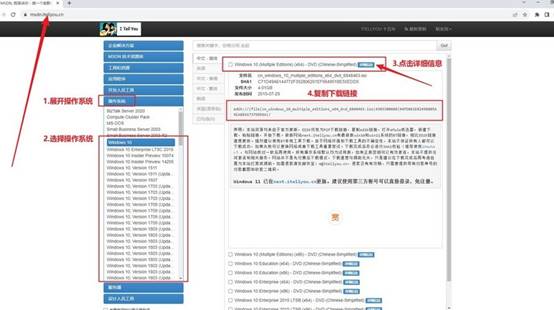
三、电脑u盘重装步骤
准备制作大白菜U盘:
1、进入大白菜官方网站,找到启动盘制作工具的下载入口,获取最新版本的压缩包
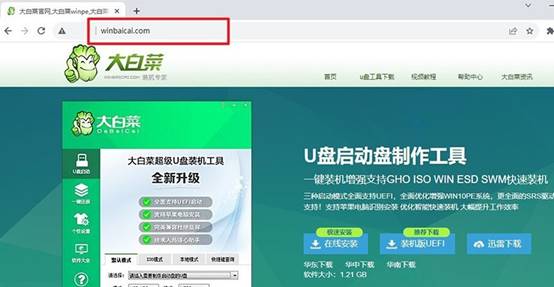
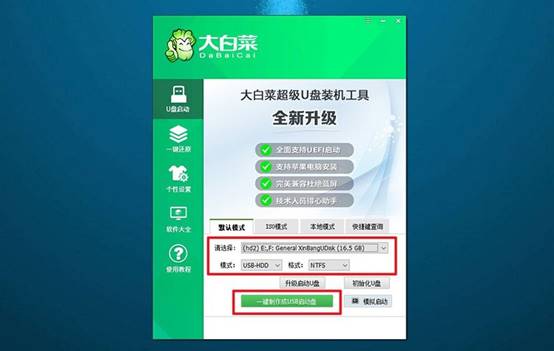
2、将准备妥当的U盘插入电脑USB接口。运行解压后的主程序,软件界面会自动识别当前插入的U盘设备,确认设置后,再进行下一步,避免制作u盘启动盘失败。
启动大白菜U盘:
1、不同品牌电脑进入启动设备选单的u盘启动快捷键不同,以下是常见品牌的对应按键表格。
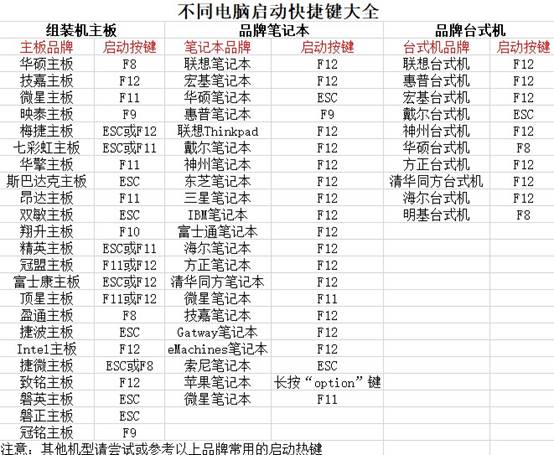
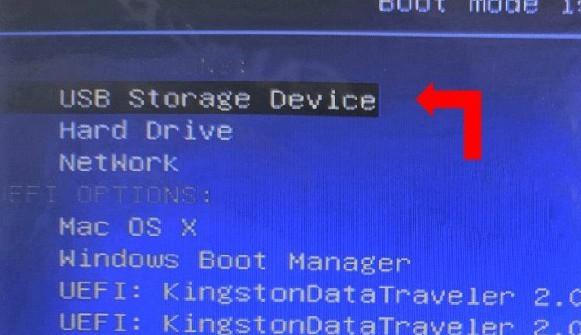
2、将制作好的U盘插入待重装电脑的USB端口(台式机建议使用机箱背面的接口,识别率更高)。重新启动电脑,开机后立刻连续敲击快捷键,进入启动菜单,设置u盘启动。
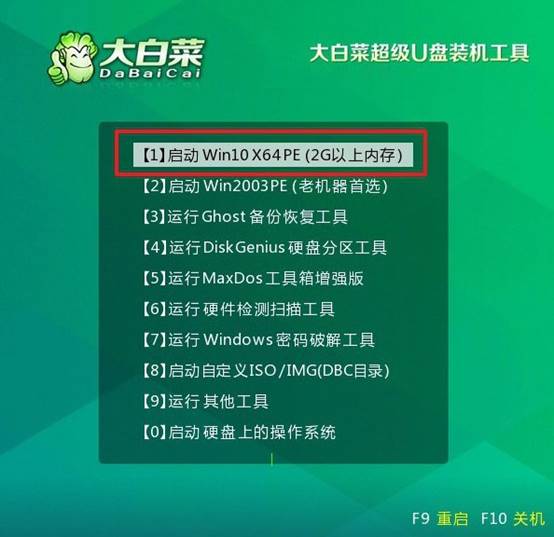
3、U盘引导成功后,屏幕会呈现大白菜的启动主菜单,选择标号为 [1] 的 启动项,按回车,稍等片刻即可进入PE系统桌面。
安装大白菜系统:
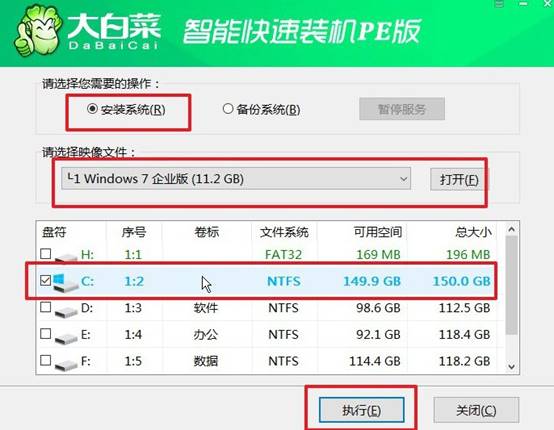
1、进入PE桌面后,桌面上有一个名为“一键装机”的图标,双击把它打开。如图所示,找到镜像文件(.iso格式),选择C盘(如果不确定哪个是C盘,可以看容量来辨认),点击“执行”。
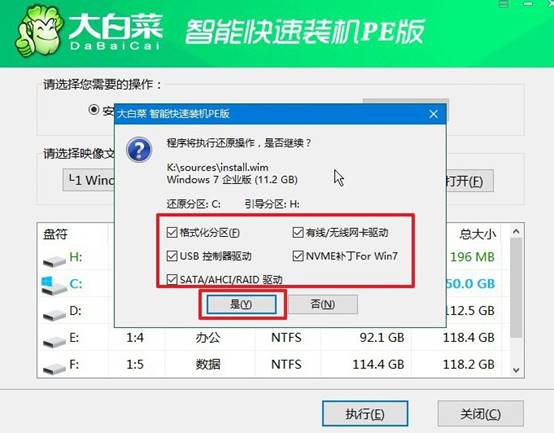
2、此时会跳出一个确认窗口,保持默认勾选的选项,直接点“是”继续。
3、安装开始后,留意一下“完成后自动重启”这个复选框,确保保持打勾,这样镜像解压完电脑自己就会重启。
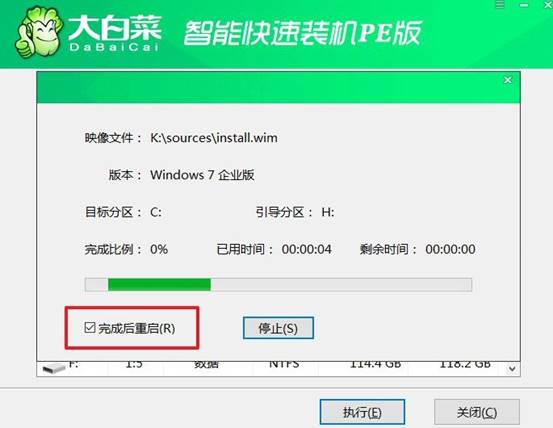
4、等进度条跑满,电脑会自动黑屏重启,把U盘拔下来。拔掉U盘之后,电脑会从硬盘继续剩下的安装流程,直至进入Windows桌面。
四、电脑系统故障
安全启动未启用提示该如何在BIOS中开启?
1、重启按对应品牌快捷键进入 BIOS:戴尔常用 F2,惠普常用 Esc 或 F10,联想常用 F1/F2,华硕及技嘉常用 Del 或 F2。进入后按 F7(华硕等)切换到高级模式。
2、在 BIOS 中找到 Secure Boot 所在位置:华硕通常在 Boot 或 Security 选项卡下的“Secure Boot”,部分主板有独立的 Secure Boot 标签;戴尔多在 Security→Secure Boot 下。将 Secure Boot Control 或 Secure Boot 设为 Enabled。
3、开启 Secure Boot 前,通常需要先禁用 CSM(兼容性支持模块),并将启动模式设为纯 UEFI。若 Secure Boot 选项灰色不可选,先关闭 CSM 或清除/恢复安全启动密钥后再尝试启用。
这些操作,就是win7系统安装电脑的不了.重装之前先做两件事:把电源适配器插上,确认电池电量在八成以上;如果电池已经鼓包或者完全存不住电,别拔电源,全程插着装。Win7旧电脑的电源管理在PE里不一定生效,所以一定要注意连接电源。
