
当前位置:首页 > 帮助中心 > 怎么给自己的电脑重装系统,怎样重装电脑win7系统
怎么给自己的电脑重装系统,怎样重装电脑win7系统
怎么给自己的电脑重装系统?就重装系统而言,可以使用的工具很多,但好用的却不多,u盘启动盘算是好用的。但很多人不知道,重装前如果电脑开着BitLocker设备加密,你插U盘进PE可能根本看不到硬盘。所以,重装之前要对电脑的状态进行检查。下面就来看看怎样重装电脑win7系统。

一、电脑重装所需材料
U盘:容量不低于8GB,制作过程会格式化,请确保其中无重要文件。
制作工具:大白菜u盘启动盘制作工具(点击红字下载)
操作系统:Windows 7(镜像文件自备)。
二、电脑重装温馨提示
1、杀毒软件的处理
部分安全软件会对U盘启动制作工具的写入行为产生误判,将其识别为风险程序并自动拦截。为了避免这种干扰,建议在下载工具和制作启动盘的整个过程中,先暂时退出所有正在运行的安全软件,等启动盘制作完成后再重新开启。
2、镜像文件的存放
启动盘制作完成后,U盘仍然有可用的存储空间。建议把下载好的系统镜像文件(.iso格式)复制到U盘的可见分区中。这样在PE环境下安装时可以直接调用,不用再临时寻找其他存储设备。
镜像推荐从 MSDN我告诉你 这类提供原版文件的平台获取,版本完整度较高,后续使用也更稳定。
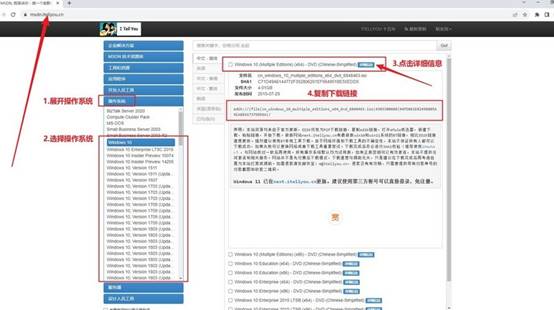
三、电脑重装系统流程
首先,制作U盘启动盘
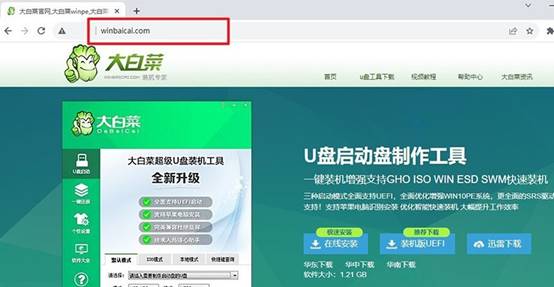
1、进入大白菜官方网站,找到启动盘制作工具的下载入口,获取最新版本的压缩包。下载完成后解压到本地桌面,方便使用。
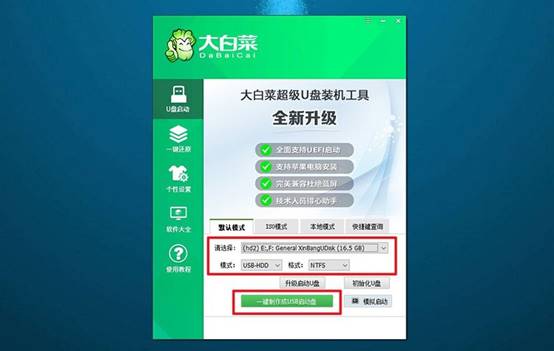
2、将U盘插入电脑USB接口,运行解压后的制作工具,一般会自动识别当前插入的U盘设备,界面上的各项选项保持默认即可,通常无需额外配置,点击“一键制作”即可。
接着,设置u盘启动电脑
1、不同品牌电脑进入启动设备选单的u盘启动快捷键不同,以下是常见品牌的对应按键。如果没有你需要的,可进入官网查询对应快捷键。

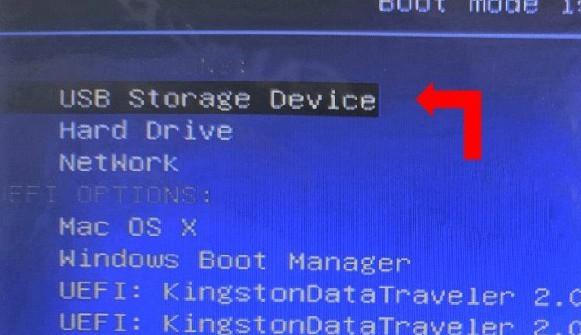
2、重新启动电脑,开机后立刻连续敲击上一步查到的快捷键,直到屏幕出现启动设备选择菜单,选中U盘对应的选项,按回车键确认。
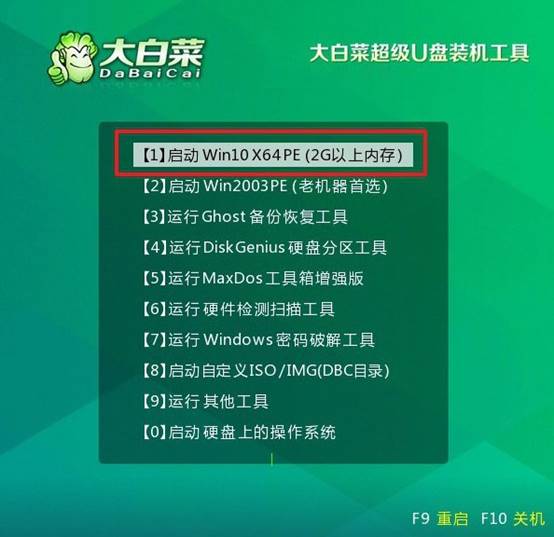
3、在大白菜的启动主菜单中,选择标号为 [1] 的 启动Win10X64PE 项,按回车,稍等片刻即可进入PE系统桌面。
最后,u盘重装电脑系统
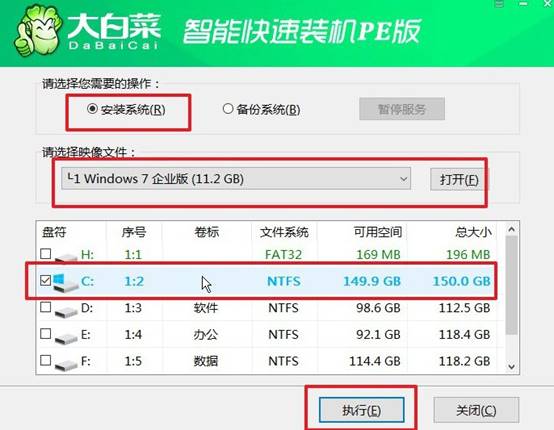
1、进入PE桌面后,找到名为“一键装机”的图标,双击运行,选中事先准备好的镜像文件(.iso格式),选中C盘,镜像和分区都确认无误后,点击“执行”。。
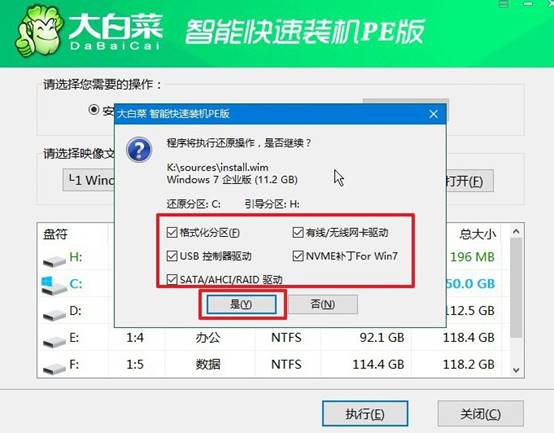
2、此时会跳出一个确认窗口,保持默认勾选的选项,直接点“是”继续。
3、安装开始后,留意一下界面上“完成后自动重启”的复选框,默认是打勾的,别取消掉,这样镜像解压完电脑自己就会重启,不用你守在旁边等。
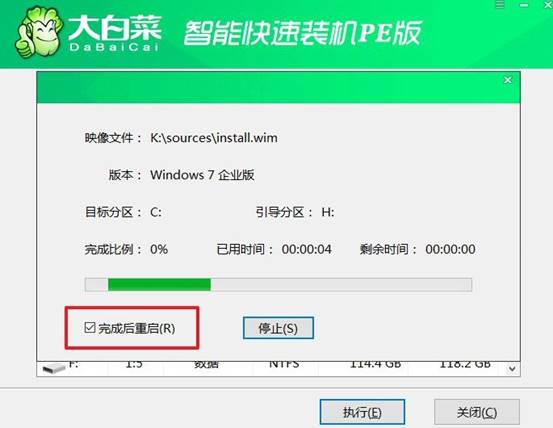
4、镜像写入需要几分钟时间,等进度条跑满,电脑会自动黑屏重启。而第一次重启时,把U盘拔下来,避免再次进入PE界面。后续还会多次重启,无需理会,等到重装完毕即可。
四、电脑故障处置方法
磁盘碎片过多导致读写缓慢如何运行碎片整理?
1、以管理员运行 cmd,执行 chkdsk C: /f /r,按 Y 确认计划下次重启检查,重启后等待磁盘检查完成。文件系统错误或坏扇区会导致碎片整理无法正常启动。
2、确保碎片整理相关服务正在运行。按 Win+R 输入 services.msc,检查 Task Scheduler(任务计划程序)和 defragsvc(磁盘碎片整理程序服务)的启动类型是否为“自动”,若已停止则手动启动。
3、打开“碎片整理和优化驱动器”(dfrgui),选中目标磁盘点击“分析”,再点击“优化”。若磁盘被识别为 SSD,系统会自动改为执行 TRIM 而非传统碎片整理,这是正常行为。
通过这些操作,你就可以学会怎样重装电脑win7系统了吧。你以为是PE认不到NVMe,其实是硬盘被加密锁住了,PE里显示“已加密”或者干脆不显示分区。所以,动手前先进“设置→隐私和安全性→设备加密”看一眼状态,开着的先暂停或解密。
