
当前位置:首页 > 帮助中心 > 大白菜如何u盘启动装系统,如何给笔记本u盘装系统
大白菜如何u盘启动装系统,如何给笔记本u盘装系统

一、重装系统准备事项
操作系统:Windows 10 专业版(镜像文件提前下载)。
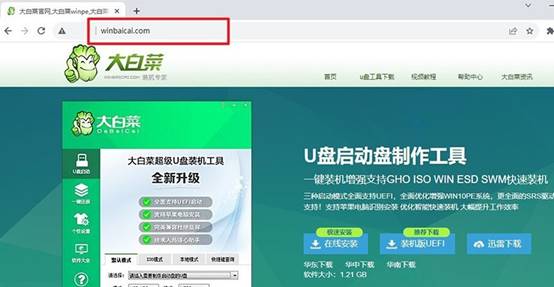
制作工具:大白菜u盘启动盘制作工具(点击红字下载)
二、重装系统注意事项
1、制作完成后的自检
大白菜工具提供了一个“模拟启动”的测试功能,制作完毕后不妨运行一下。它会模拟电脑从U盘引导的全过程,让你提前看到启动菜单的模样,同时也验证了u盘是否制作成功。、
2、镜像下载渠道
系统安装文件的质量直接关系到重装后的使用体验。建议从信誉较好的资源平台获取镜像,比如 MSDN我告诉你 这类站点提供的是原版镜像,版本齐全且无第三方修改。
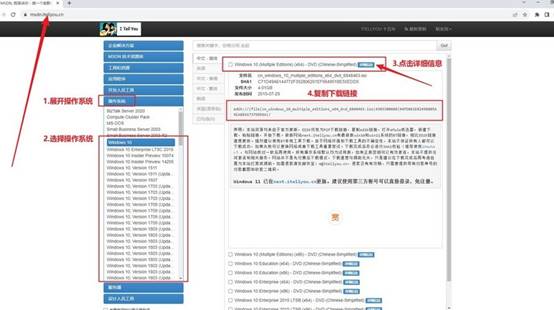
三、重装系统操作步骤
步骤一:将普通U盘制作成启动盘
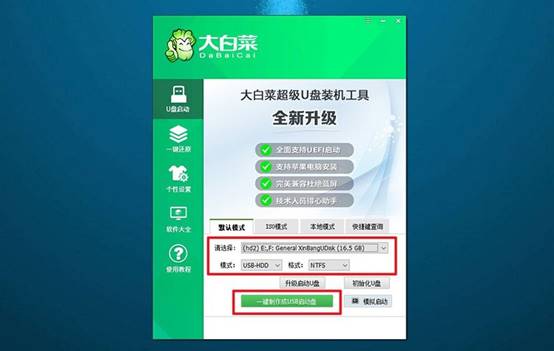
1、将下载好的大白菜压缩包解压到本地文件夹,双击运行主程序。把U盘插入电脑,工具界面会自动识别并显示当前U盘的型号和容量。请确认盘符无误,避免误选了其他移动设备。
2、界面上的各项参数维持软件给出的初始配置即可,一般无需手动更改,直接点击“开始制作”,确认后即开始写入PE系统。
步骤二:设置电脑从U盘运行
1、不同品牌的主板进入启动设备选择菜单的u盘启动快捷键各不相同。以下是常见品牌对应的按键(仅供参考,具体以实际机型为准)。
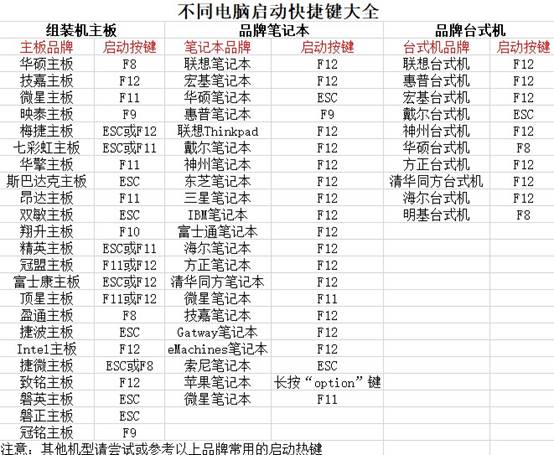
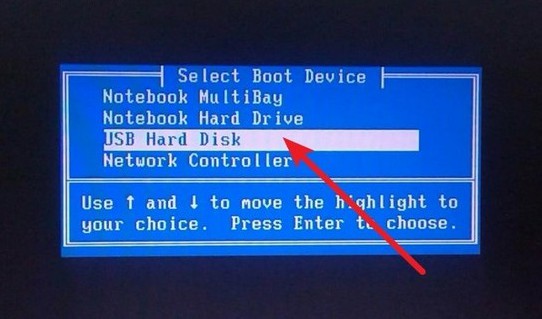
2、将制作好的U盘插入待重装电脑,重启,连续快速敲击刚才查到的快捷键,直到屏幕出现启动设备选单,选中U盘设备,按回车确认。
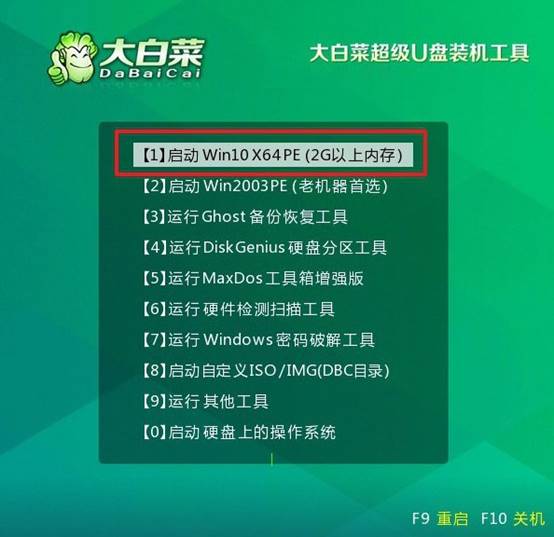
3、进入大白菜的启动主菜单。选择编号为 [1] 的启动项(通常标注为Win10 PE),按回车,稍等片刻即可进入PE系统桌面。
步骤三:在PE环境中安装新系统
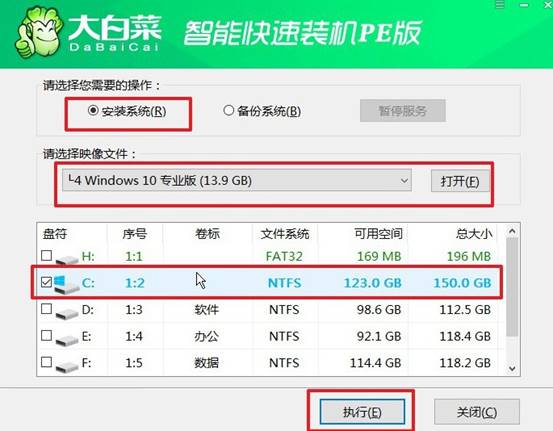
1、如图所示,点击软件界面上的“浏览”找到镜像,将其载入,安装到系统盘(通常为C盘),点击“执行”。请确保选中的是原先存放系统的分区,而不是存有个人文件的数据盘。
2、软件会弹出确认窗口,提示系统还原。请在确认重要数据已经备份之后,点击“是”继续。
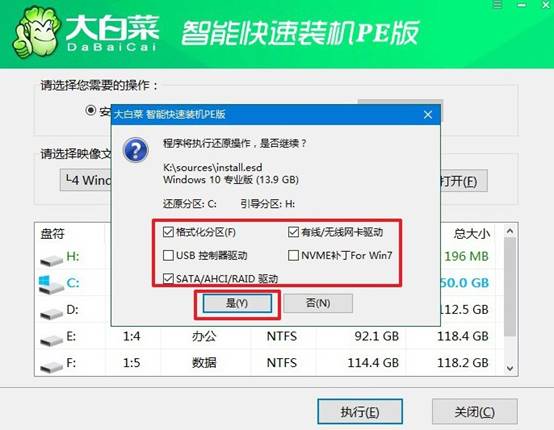
3、在部署过程中,注意勾选界面上的“完成后自动重启”选项。这样镜像释放完毕后电脑会自动重启,无需人工守在旁边。
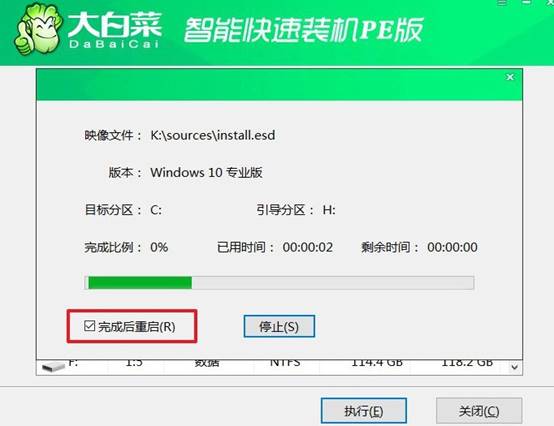
4、电脑第一次自动重启时,屏幕会短暂变黑。在品牌LOGO重新出现之前,迅速将U盘从接口中拔出。之后,全程无需额外操作,直到看到Windows 10的锁屏画面或桌面,即表示安装成功。
四、电脑问题排查指南
外接显示器扩展模式无信号如何重新检测设备?
1、先按 Win + P 直接选择“扩展”,即使系统“检测”按钮未识别到显示器,强制扩展模式有时也能激活隐藏的显示配置。
2、进入设置→系统→显示,在“多个显示器”区域点击“检测”按钮,等待 10 秒左右让系统重新枚举接口上的显示器信号。同时检查外接显示器是否已切换到正确的输入源(HDMI/DP)。
3、重新插拔视频线两端,清理接口灰尘,换用显卡上的另一个视频输出接口或更换线缆测试。线缆接触不良或接口氧化是扩展模式无信号的常见物理原因。
本文讲解了如何给笔记本u盘装系统,是不是觉得还挺简单的。你重装失败,以为是硬盘坏了,其实是这个工具停更太久,PE内核里没有新平台的存储驱动。品牌多不代表都在维护,有些工具早就没人管了,只是页面还挂在网上而已。
