
当前位置:首页 > 帮助中心 > 怎么U盘重装系统win10教程 -U盘重装系统win10系统
怎么U盘重装系统win10教程 -U盘重装系统win10系统

一、u盘装系统资料
系统版本: Windows 10专业版
安装工具:大白菜u盘启动盘制作工具(点击红字下载)
二、u盘装系统准备
1、制作u盘启动盘之前,确保U盘有足够的可用空间,至少要8G才稳妥。
2、要从官网去下载专门的软件工具来创建U盘启动盘,不要下载来源不明的软件,电脑容易有问题。
3、选用Windows系统镜像更加要谨慎,如果不清楚安全下载源,可以搜索访问“msdn我告诉你”网站获取可靠的系统镜像。
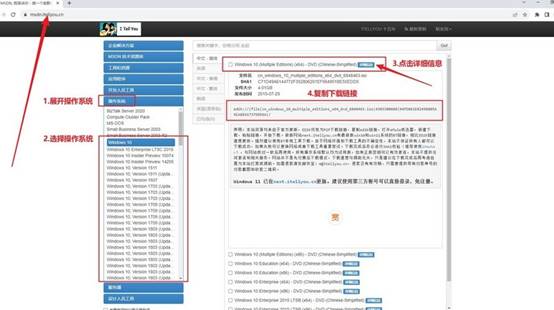
三、u盘装系统操作步骤
第一步:制备U盘WinPE
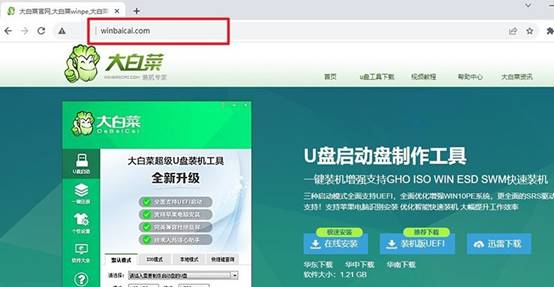
1、关闭电脑所有防病毒软件,前往大白菜官网下载专用的U盘启动盘制作工具。
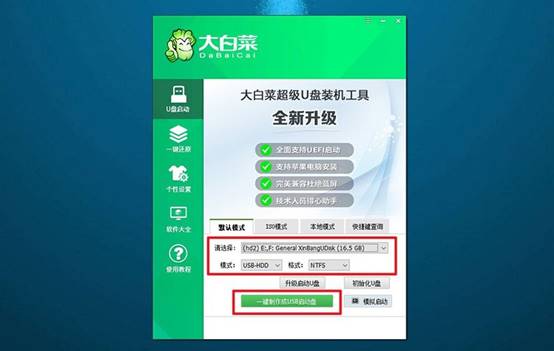
2、解压并运行该工具,将U盘连接至电脑,按照界面指示,制作U盘启动盘。
3、若将Windows镜像系统下载至U盘,需下载至已制作好的U盘启动盘中。
第二步:启动U盘WinPE
1、查看电脑品牌的u盘启动快捷键截图,找到自己的电脑,记下备用。

2、连接大白菜U盘至电脑,按下相应的U盘启动快捷键,设置电脑从U盘启动。
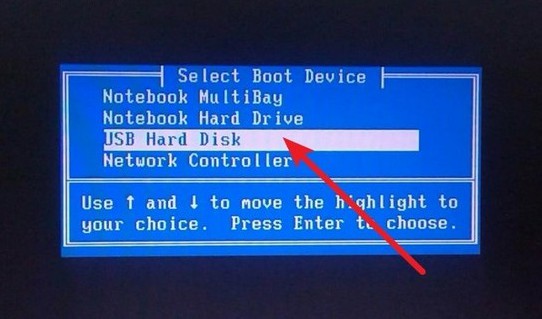
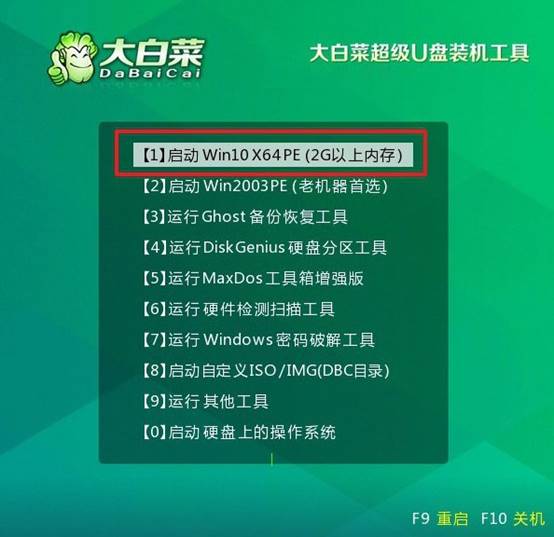
3、进入大白菜主菜单,使用方向键选择选项【1】,按回车键进入U盘WinPE系统桌面。
第三步:U盘WinPE系统重装
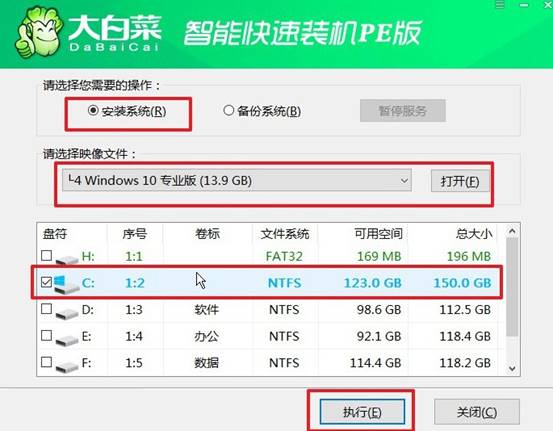
1、进入U盘WinPE桌面后,打开大白菜装机软件,设定安装C盘,并点击“执行”按钮。
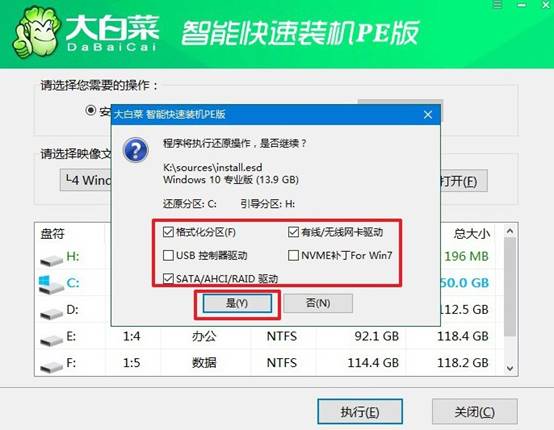
2、当弹出还原确认窗口时,默认选择,并点击“是”继续操作。
3、进入Windows系统部署阶段后,勾选“完成后重启”选项,以便系统安装完成后自动重启。
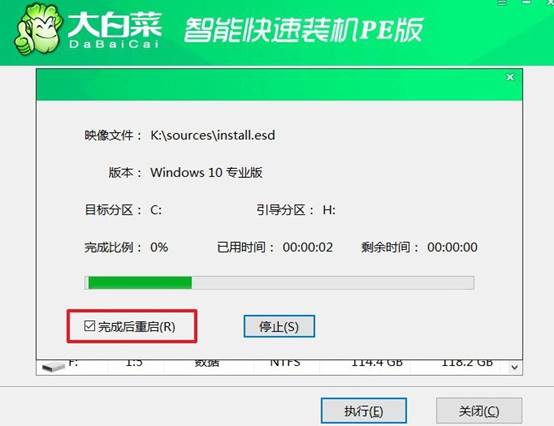
4、提示:系统安装过程中电脑将会多次重启,这是正常现象。记得在第一次重启时拔掉U盘启动盘。

四、电脑系统问题分析
显示器排列顺序无法调整怎么办?
1、右键桌面进入“显示设置”,先点“识别”确认每台显示器编号,再在顶部布局图中按住显示器方框拖到与实际摆放一致的位置,点击“应用”保存排列。
2、按Win+P确认投影模式为“扩展”。若当前是“复制”或“仅电脑屏幕”,多显示器排列选项会受限,切换到扩展后再拖动图标调整顺序。
3、若拖动后自动跳回,更新显卡驱动并重启。按Win+Ctrl+Shift+B重置显卡驱动,重启后在显示设置中重新排列,排除驱动未正确上报显示器拓扑。
好啦,U盘重装系统win10系统就分享到这里了。U盘启动盘,相当于给你一个临时小系统,进去以后能先把重要文件备份好,再决定怎么装。工具盘别贪功能多,来源干净、能认出硬盘、能联网就行,分区和备份时手要稳,别一着急把资料盘一起处理了。
