
当前位置:首页 > 帮助中心 > u盘启动盘制作软件哪个好,u盘启动盘制作工具哪个最好用
u盘启动盘制作软件哪个好,u盘启动盘制作工具哪个最好用
一、电脑重装系统
系统: Windows 7企业版
工具:大白菜u盘启动盘制作工具(点击红字下载)
二、重装系统准备
1、如果要使用u盘启动盘重装系统,必须先备份重要的数据。否则,一旦硬盘格式化并写入新数据,之前的数据将无法恢复。
2、使用U盘启动盘,制作启动盘是重装系统的关键步骤。务必选择一个可靠的U盘来进行制作。
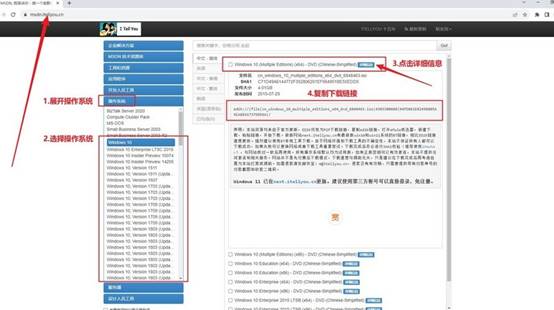
3、制作好U盘启动盘后,可以访问【MSDN我告诉你】网站,下载所需的系统镜像文件进行安装。
三、u盘重装系统步骤
首先,准备U盘和制作工具
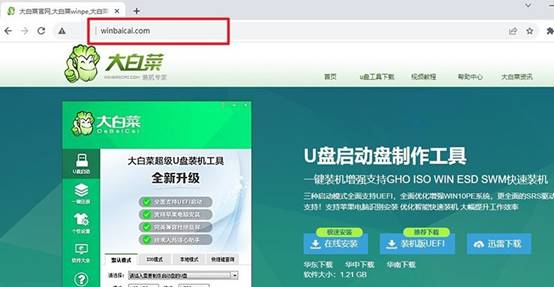
1、选择一个容量为8GB的U盘,下载并安装一个适合的启动盘制作工具,比如大白菜U盘制作工具。
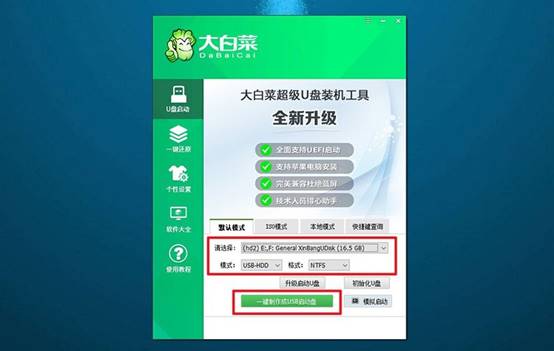
2、将U盘插入电脑,等待系统识别,打开大白菜工具,按照默认设置进行操作,制作启动盘。
接着,设置电脑启动U盘
1、查找电脑型号对应的u盘启动快捷键,可以参考相关图示以确保选择正确的快捷键。
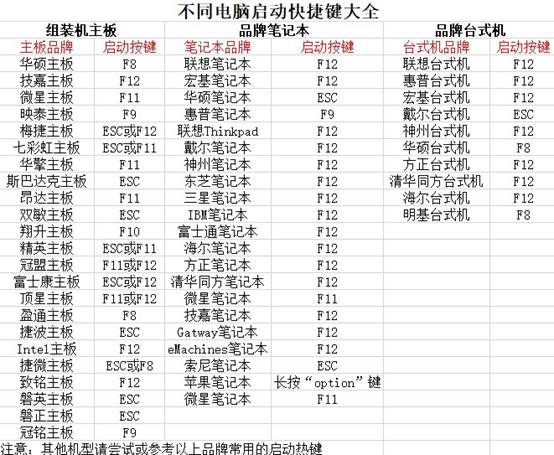
2、插入制作好的u盘启动盘启动盘,使用确认过的快捷键启动电脑,并选择U盘启动项。
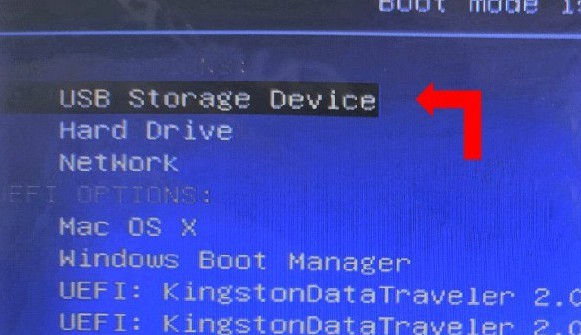
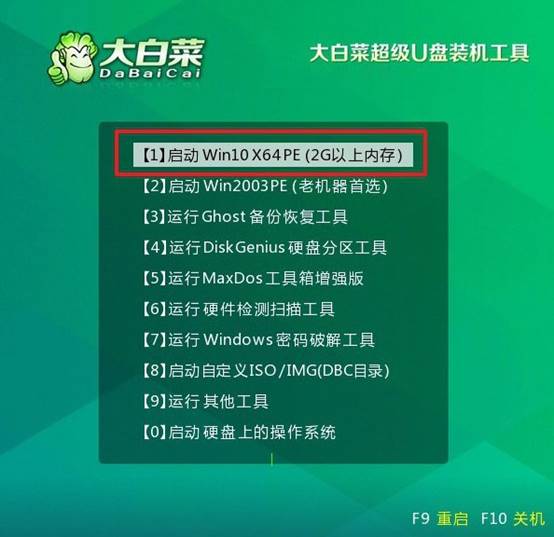
3、在启动后的大白菜WinPE主菜单中,选择编号为【1】的选项,然后按下回车键进入大白菜桌面界面。
最后,u盘重新安装系统
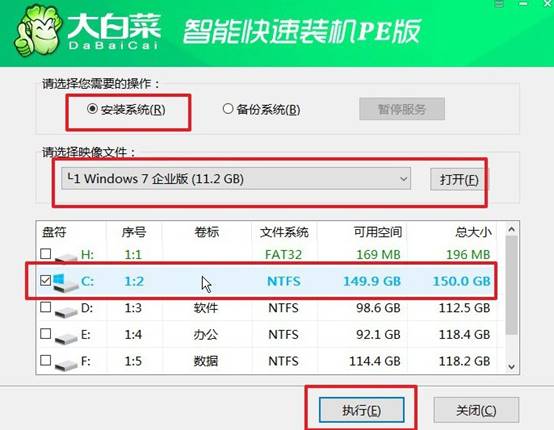
1、在大白菜桌面界面中,按照图示操作,将系统镜像安装到C盘上,并点击“执行”按钮。
2、在大白菜还原界面中,按照默认设置点击“确认”按钮。
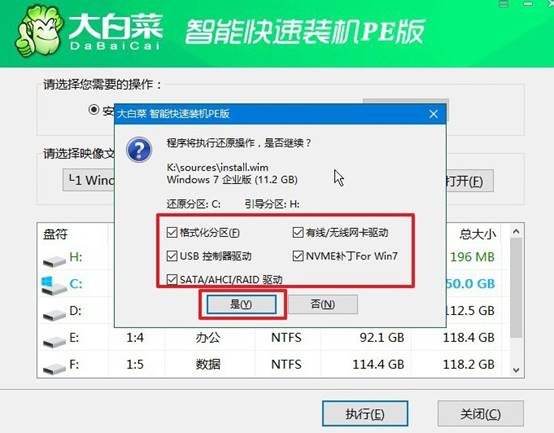
3、等待Windows系统部署完成,勾选“完成后重启”选项,并在电脑首次重启时拔掉U盘启动盘。
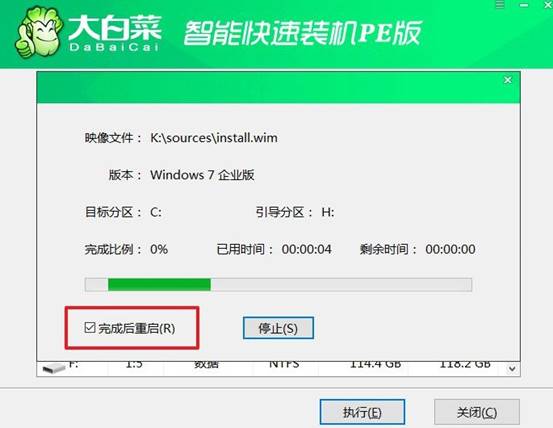
4、耐心等待大白菜装机软件完成Windows安装,直至桌面出现即可。

四、电脑系统有问题怎么解决
系统进程中大量重复svchost进程正常吗?
1、属于正常现象。svchost是服务宿主进程,多个实例分别承载不同系统服务,数量多不代表病毒,可通过任务管理器查看每个进程对应的服务。
2、在任务管理器中右键某个svchost,选择“转到服务”,可看到该进程承载的具体服务名称;若服务名均为正常系统服务,则无需处理。
3、使用Process Explorer双击svchost,查看命令行、父进程和加载模块。若路径不在C:\Windows\System32,或加载可疑DLL,才需要进一步排查。
以上就是u盘启动盘制作工具哪个最好用的相关内容了。要是你经常帮家里人朋友弄电脑,今天要备份、明天要分区、后天要修引导,那一个靠谱的工具盘确实省得每次都重新做。今天推荐的大白菜u盘启动盘就很不错,它的功能多多,适合大多情况。
