
当前位置:首页 > 帮助中心 > pe系统怎么u盘启动装系统win10,如何u盘启动装系统
pe系统怎么u盘启动装系统win10,如何u盘启动装系统
一、电脑u盘重装工具
Windows 10专业版镜像
大白菜u盘启动盘制作工具(点击红字下载)
二、电脑u盘重装准备
1、在制作U盘启动盘之前,需要提醒大家,制作过程会格式化U盘,所以最好选择一个空白U盘进行制作,以避免丢失重要数据。
2、为了防止重装系统后出现驱动程序缺失的问题,建议提前下载所需的驱动程序并存储在U盘启动盘中,确保安装后系统能正常运行。
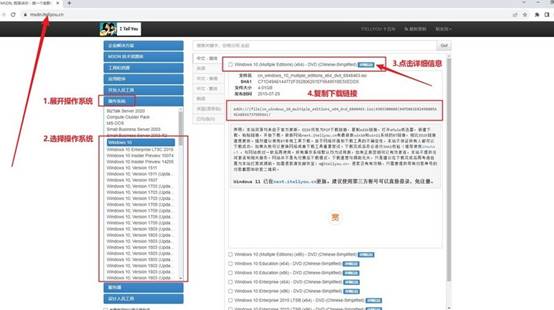
3、下载系统镜像文件建议访问“MSDN我告诉你”网站。该网站提供多个版本的Windows系统镜像,安全可靠,供你选择和下载。
三、电脑u盘重装系统
第一:制作U盘启动盘
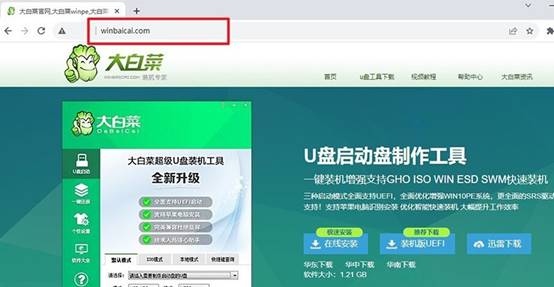
1、首先,从大白菜官网下载并解压最新版的U盘启动制作工具。
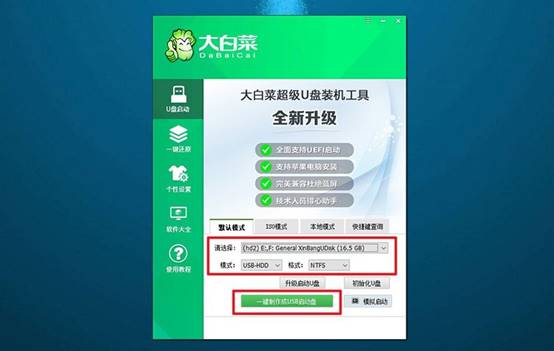
2、将U盘接入电脑后,打开大白菜制作工具,默认设置,点击制作u盘启动盘即可。
第二:设置u盘启动电脑
1、根据个人电脑的不同,查询相应的u盘启动快捷键设置,可以点击链接跳转查询。
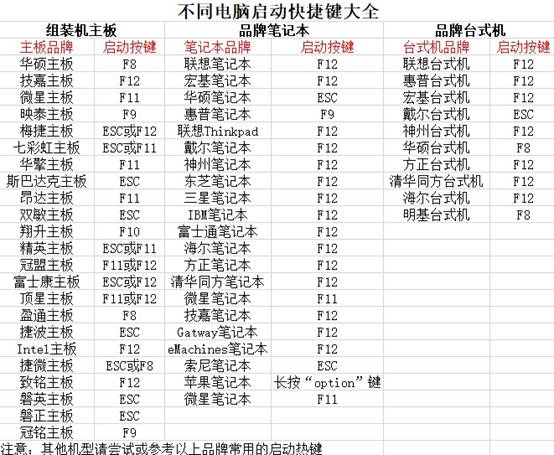
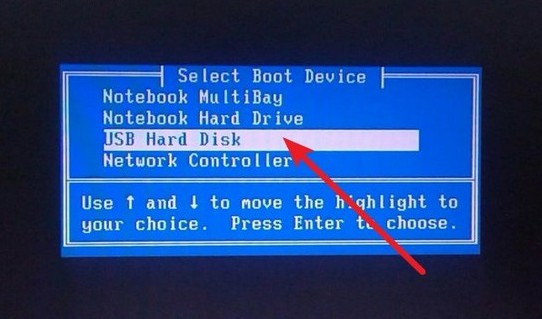
2、接着,重新启动电脑,使用快捷键进入启动选项界面,选择U盘启动。
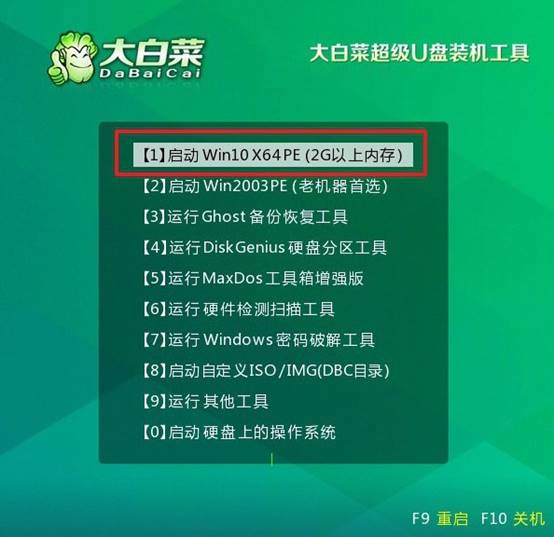
3、进入主菜单,你会看到很多选项,选择【1】启动Win10X64PE并回车即可。
第三:u盘启动盘安装系统
1、进入大白菜桌面上,打开一键装机软件,系统设置安装到目标硬盘(通常是C盘),点击“执行”开始安装。
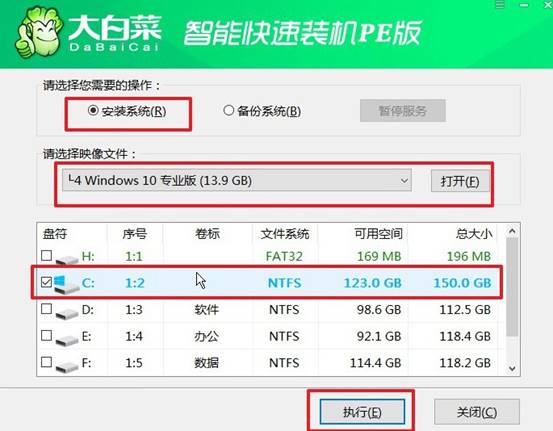
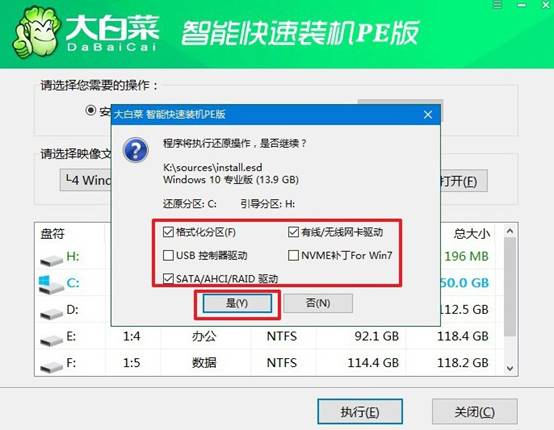
2、在弹出的还原窗口中,按默认设置点击“是”,开始安装系统过程。
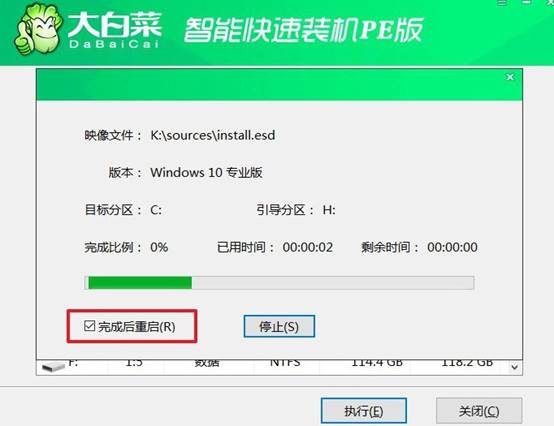
3、完成系统文件的复制和设置后,选择“重启”电脑。在电脑第一次启动时,及时拔出U盘启动盘。
4、之后,系统安装过程中,电脑可能会多次重启,请耐心等待直至Windows系统安装完成。
四、电脑解决系统故障
如何判断系统进程是否为恶意程序伪装?
1、检查可执行文件路径。在任务管理器中右键进程→“打开文件所在的位置”,正版系统进程应位于C:\Windows\System32等受保护目录;若svchost.exe、lsass.exe出现在临时目录或用户下载文件夹,基本可判定为伪装。
2、验证数字签名和文件信息。右键可疑文件→属性→“数字签名”,正版微软进程应有有效的Microsoft签名;若显示“无签名”或签名者为陌生公司,且进程本身伪装成系统组件,恶意可能性极高。
3、查看父进程关系和命令行。正常svchost.exe由services.exe启动,若父进程是cmd.exe、powershell.exe或未知程序,说明进程可能被注入或伪装。Process Explorer中可查看完整命令行和父进程链。
就这样,我们完成了如何u盘启动装系统。正确的重装顺序是,趁电脑还正常、家里还有WiFi的时候,花二十分钟把该下的都下好:Win10原版ISO、制作工具、目标电脑的网卡驱动包,全部放进U盘和电脑硬盘各留一份。
