
当前位置:首页 > 帮助中心 > 怎么U盘重装系统-怎么用U盘重装系统
怎么U盘重装系统-怎么用U盘重装系统
怎么U盘重装系统?这里,大家要选择能经得起反复擦写的u盘,来制作u盘启动盘。做启动盘这个动作本身就会把U盘整个格式化一遍,而且PE工具写进去、镜像放进去,以后重装系统可能还会再写、再格。如果u盘不好,会很影响后续操作。今天就一起来看看怎么用U盘重装系统。

一、重装电脑系统工具
系统版本: Windows 7
安装工具:大白菜u盘启动盘制作工具(点击红字下载)
二、重装电脑系统准备
1、暂时禁用杀毒软件:这是因为某些杀毒程序可能会误判启动盘文件为潜在威胁,导致制作过程被中断或失败。暂时禁用杀毒软件可以避免这类干扰,确保启动盘顺利制作完成。
2、备份驱动程序:虽然大多数系统会在重装时自动安装所需的驱动程序,为了确保万无一失,建议在制作启动盘之前,先下载并备份好所需的驱动程序。
3、保存操作系统镜像:建议将操作系统的镜像文件保存在U盘启动盘中,方便后续操作。如果不确定镜像文件的获取途径,可以访问相关资源网站,如“MSDN我告诉你”,以下载所需的操作系统镜像。
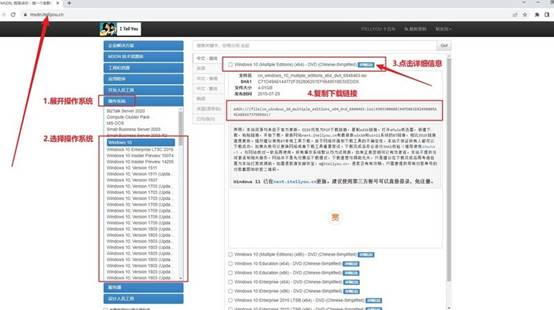
三、重装电脑系统步骤
步骤一:大白菜启动U盘制作
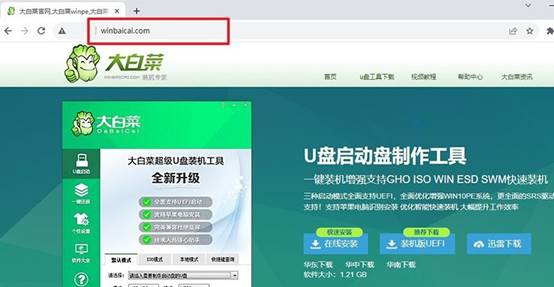
1、准备一个容量不小于8GB的U盘,并访问大白菜官网下载u盘启动盘制作工具包。
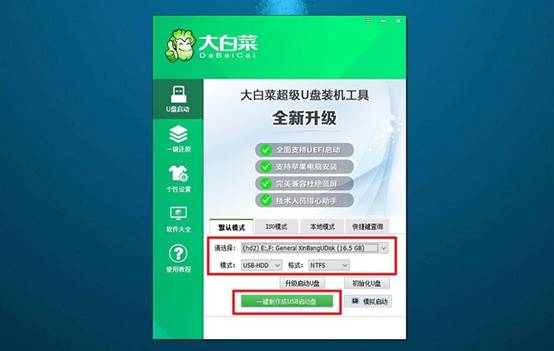
2、下载完成后,将文件解压至桌面,U盘插入电脑进行识别,按照提示进行设置,确定相关选项之后,点击制作U盘启动盘即可。
步骤二:大白菜U盘启动电脑
1、查询u盘启动快捷键,不同电脑所使用的快捷键会有区别,具体情况可以在官网进行查询。

2、将制作好的U盘插入电脑,重启电脑时迅速按下快捷键,进入启动选项界面,选择U盘作为启动设备。
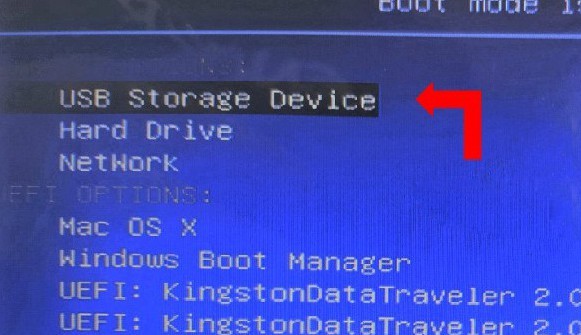
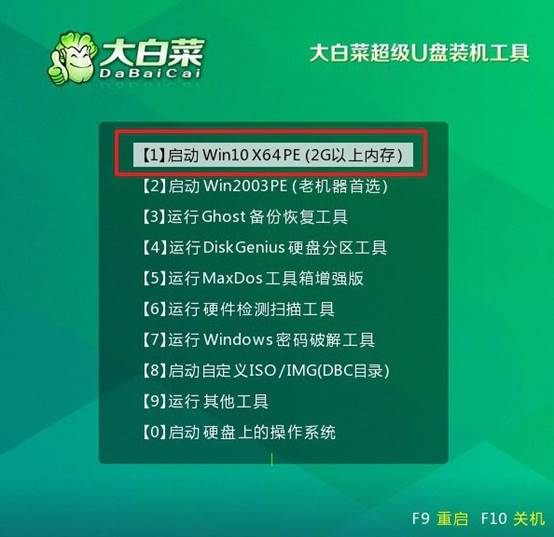
3、成功进入启动选项后,会显示大白菜的WinPE主菜单,选择【1】并按下回车键确认。
步骤三:大白菜u盘安装操作系统
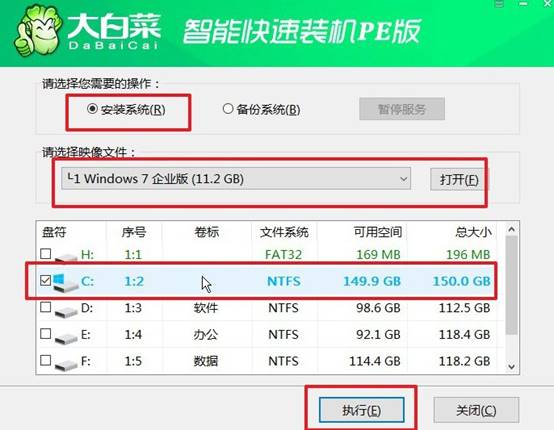
1、当系统进入大白菜的桌面时,打开系统安装工具,找到要安装的系统镜像文件,将其安装到C盘。
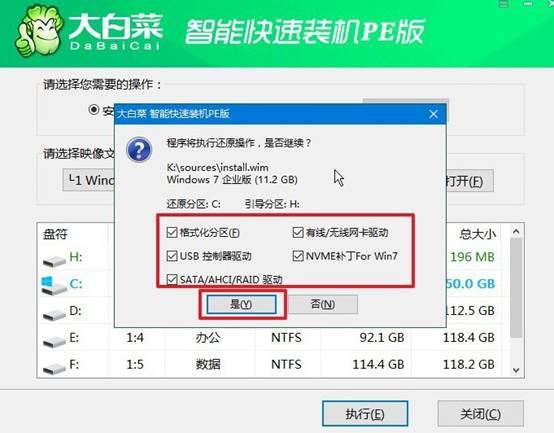
2、系统安装工具将弹出确认窗口,无需修改默认设置,点击“确认”以开始安装。
3、在接下来的页面,系统会提示是否重启。请确保勾选了重启的选项,这样系统才可以进入下一步操作。
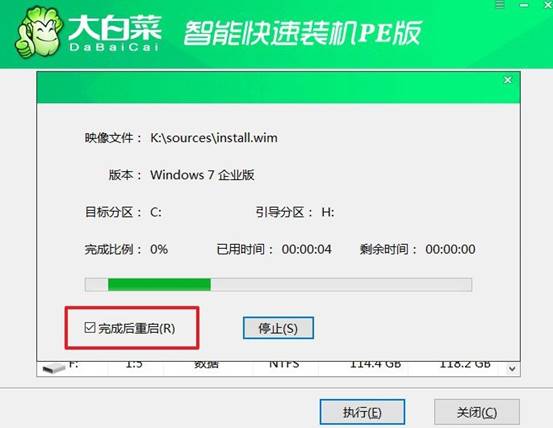
4、系统第一次重启时,记得拔掉U盘,避免再次从U盘启动。此时,Windows系统将继续完成剩余的安装步骤,你只需等待安装结束即可。

四、电脑系统问题诊断指南
多块机械硬盘同时运行时供电不足导致掉盘如何解决?
1、核算电源12V rail的实际余量:机械硬盘启动时电机瞬时电流远高于运行功耗,多块硬盘同时启动会形成峰值负载。检查电源铭牌上+12V联合输出电流,2–4块大容量机械硬盘建议12V rail至少具备20A以上余量;若电源总功率或12V输出偏弱,更换额定功率更高、12V单路输出充足的电源是根本方案。
2、在BIOS中开启错峰启动(Staggered Spin-up):部分主板和RAID卡支持硬盘错峰上电,避免所有机械硬盘在开机瞬间同时启动拉取峰值电流。在BIOS的存储或电源管理选项中查找Staggered Spin-up / HDD Power Up in Standby,设为Enabled,可显著降低多盘同时启动对电源的冲击。
关于怎么用U盘重装系统,小编就分享到这里了。小编自己的启动盘用了好几年,同一个盘反复做、反复用,装了几十台机器还在用,这就是颗粒靠谱的差别。做盘之前不用测颗粒,但至少选个正经牌子、正规渠道买的,别用来路不明的廉价盘当启动盘。
