
当前位置:首页 > 帮助中心 > winpe启动u盘怎么安装系统使用,winpeu盘启动盘制作工具
winpe启动u盘怎么安装系统使用,winpeu盘启动盘制作工具

一、u盘winpe装系统工具
系统: Windows 7镜像
工具:大白菜u盘启动盘制作工具(点击红字下载)
二、u盘winpe装系统准备
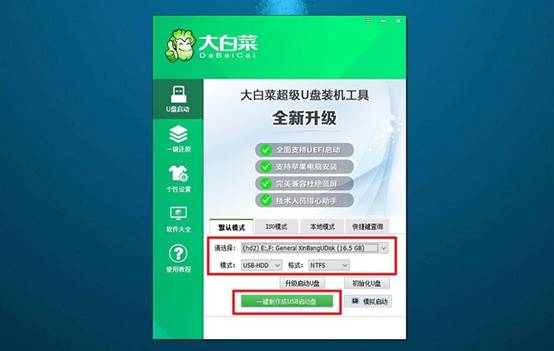
1、在制作U盘启动盘的过程中,需要根据电脑,选择正确的启动模式。大多数电脑系统通常默认设置为USB-HDD模式,但部分设备可能会选择其他模式,这取决于你的设备和操作系统。
2、制作软件中的模拟功能,可以帮助你验证U盘是否正确地制作好,并且能够在启动过程中正常运行。而你也可以通过测试,去熟悉u盘启动盘重装系统的操作。
3、如果你需要获取系统镜像文件而不确定从何处下载,可以访问“MSDN我告诉你”网站。这个网站提供了多种操作系统版本的镜像文件下载选项,可以满足不同用户的需求。
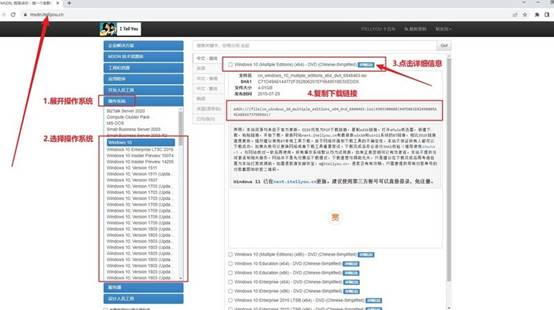
三、u盘winpe装系统步骤
一、制作U盘启动盘
1、访问大白菜官方网站,下载最新版本的U盘启动工具软件,并将其解压到桌面打开备用。
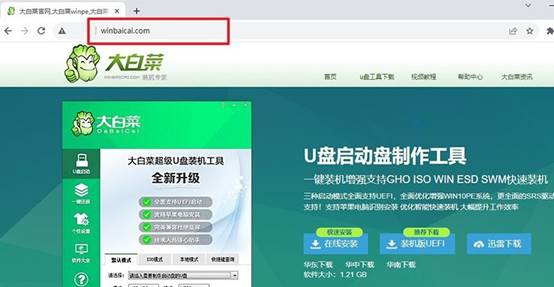
2、将准备好的U盘插入电脑,大白菜U盘启动盘制作工具会自动识别,相关设置可以默认不变,按照提示将U盘制作成u盘启动盘。
二、设置u盘启动电脑
1、查找适合该电脑型号的u盘启动快捷键,不同品牌的电脑会有差别,不完全相同,大家需要提前查清楚。
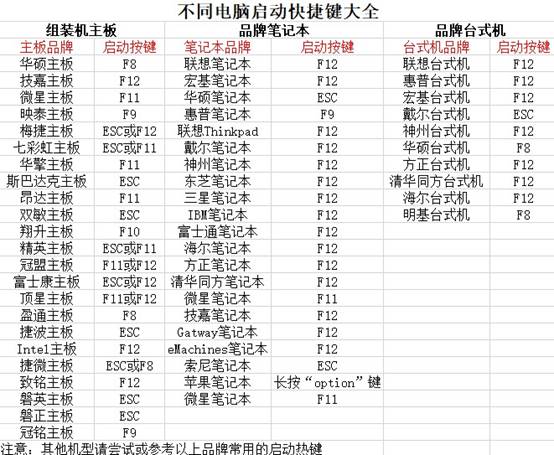
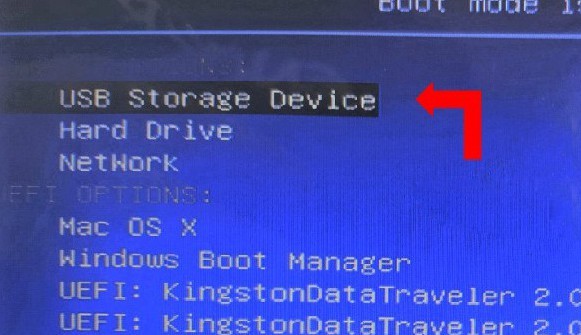
2、重启电脑,并在电脑启动时迅速按下启动快捷键,进入启动设备选择菜单,选择U盘作为启动设备。
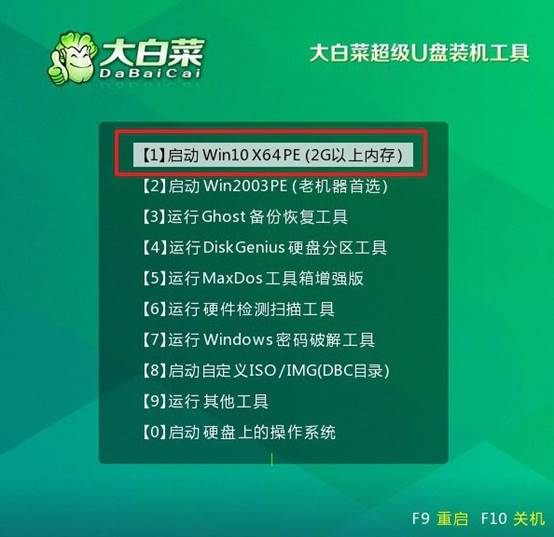
3、确认后系统会进入大白菜启动工具的界面,选择【1】“Win10X64PE系统”启动项,并按下回车键确认。
三、U盘启动盘安装电脑系统
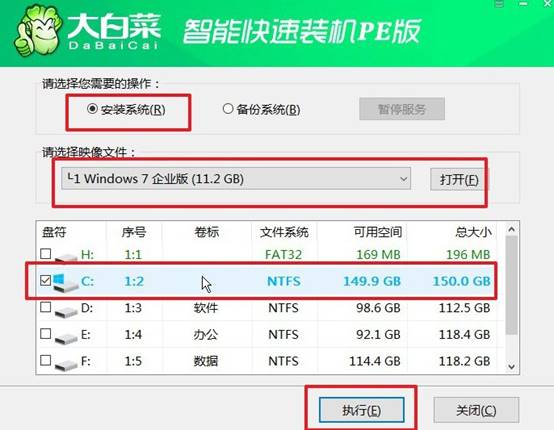
1、成功进入PE系统桌面后,找到并运行“一键装机”工具,确保系统安装位置为C盘。
2、在弹出的安装确认窗口中,点击“是”确认开始安装操作系统。
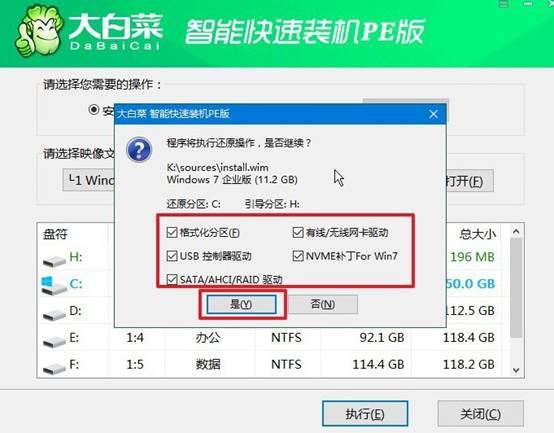
3、系统安装过程中,工具会提示重启系统设置,如图所示,勾选重启选项即可。
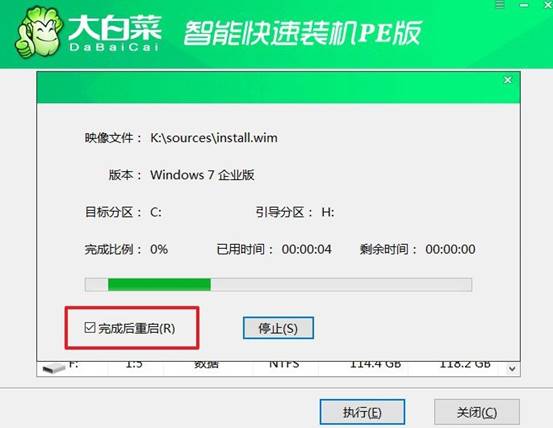
4、系统安装进度达到一定阶段时,电脑第一次重启,拔出U盘。此后,系统会自动多次重启,直到Windows操作系统安装完成,耐心等待整个过程结束。
四、电脑故障排查与修复
GPU核心脱焊导致无法开机如何BGA返修?
1、立即停用并断电,不要用吹风机“土法”加热:GPU与显存为BGA封装,焊点微米级,需要恒温230℃–260℃、气流均匀的热风作业。家用吹风机温度不可控、出风不均,非专业修复返修率超过65%,且可能造成PCB翘曲或焊盘脱落,使原本可修的显卡彻底报废。
2、返修前先确认故障确实来自BGA虚焊:观察是否表现为间歇性花屏、马赛克、驱动崩溃,但GPU温度正常;更换插槽、重装驱动、清理金手指后问题依旧,且GPU-Z显示的显存带宽低于标称值15%以上,才高度怀疑核心或显存虚焊。若开机完全无显示,还需排除供电短路和BIOS问题。
就这样,我们完成了winpeu盘启动盘制作工具的操作。很多人就一个U盘,做完启动盘,平时想拷个文件还得先把PE删了,用完了再做回去,来回折腾。所以,最好是专门有一个小容量的盘固定当启动盘用,做完就放在抽屉里,有需要就能立马用。
