
当前位置:首页 > 帮助中心 > 联想笔记本u盘重装系统步骤-联想笔记本U盘重装系统步骤
联想笔记本u盘重装系统步骤-联想笔记本U盘重装系统步骤

一、u盘电脑重装工具
电脑品牌:联想
系统镜像: Windows 10专业版
重装工具:大白菜u盘启动盘制作工具(点击红字下载)
二、u盘电脑重装事项
1、备份过程中,别忘了桌面上的文件,因为它默认存储在C盘内,与其他数据一样需要备份。如果忽略这一点,重装系统后这些文件可能会丢失。
2、重装系统后,系统可能会缺少必要的驱动程序,导致设备无法正常工作。为了避免这种情况,建议在重装之前先下载所有必需的驱动程序,并将它们保存到U盘或其他启动盘中。
3、如果你需要下载系统镜像文件,建议选择信誉良好的来源。例如,可以访问“MSDN我告诉你”网站,该平台提供了多种Windows系统镜像。该网站的镜像文件经过验证,确保下载的文件安全且质量可靠。
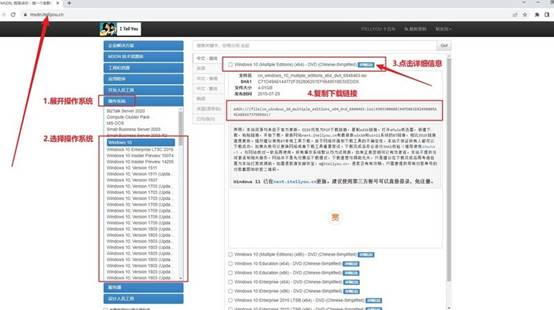
三、u盘电脑重装系统
一、准备大白菜u盘
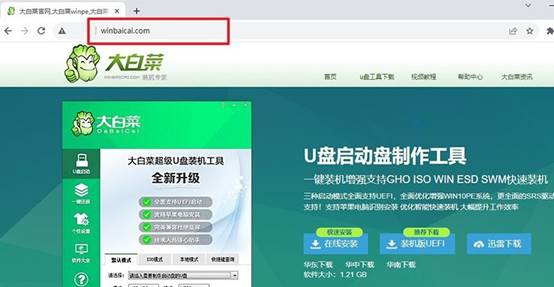
1、前往大白菜官方网站下载启动盘制作工具,并将其解压至你的电脑备用。
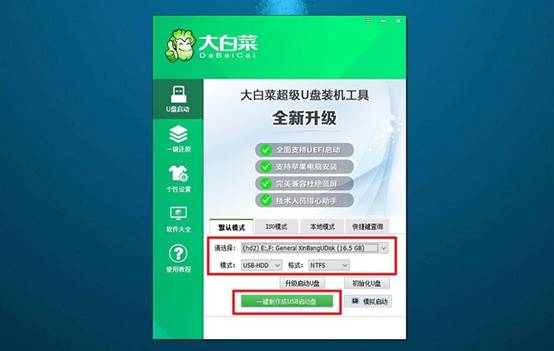
2、打开解压后的大白菜启动盘制作工具,插入一个U盘,请确保U盘内没有重要数据,因为制作过程会格式化U盘,接着按照提示进行U盘启动盘的制作即可。
二、启动大白菜u盘
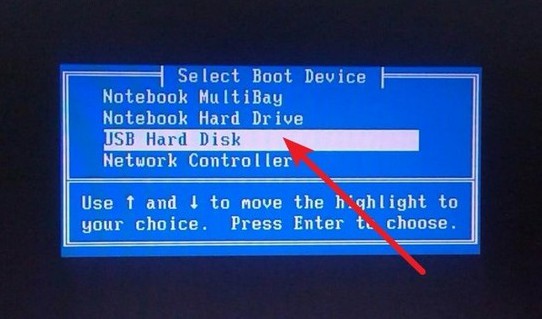
1、每个品牌的电脑都有其特定的u盘启动快捷键,操作之前,你需要先查清楚。

2、查清楚之后,将已经制作好的启动盘插入电脑USB接口,然后重新启动电脑,通过这个快捷键设置电脑从u盘启动。
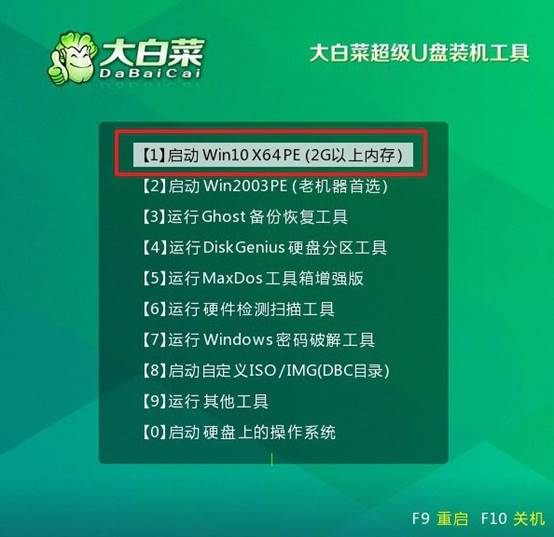
3、随后,您会看到大白菜启动界面,选择第一个选项【1】并按下回车键。
三、大白菜u盘重装系统
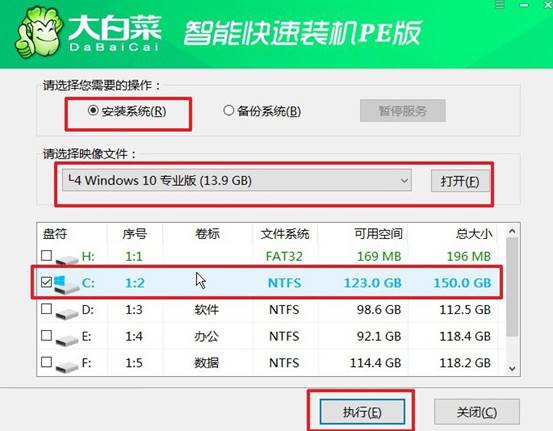
1、进入WinPE环境后,你将看到一键装机工具,点击启动该工具,选择C盘作为系统安装路径,然后点击“执行”开始安装系统。
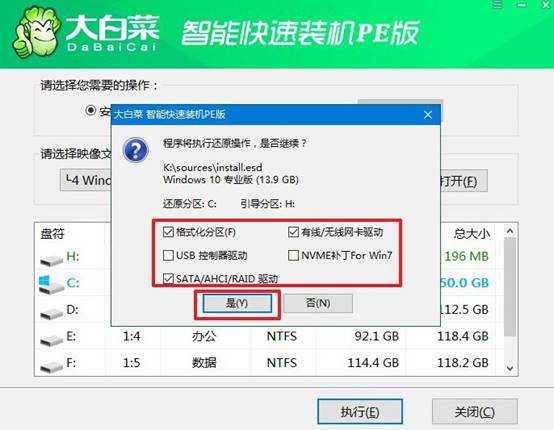
2、弹出还原确认窗口后,你可以按照默认选项,再点击“是”继续操作。
3、接下来,系统将进入Windows部署阶段,弹出新窗口时,勾选重启选项。
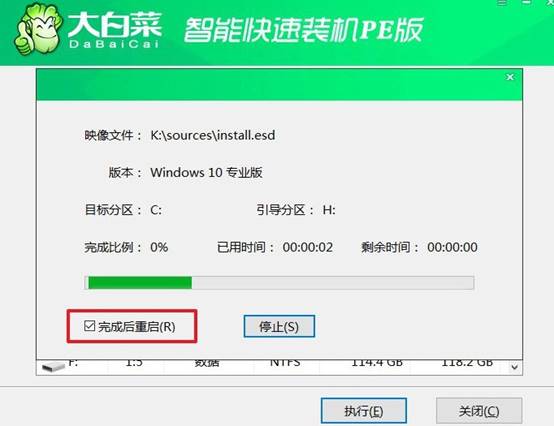
4、当系统第一次重启时,确保拔下U盘,接下来无需手动干预,系统会自动完成剩余的安装步骤,直到全新系统安装完毕。

四、电脑系统安全与稳定修复
Win11升级提示“TPM 2.0未启用”如何开启?
1、进入BIOS找到TPM/fTPM/PTT选项:重启按Del、F2或F10进入BIOS/UEFI设置,在Security、Advanced或Peripherals菜单中查找TPM、fTPM、PTT或Trusted Computing。Intel平台通常对应“Intel Platform Trust Technology (PTT)”,AMD平台对应“AMD fTPM”,将其从Disabled改为Enabled。
2、按品牌路径定位具体选项:联想机型可在BIOS中按F7进入高级模式,选择Security→Trusted Computing,将TPM Device Selection改为PTT;华硕主板在Advanced→PCH-FW Configuration中开启PTT;微星、技嘉等品牌多在Security或Settings→Miscellaneous下提供“AMD fTPM switch”或“Intel PTT”。
上面的内容,就是联想笔记本U盘重装系统步骤。小编重装前,会把移动硬盘插上,进PE用文件管理器把重要数据整个拷出来。要是笔记本已经进不去系统,那就进PE拷,PE里能看到硬盘分区就能拷。备份这一步别省,毕竟数据安全也是很重要的。
