
当前位置:首页 > 帮助中心 > 戴尔怎么重装系统电脑 -戴尔U盘重装系统怎么装
戴尔怎么重装系统电脑 -戴尔U盘重装系统怎么装
戴尔怎么重装系统电脑?最近有位使用戴尔电脑的人,在后台留言,说自己下载资料的时候,不小心运行了一个程序,导致电脑无法正常运行,幸好电脑本身没啥重要数据,不然就担心死了。不过,现在电脑没法使用也很烦恼,想知道怎么去重装系统。下面就来讲解一下戴尔U盘重装系统怎么装。

一、电脑u盘重装准备
电脑型号:戴尔
系统版本: Windows 7企业版
安装工具:大白菜u盘启动盘制作工具(点击红字下载)
二、电脑u盘重装提醒
1、在着手重装系统之前,先对电脑的硬件状况做一次基本确认。如果存在硬盘异常、内存故障等硬件问题,仅靠重装系统往往无法解决,反而可能白白浪费时间。
2、在制作启动U盘的过程中,部分防护类软件可能会干扰文件写入,影响启动盘的完整性,建议在操作阶段暂时停用,待制作完成后再恢复开启。
3、当电脑和u盘启动盘都准备好后,还需要准备合适的系统安装文件。系统镜像应优先选择来源清晰、口碑稳定的平台下载,例如常见的“MSDN我告诉你”。
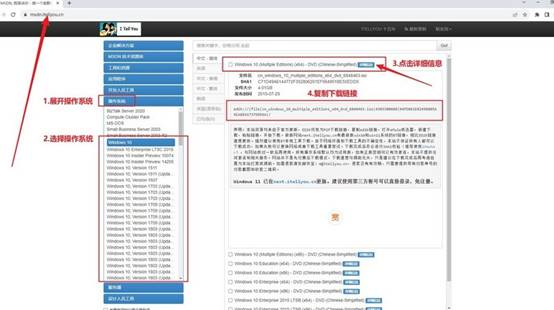
三、电脑u盘重装操作
准备制作大白菜U盘:
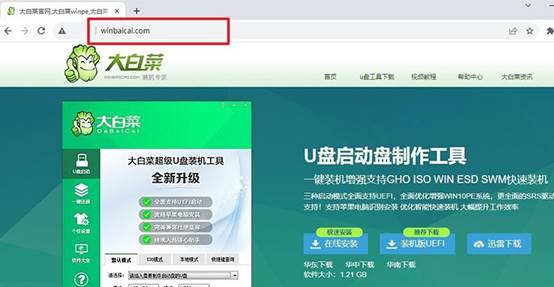
1、从官网下载大白菜启动盘制作软件,并将下载后的文件解压到电脑中便于查找的位置。为避免制作过程被拦截,建议提前暂停正在运行的安全防护类软件。
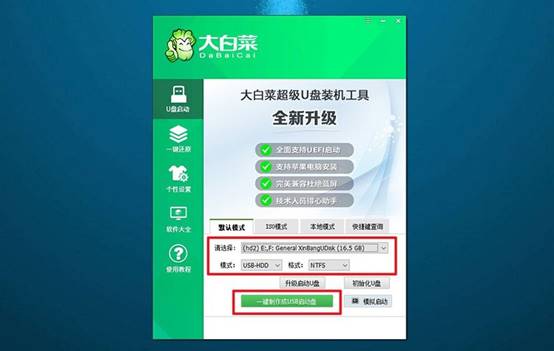
2、完成准备后,将U盘插入电脑接口并启动制作程序,程序会自动识别当前可用的U盘设备,确认识别无误后,直接制作即可。
启动大白菜U盘:
1、不同主板进入启动设备选择界面的u盘启动快捷键并不相同,因此在操作前,应先确认自己电脑对应的启动快捷键,可通过官方资料或对照表查询。

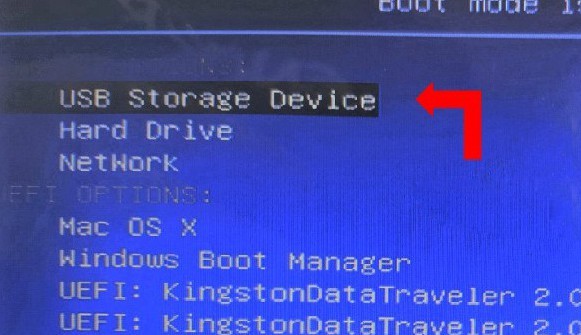
2、将已完成制作的U盘接入要重装系统的电脑,随后重新启动,在开机初期反复触发对应快捷键,进入启动设备列表,选中U盘设备并确认,电脑将转而加载U盘中的引导程序。
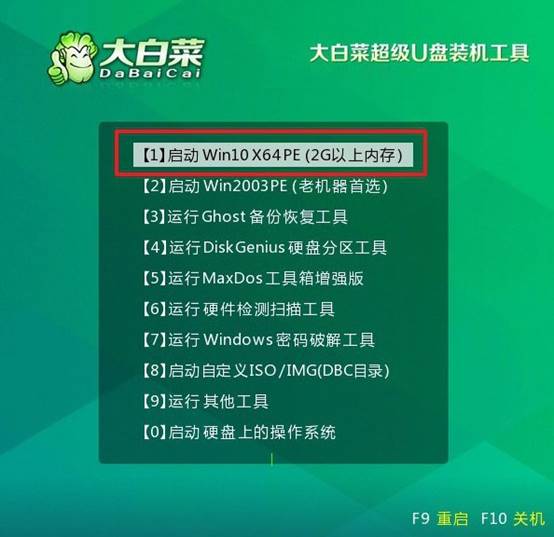
3、当画面切换至大白菜引导界面时,使用默认选项【1】进入WinPE维护环境即可,无需额外调整。
安装大白菜系统:
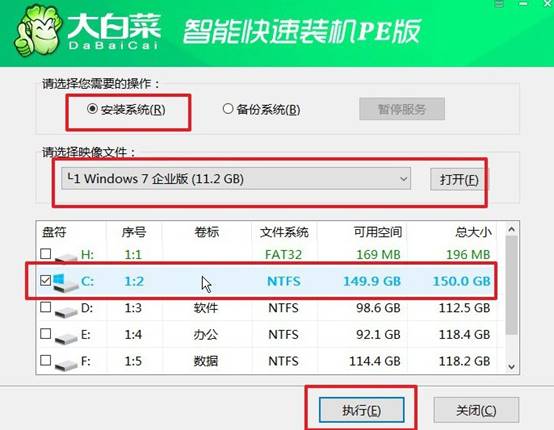
1、进入winpe系统桌面后,运行系统安装相关工具,在安装界面中选择准备好的系统镜像文件,并将系统写入目标指定为C盘,核对信息无误后,开始执行安装操作。
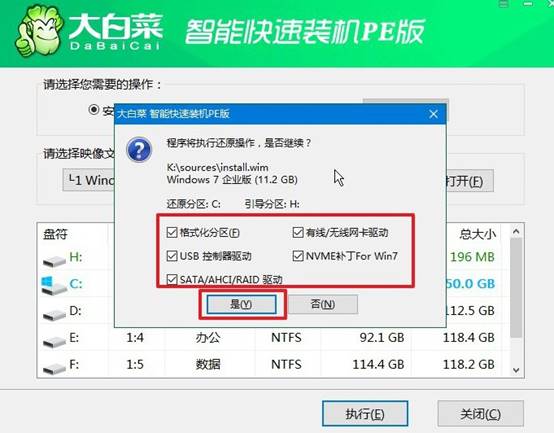
2、随后会弹出系统写入确认提示,在确保重要文件已提前备份的前提下,直接确认继续即可,程序会自动完成系统文件释放与部署。
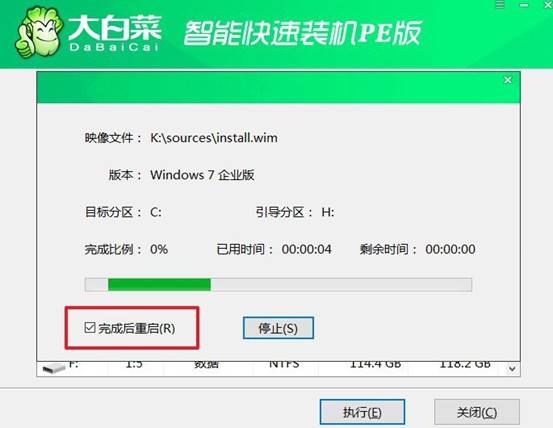
3、当流程进入重启阶段时,记得启用自动重启选项,并在电脑首次重新启动前将U盘取出,防止再次进入维护环境。
4、之后系统会自行完成剩余初始化步骤,直到进入新的系统桌面,重装过程完成。

通过这些操作,你就可以学会戴尔U盘重装系统怎么装了。很多电脑小白一开始都会担心自己搞不定,但实际操作过一次之后就会发现,整个流程其实非常直观,大部分步骤都是点几下鼠标就可以完成的。如果你还不会的,那就赶紧来学习一下吧。
