
当前位置:首页 > 帮助中心 > 电脑怎么重装系统win10 -怎么重装电脑系统win10
电脑怎么重装系统win10 -怎么重装电脑系统win10
电脑怎么重装系统win10?其实很多人研究怎么用U盘装系统,都是因为电脑坏了,要恢复它的正常运行。于是就有人开始问,怎么去重装系统呢?关于这个问题,小编给出的答案是u盘启动盘,就算是操作失误,也可以让电脑再次操作重装。今天就来看看怎么重装电脑系统win10吧。

一、u盘电脑重装工具
系统镜像: Windows 10专业版
重装工具:大白菜u盘启动盘制作工具(点击红字下载)
二、u盘电脑重装事项
1、在进行数据整理时,很多人容易忽略桌面内容。实际上,桌面文件同样属于系统盘范围,一旦重装,相关资料也会被一并清除,建议在操作前一并转移保存。
2、系统安装完成后,若发现网络、声音或显卡功能异常,往往与驱动缺失有关。为避免重装后无法联网或正常使用,提前准备好对应型号的驱动文件。
3、至于系统安装文件本身,来源同样不容忽视。优先选择稳定、口碑明确的平台获取镜像文件,例如常见的“MSDN我告诉你”,可以有效降低文件异常或安装出错的风险。
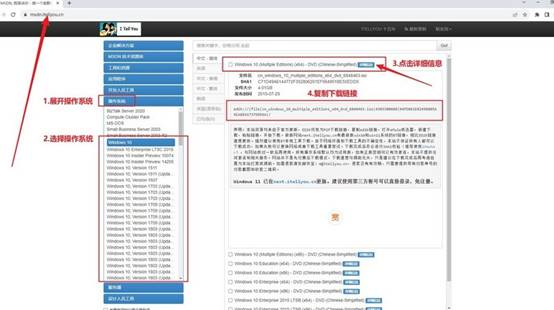
三、u盘电脑重装系统
首先、准备大白菜u盘
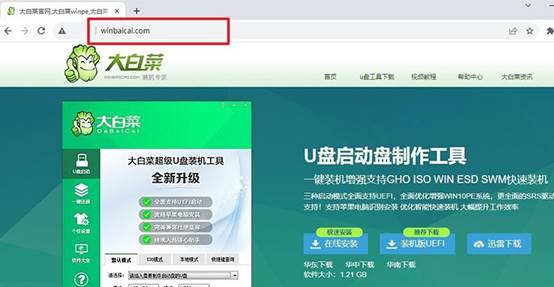
1、在电脑上访问大白菜的官方页面,下载用于生成启动U盘的制作程序,下载完成后,将文件解压到本地桌面,方便后续运行。
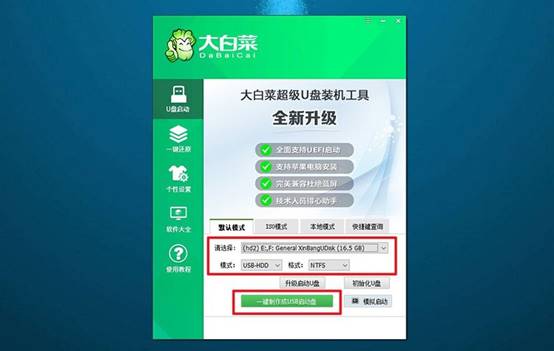
2、接着,启动该制作程序,再将准备好的U盘插入电脑,按照程序界面的引导操作,直接开始制作,等待系统提示制作完成即可。
接着、启动大白菜u盘
1、在进行启动操作前,需要先确认当前电脑的快捷键。由于主板和品牌差异较大,建议提前查询对应的u盘启动快捷键。

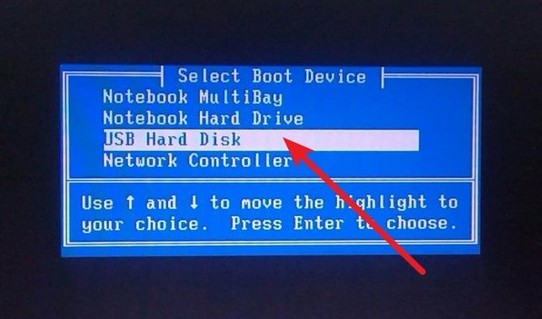
2、确认无误后,将已经制作完成的U盘连接到电脑,随后重启设备,通过快捷键进入启动设备选择界面,并从列表中选中U盘设备作为本次启动来源。
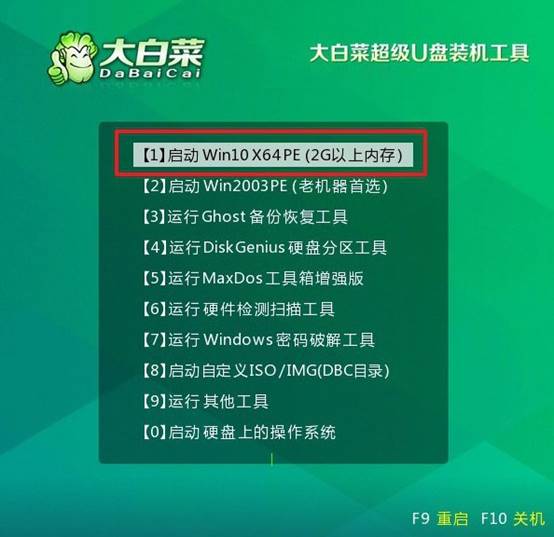
3、当系统加载成功后,会显示大白菜的启动菜单界面,直接选择【1】入口,即可进入后续操作环境。
最后、大白菜u盘重装系统
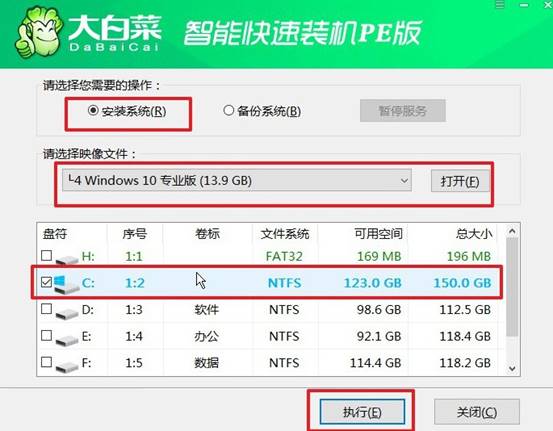
1、打开系统安装软件,在程序界面中选择事先准备好的系统镜像文件,并指定系统写入位置为系统分区(通常为C盘),确认信息正确后开始执行安装。
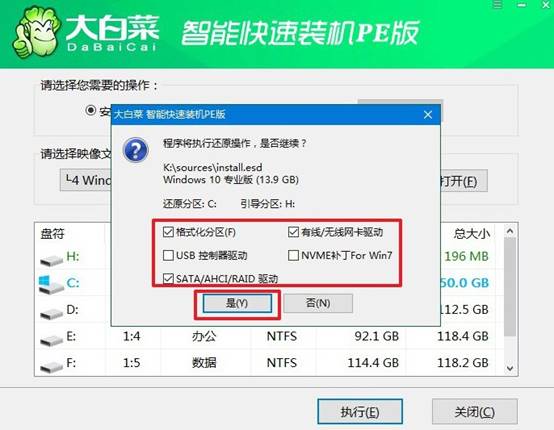
2、随后会出现系统还原,该步骤表示系统文件即将进一步操作,无需设置,点击“是”继续操作即可。
3、当流程进入重启阶段时,请勾选设置允许系统自动重启,并在电脑首次重新启动前将U盘从接口中取出。
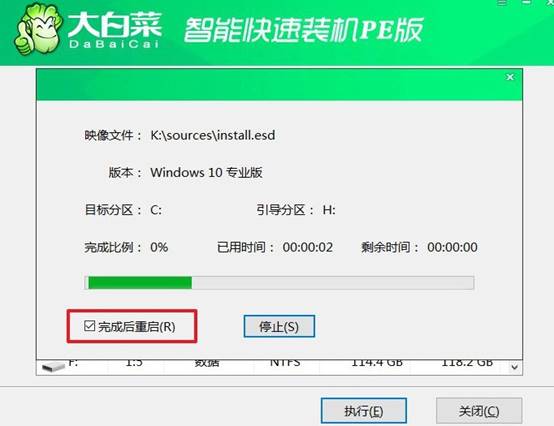
4、之后无需任何人工干预,系统会自行完成剩余配置,直到进入全新的系统桌面,重装过程结束。

通过这些操作,你就可以学会怎么重装电脑系统win10了。很多人第一次操作都会有点紧张,怕按错或者装坏电脑,但只要按步骤操作,一步一步来,基本不会有什么问题。反而很多人装完一次系统之后会发现,原来自己也能轻松搞定电脑系统安装。
