
当前位置:首页 > 帮助中心 > Acer手提电脑怎么重装系统 -acer笔记本系统重装
Acer手提电脑怎么重装系统 -acer笔记本系统重装
Acer手提电脑怎么重装系统?如果你看过大白菜u盘启动盘重装系统的教程,你就不会问这个问题。大多手提电脑为了拥有更好的性能,很多硬件都被砍掉了,所以一些重装系统的方法也淘汰了。最后,只剩下现在大多人使用的usb接口。所以,下面就来看看acer笔记本系统重装的教程吧。

一、重装系统前检查
电脑型号:Acer
系统版本: Windows 10专业版镜像
制作工具:大白菜u盘启动盘制作工具(点击红字下载)
二、重装系统前再次检查
1、在制作启动盘前,确认电脑对启动方式的支持情况。虽然大多数新设备可以直接从U盘启动,但部分老型号机器对启动模式要求较为严格。
2、U盘的文件系统同样会影响启动成功率与使用体验。某些设备对格式识别存在限制,如果遇到无法启动的情况,可尝试更换为兼容性更高的分区格式再重新制作。
3、系统安装文件的安全性直接关系到后续使用稳定性,务必避免来源不明的镜像。优先选择经过长期验证的平台获取系统文件,例如常见的MSDN我告诉你,可有效减少安装风险。
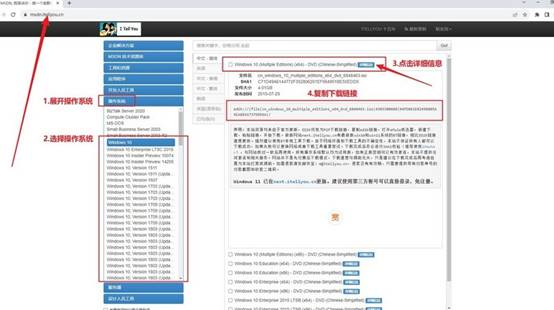
三、u盘重装电脑具体步骤
步骤一:大白菜制作U盘启动盘
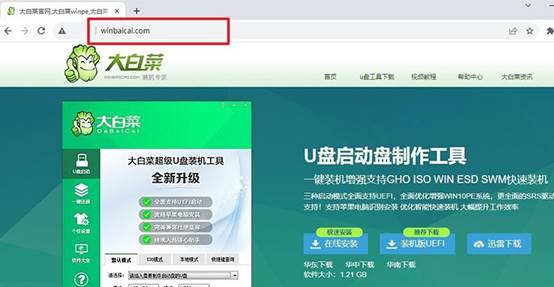
1、准备一个容量不少于 8GB 的U盘,确保其中没有需要保留的数据。随后,在电脑上打开浏览器,进入大白菜官方页面,下载对应的启动盘制作程序。
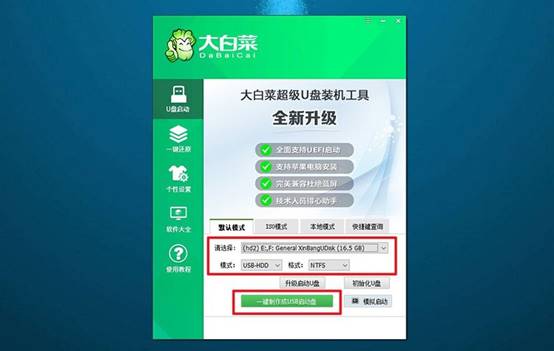
2、下载完成后,将压缩文件解压到桌面并运行,程序识别到U盘后,检查界面中显示的设备信息是否正确,确认无误后,按照提示开始制作启动盘。
步骤二:设置大白菜U盘启动
1、不同品牌、不同型号的电脑,进入启动设备选择界面的u盘启动快捷键并不统一。因此,在操作前先确认对应的启动快捷键,避免反复重启无效操作。

2、确认快捷键后,将已制作完成的U盘插入电脑,随后重启设备。在开机画面出现时,迅速按下对应快捷键,进入启动设备列表。
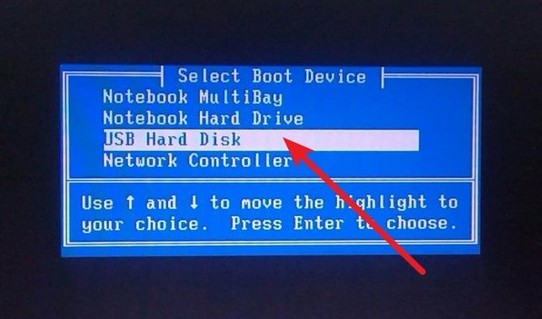
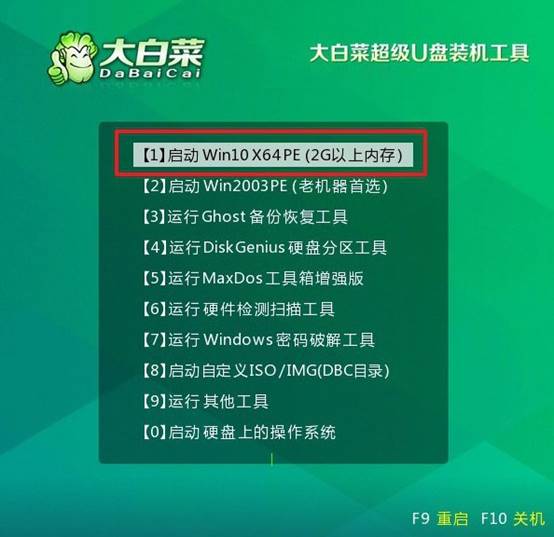
3、在列表中选中U盘作为启动来源并确认,电脑会加载大白菜的启动界面,进入菜单后直接选择【1】选项并回车即可。
步骤三:利用大白菜安装操作系统
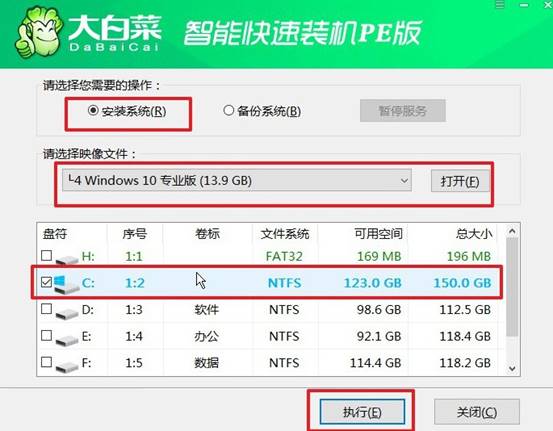
1、成功进入PE桌面后,找到系统安装相关工具并打开。在安装界面中,定位到你准备好的系统镜像文件,确认安装目标分区为C盘,开始执行安装流程。
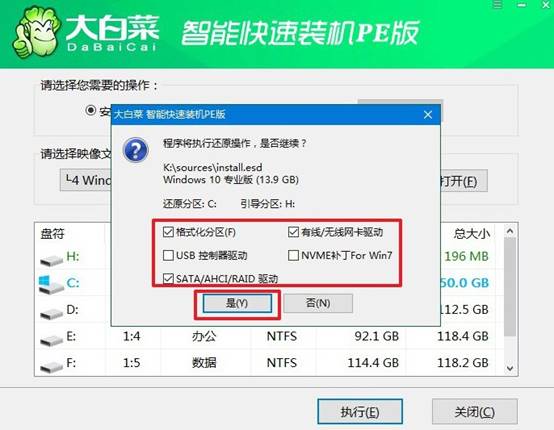
2、随后会弹出系统确认提示,保持默认选项,点击“是”即可,程序将自动完成系统文件释放与环境配置。
3、当安装流程窗口出现时,请确认已勾选自动重启选项。在电脑第一次重启前,务必将U盘从接口中取出,防止再次进入PE环境。
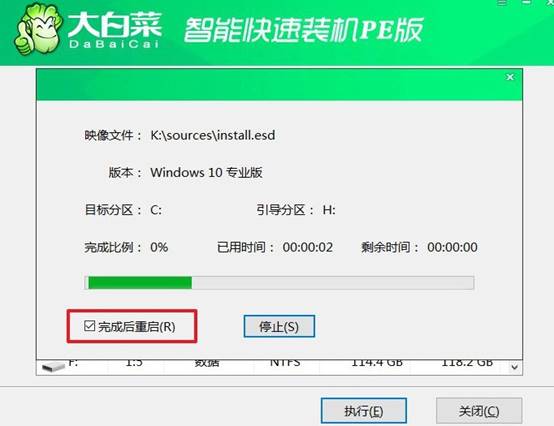
4、接下来基本无需人工操作,系统会自行完成剩余步骤,直到进入全新的系统桌面,整个重装过程才算真正结束。

现在,你知道acer笔记本系统重装怎么操作了吧。对于需要工作的人来说,电脑有问题,最让人头疼的不是电脑坏了,而是工作资料还在电脑里,事情又等着处理。很多人第一反应就是赶紧找电脑店,但其实如果你有一个u盘启动盘,完全可以自己解决。
