
当前位置:首页 > 帮助中心 > u盘制作启动盘工具软件-u盘制作启动盘重装工具
u盘制作启动盘工具软件-u盘制作启动盘重装工具
u盘制作启动盘工具软件,有很多,但不是每一个都好用的,如果技术不稳定的话,就会有一个常见问题,就是兼容性差。电脑品牌五花八门,联想、惠普、戴尔、华硕、组装机,甚至老电脑和新电脑混着用。所以,你要选择通用靠谱的工具,下面就来分享一个u盘制作启动盘重装工具。

一、u盘重装电脑准备
系统版本: Windows 7企业版
安装工具:大白菜u盘启动盘制作工具(点击红字下载)
二、u盘重装电脑事项
1、重装系统会清除系统盘(通常为C盘)中的所有内容,包括桌面、下载文件夹和“我的文档”等。建议将相关内容及时备份到移动硬盘、其他分区或云盘中,避免重装后无法找回。
2、一些杀毒程序在启动盘制作过程中,可能会将工具误报为“可疑文件”,阻碍制作。为了防止冲突,建议在制作工具正式启动前,手动关闭杀毒软件,并在制作完成后重新启用。
3、系统文件的来源与版本将直接影响重装后的系统稳定性与兼容性。不要使用来路不明的“精简版”或“修改版”,最好去诸如“MSDN我告诉你”这类知名资源网站。
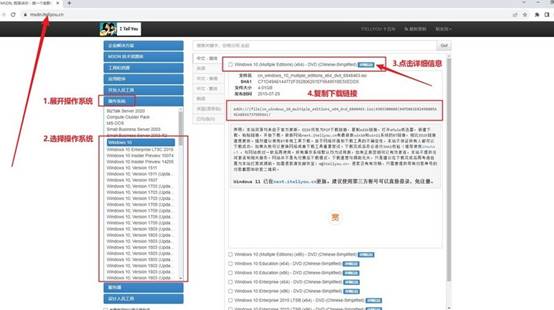
三、u盘重装电脑步骤
步骤一:制作大白菜系统启动U盘
1、在电脑浏览器中访问“大白菜”官方网站,下载最新版U盘启动制作软件,解压到桌面或其他易于操作的位置。
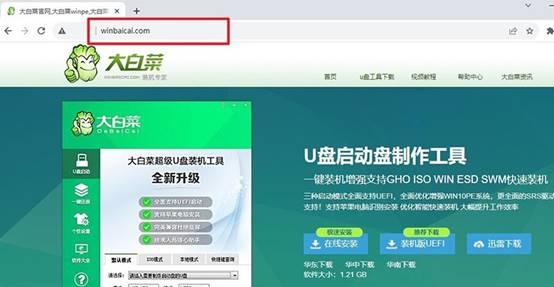
2、插入一个空U盘(建议容量不小于8GB)到电脑USB口,大白菜工具会自动检测当前连接的U盘设备,无需修改默认参数,点击“立即制作”等待操作完成即可。
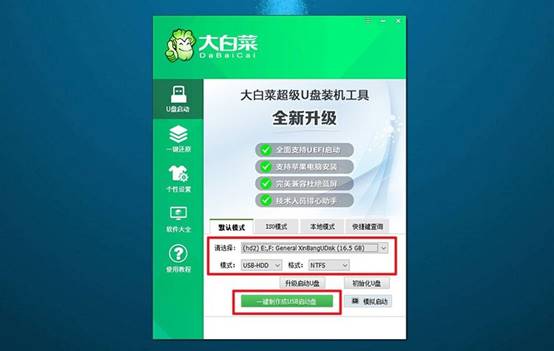
步骤二:设置电脑从U盘引导
1、每款电脑的u盘启动快捷键可能不同,为了进入U盘引导界面,建议提前查看大白菜官网提供的品牌快捷键列表。

2、将已经制作好的U盘插入待安装系统的电脑,然后重新启动设备。开机时迅速连续按下对应快捷键,进入启动设备选择菜单,用方向键选中显示U盘选项,按下回车。
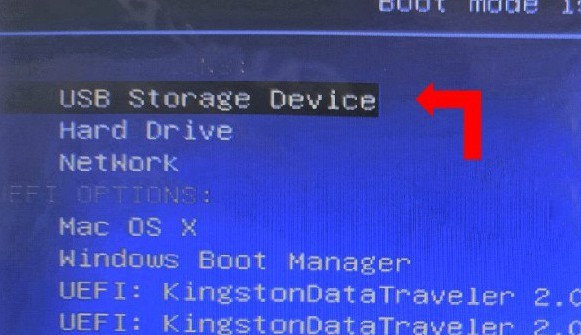
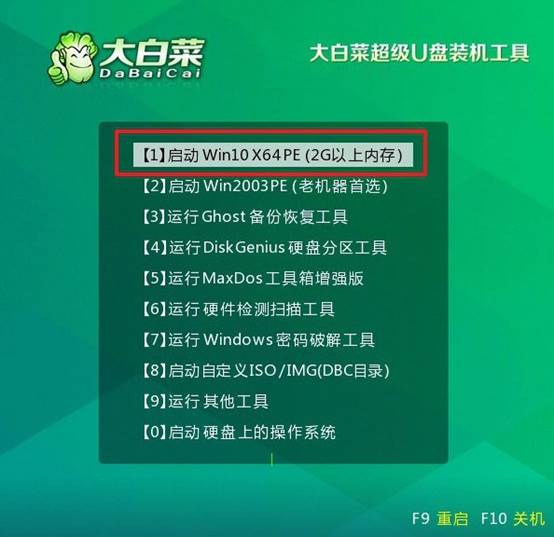
3、大白菜主界面加载后,选择第一个项目【1】“Win10 X64 PE”模式并按回车,即可进入系统预安装环境。
步骤三:通过U盘完成系统安装
1、进入PE桌面后,打开桌面上的“一键装机”工具,点击“浏览”按钮加载Windows系统镜像文件(通常为ISO格式),并将安装目标盘设置为C盘。
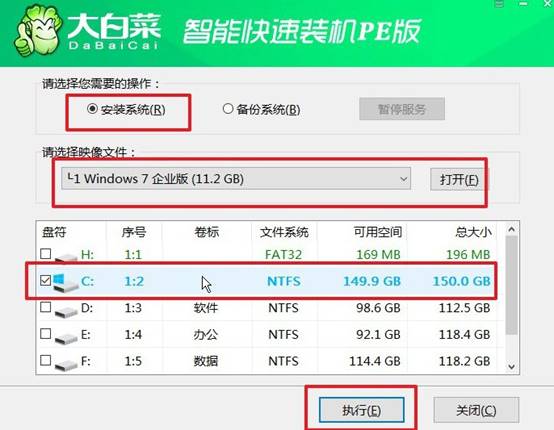
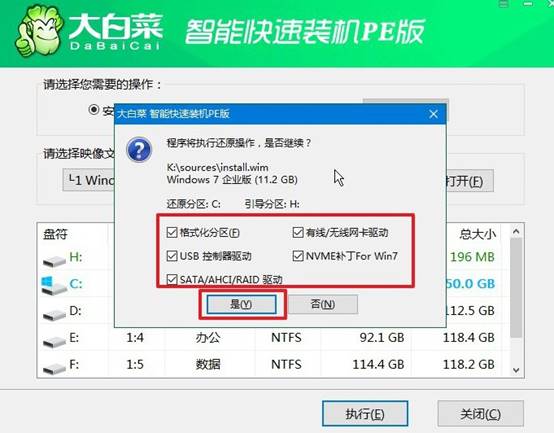
2、点击“执行”按钮后,软件会弹出提示窗口确认操作设置,一般无需手动调整,点击“是”即可进入正式安装流程。
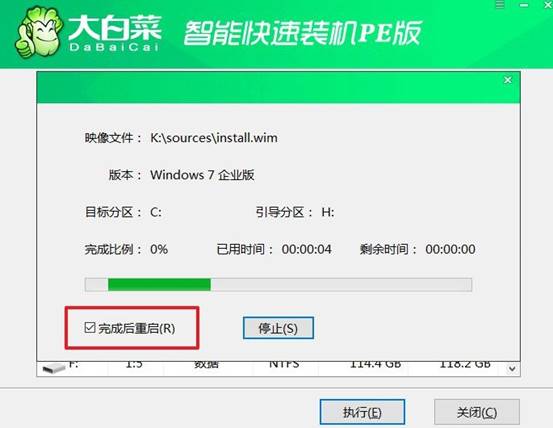
3、在镜像部署过程中,建议勾选“完成后自动重启”选项。等系统第一次重启时,请提前拔出U盘,避免电脑再次进入PE界面。
4、系统将在重启后自动完成剩余配置,包括驱动初始化与账户设置。此过程可能涉及多次自动重启,请耐心等待,直到成功进入全新Windows桌面为止。

上面的内容,就是u盘制作启动盘重装工具的介绍了,你学会了吗?如果一个u盘启动盘工具对不同主板模式支持一般,或者对新旧启动方式适配不完整,就容易出现这台能用、那台不能用的情况。所以选工具时,稳定和兼容往往比花哨功能更重要。
