
当前位置:首页 > 帮助中心 > win10系统重装教程和方法-win10系统安装教程
win10系统重装教程和方法-win10系统安装教程
win10系统重装教程和方法,如果没有选对工具的话,就很容易出现重装系统失败的问题。尤其是第一次接触的人,本来就不熟悉流程,一旦遇到报错、黑屏、无法进入PE环境,很难分清是电脑问题、U盘问题,还是软件问题。所以,今天就来学习一下正确的好用的win10系统安装教程。

系统: Windows 10专业版
工具:大白菜u盘启动盘制作工具(点击红字下载)
二、电脑安装系统准备
首先,选用的U盘质量必须过关。虽然无需追求顶级高价,但建议挑选市场上口碑较好的品牌产品,这样才能避免因闪存芯片或读写性能不稳定而造成启动盘制作失败或安装失败。
其次,当遇到电脑本身运行异常,无法完成启动盘制作时,不妨借用另一台状态良好的电脑完成此项工作。同时,将提前下载好的系统镜像文件一并放入U盘,确保安装材料齐全。
最后,系统镜像文件的安全与完整性直接关系到后续系统的稳定性和安全性,务必选择经过权威认证的资源平台,如“MSDN我告诉你”,以保证镜像安全无毒。
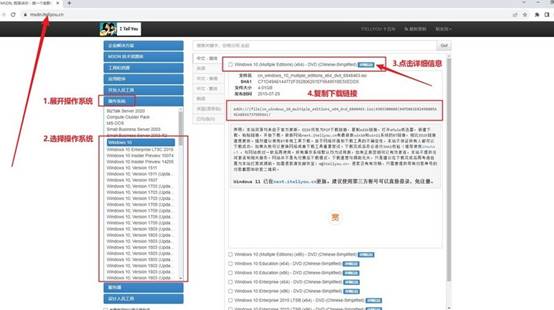
三、电脑安装系统步骤
首先,制作启动U盘
1、准备一只容量至少为8GB的U盘,确保内无重要文件,再下载并安装适合系统重装的大白菜启动盘制作软件。
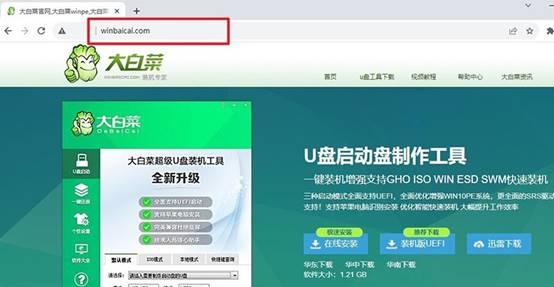
2、插入U盘后,启动制作程序,跟随软件提示完成启动盘的制作流程。制作时软件会格式化U盘,请提前做好备份。
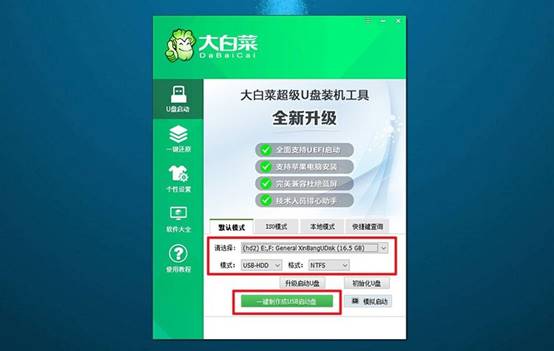
接着,配置电脑从U盘启动
1、查阅相关资料或官方网站,确认你的电脑品牌对应的u盘启动快捷键,你也可以通过提供的快捷键截图参考。
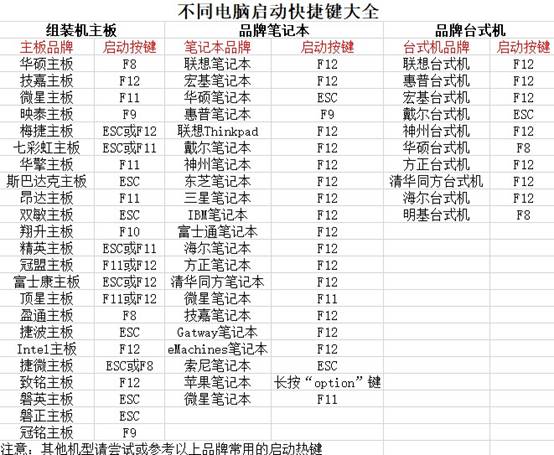
2、将制作好的启动U盘插入电脑,重启并在开机时连续按下对应快捷键,进入启动设备选择菜单。
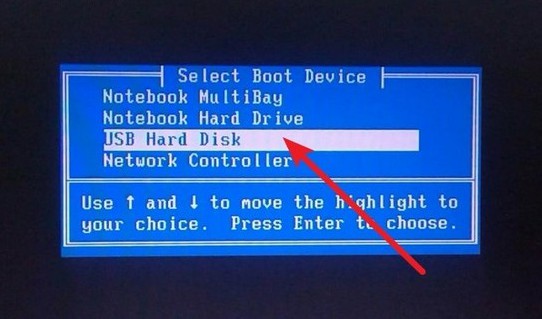
3、在启动选项中选中U盘设备,确认后进入大白菜主菜单,如图所示,选择第一个启动项,按回车进入大白菜PE系统界面。
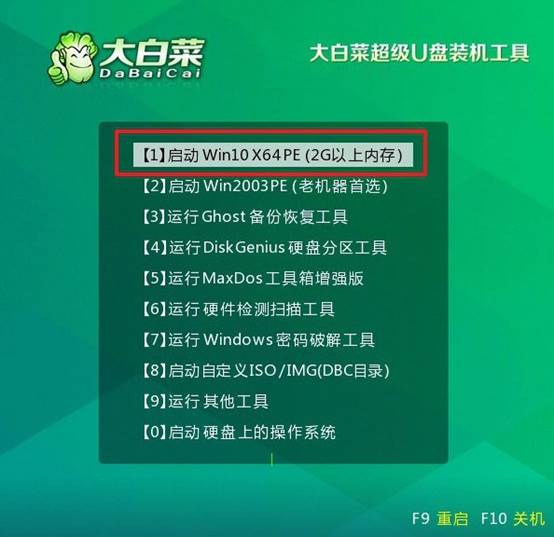
最后,使用u盘重装系统
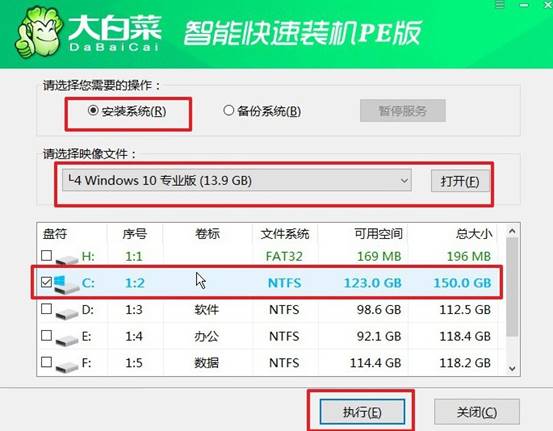
1、进入PE桌面后,打开系统安装工具,选择你准备好的系统镜像文件,将其安装路径设为C盘,然后点击“执行”开始安装。
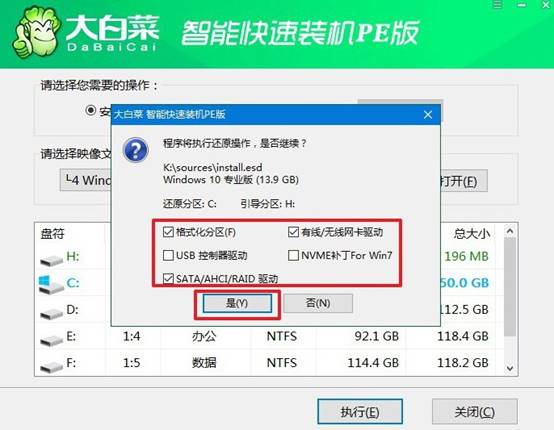
2、安装程序弹出确认窗口时,一般使用默认配置,点击“是”开始系统写入操作。
3、安装期间电脑会自动重启,请务必在电脑第一次重启时拔出U盘,避免重复进入启动菜单。
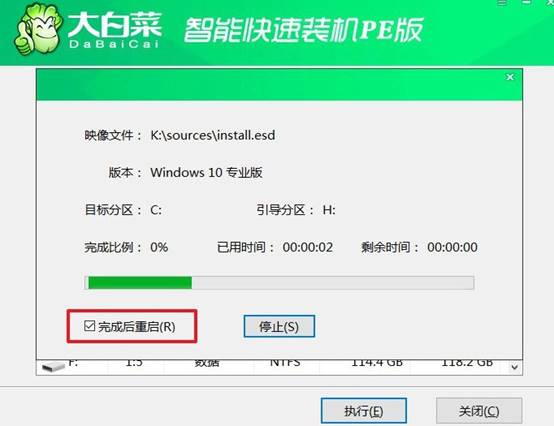
4、最后,电脑将完成剩余安装流程,最终进入全新的Windows桌面,至此系统重装完成。

关于win10系统安装教程,小编就讲解到这里了,是不是觉得还蛮简单的呢?很多人重装系统失败,把责任都归到自己头上,以为是不会操作。其实很多时候,换一个成熟些的工具,流程就顺畅了。这就是为什么,小编建议大家使用大白菜u盘启动盘。
