
当前位置:首页 > 大白菜资讯 > Windows开机密码能重置吗?忘记开机密码的重置方法
Windows开机密码能重置吗?忘记开机密码的重置方法
开机连输三次密码,登录界面只回一句「用户名或密码不正确」,点「重置密码」又提示需要另一台设备。其实先分清是微软账户还是本地账户,后面一大半的弯路都能省掉。
一、先看清账户类型,这一步决定走哪条路
停在登录界面,看屏幕中央输入框下方有没有「登录选项」,点开看有没有「Microsoft 账户」或邮箱形式的用户名;左下角如果显示一个邮箱、还带网络登录图标,那这个账户就是微软账户。微软账户的密码存在服务器上,本机改不了,只能用手机或另一台电脑打开 account.microsoft.com,点「登录」→「忘记密码」,按邮箱或手机号收验证码重置,重置完回到这台机器联网登录即可,不要动系统文件。
只有纯用户名(比如 Administrator、User、张三),没有任何邮箱提示,才是本地账户。本地账户的密码哈希存在 C:\Windows\System32\config\SAM 里,必须从系统外面把密码改掉,下面几种方法都是干这件事。
动手前准备一个 8GB 以上的 U 盘。里面如果有资料,先拷出来,做启动盘会格式化。另外确认一下硬盘是 MBR 还是 GPT:新机器基本都是 UEFI 加 GPT,启动菜单里要选带「UEFI」前缀的那个 U 盘条目,选错只会黑屏跳回 BIOS。
二、用系统安装盘进命令提示符,替换 utilman
找一台能上网的电脑,在微软官网下载「媒体创建工具」,插入 U 盘后运行,选择「为另一台电脑创建安装介质」,版本、语言、体系结构按故障机来选,写入过程大约十几分钟。也可以直接下 Win10 或 Win11 的 ISO,用 Rufus 以「GPT + UEFI」模式写入。
U 盘插到故障机上,开机时反复按启动热键。常见的是 F12(联想、戴尔、华硕多为 F12 或 Esc,惠普是 F9,微星是 F11),进 Boot Menu 后选 U 盘。看到 Windows 安装界面、语言选择那一屏时,按 Shift + F10,会弹出黑色的命令提示符窗口。
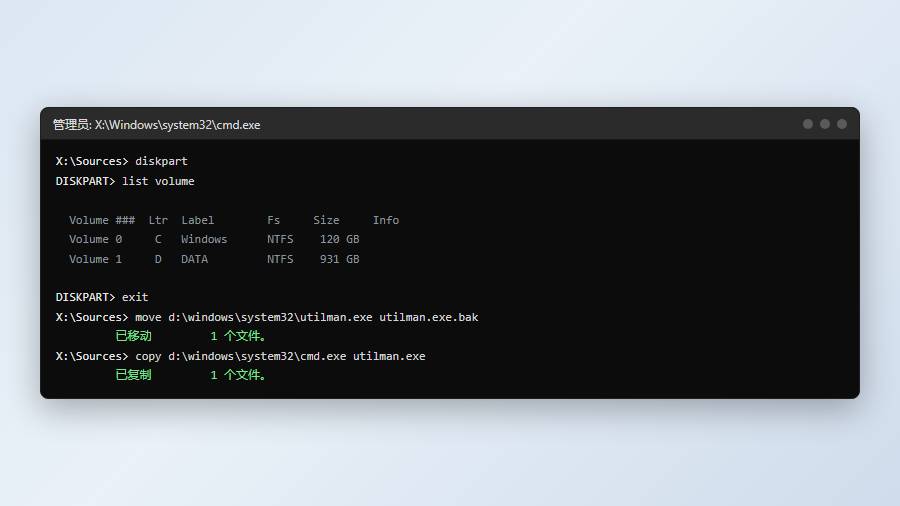
先确认系统盘符。安装环境里系统盘不一定叫 C,用 diskpart → list volume 看哪个卷标是 Windows 所在分区,或者直接 dir D:\Windows 试一下。下面命令以 D 盘为例,实际盘符要换掉:
move d:\windows\system32\utilman.exe d:\windows\system32\utilman.exe.bakcopy d:\windows\system32\cmd.exe d:\windows\system32\utilman.exe
这两条的意思是:把系统自带的「轻松访问」程序改名备份,再把命令提示符复制过去顶替它的位置。第一句提示「已移动 1 个文件」、第二句提示「已复制 1 个文件」才算成功,报「找不到指定的文件」就是盘符错了。
三、回到登录界面调出命令行,改掉密码
关掉命令行窗口,点安装界面右上角的关闭,选择「退出」并重启。这次不要按任何键,让它正常从硬盘启动。等到登录界面出现,点右下角的「轻松访问」图标(一个圆圈里坐着小人的图标),正常情况下会弹出辅助功能菜单,现在弹出来的却是管理员权限的命令提示符——因为 utilman 已经被换成了 cmd。
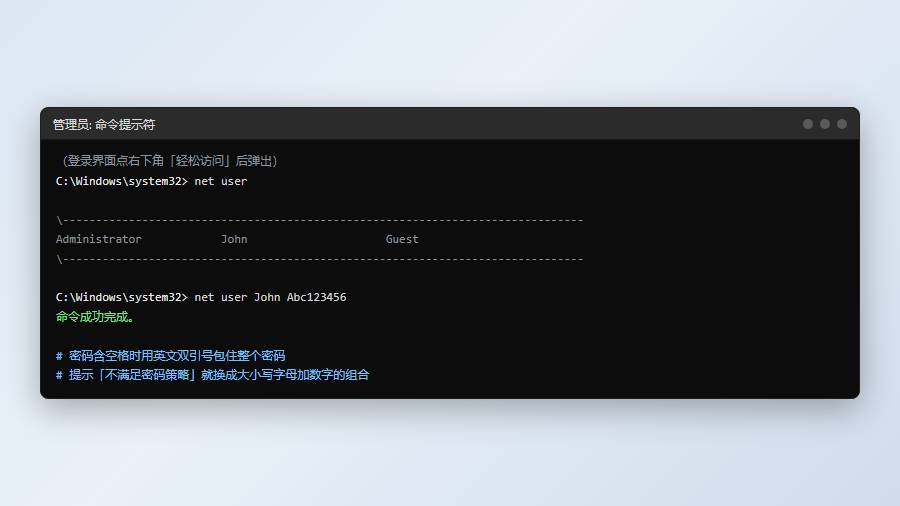
先用 net user 列出本机所有账户名,确认要改的是哪一个。然后执行:
net user 用户名 新密码
比如账户叫 John、想改成 Abc123456,就写 net user John Abc123456。密码里有空格要用英文双引号包起来。看到「命令成功完成」就可以关窗,用新密码登录。密码策略要求复杂度时,纯数字会被拒绝并提示「密码不满足密码策略的要求」,换带大小写字母加数字的组合即可。
如果这个账户是用微软账户登录的,net user 会提示找不到用户名,那就说明第一步判断错了,老老实实回去走网页重置。
四、登录后第一件事:把 utilman 换回来
替换过的 utilman 相当于给系统留了一个不需要密码就能拿到管理员命令行的后门,任何人坐到这台机器前都能改密码。所以进桌面后立刻以管理员身份打开命令提示符(开始菜单搜 cmd,右键「以管理员身份运行」),执行:
del c:\windows\system32\utilman.exeren c:\windows\system32\utilman.exe.bak utilman.exe
执行完再点一次登录界面的「轻松访问」,能正常弹出辅助功能菜单就说明还原成功。顺手把自己的新密码记进密码管理器,别又凭记忆。
五、手边没有安装盘,用 PE 启动盘改 SAM
只有一台电脑、也没法做安装盘时,可以做一个 PE 启动盘。微PE、优启通这类工具都带「Windows 密码修改」组件,制作时同样会清空 U 盘。做好的盘插上,按 F12 选 U 盘启动,进 PE 桌面后打开「Windows 密码修改」或 NTPWEdit。
软件会自动列出 SAM 文件路径,一般是 C:\Windows\System32\config\SAM,点「打开」→ 选中目标用户名 → 点「更改密码」输入新密码,或点「解锁」清空密码,最后点「保存更改」,重启即可。
这里最容易出错的是选错账户。列表里会同时出现 Administrator、DefaultAccount、Guest 和你的账户,改之前看清楚用户名,改错一个无关账户等于白折腾一遍。另外 Win10 之后的系统如果开了「设备加密」或 BitLocker,改完密码重启会要求输入 48 位恢复密钥,动手前务必先去微软账户的「设备」页把恢复密钥抄下来。
六、安全模式下启用内置管理员(老系统备用)
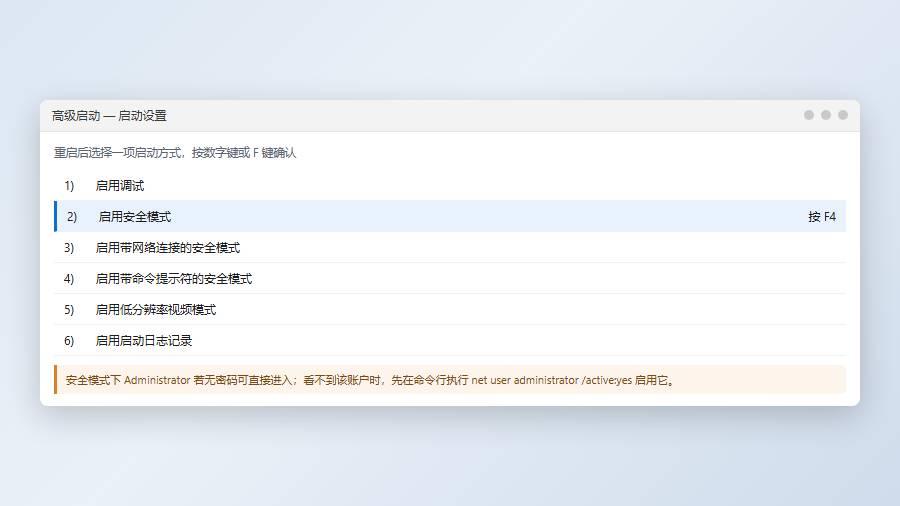
Win7 和部分老版本 Win10 还能用这条路:开机连按 F8 进高级启动,或在登录界面按住 Shift 点「重启」→ 疑难解答 → 高级选项 → 启动设置 → 重启 → 按 F4 进安全模式。登录界面如果出现没有密码的 Administrator,直接进桌面,按 Win + R 输入 control userpasswords2,选中目标账户点「重置密码」。
看不到 Administrator 说明它是禁用状态,需要在管理员命令行里执行 net user administrator /active:yes 先启用。Win11 家庭版默认已经关掉了这条路径,别在这上面耗时间。
七、常见问题
改完密码提示「拒绝访问」怎么办?说明命令提示符没有管理员权限。确认是从登录界面的「轻松访问」图标进去的,而不是普通用户桌面里开的窗口。
U 盘启动后直接进了原来的系统?多半是没关「快速启动」和「安全启动」。先进 BIOS 把 Secure Boot 设为 Disabled,再把 Boot Mode 确认为 UEFI,然后从 Boot Menu 手动选 U 盘。
系统盘是 BitLocker 加密的还能这么改吗?不能。加密状态下 SAM 不可读,只能先用恢复密钥解锁,或者重装。恢复密钥在微软账户「设备」页、打印件或 U 盘里的 txt 文件中。
能不能直接用重置磁盘?只在提前做过「创建密码重置盘」的机器上有效,没做过就没有这个选项,别在登录界面反复找。
改密码前先把重要文件拷出来,PE 环境下能直接读盘,比事后恢复数据省事得多。折腾完记得把 utilman 还原,别给自己留个后门。
