
当前位置:首页 > 大白菜资讯 > win10鼠标滚轮失灵要换吗?鼠标滚轮没反应的排查方法
win10鼠标滚轮失灵要换吗?鼠标滚轮没反应的排查方法
网页里滚滚轮一点反应都没有,可拖动滚动条又能正常翻页。先别急着买新鼠标,滚轮失灵有一半是设置或者驱动在捣乱,按顺序排一遍再说。
一、先确认滚轮还在正常工作模式
打开记事本,随便敲几行字让它出现滚动条,然后滚滚轮。如果记事本里能滚、浏览器里不能,问题在浏览器;两边都不能,问题在系统或硬件。这一步能把范围砍掉一半。
再看一下鼠标有没有误触模式切换。部分鼠标滚轮可以「按下切换」成自由滚轮(无阻尼快速滚动),切换后滚动手感轻飘飘的,但依然会滚动。如果按下去完全没阻尼也不滚,可能是滚轮被按进了切换态,再按一下试试。
还有一种情况是滚轮被系统当成了中键。按下滚轮会触发「自动滚动」图标(一个圆形四向箭头),这时移动鼠标才是滚动,滚轮旋转反而无效。按一下中键取消这个状态即可。这个图标有时候颜色很淡,藏在页面正中,不仔细看会以为是网页加载动画。
二、只在后台窗口失效,查悬停滚动开关
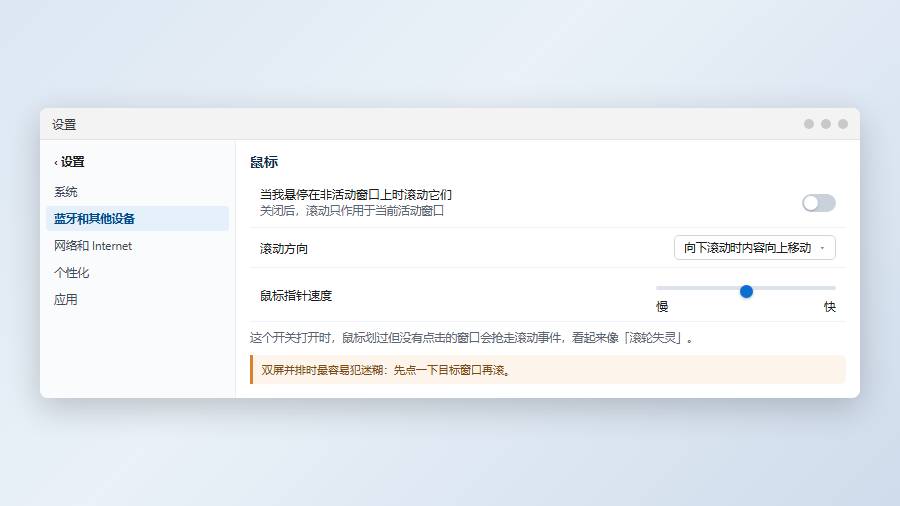
Win10 之后有个特性:鼠标悬停在非活动窗口上滚动,可以直接滚动那个窗口,不用先点击激活。这个功能叫「滚动非活动窗口」,在 设置 → 蓝牙和其他设备 → 鼠标 → 当我悬停在非活动窗口上时滚动它们 里控制。
这个开关打开时,某些应用会出现「鼠标移过去滚不动」的错觉,因为系统把滚动事件发给了它下方那个窗口。关掉这个开关再试,如果恢复正常,说明就是它。
这个特性在双屏或者分屏工作时最容易犯迷糊:左边开着文档、右边开着浏览器,鼠标从文档拖到浏览器但没点一下,滚动生效的却是文档。想保留这个便利又想排除干扰,就记住「先点一下再滚」,比来回改设置省事。
顺便看一眼鼠标的电池和连接状态。蓝牙电量低于 15% 时,滚轮这类高频小事件是最先被丢弃的,指针还能动、滚轮却时灵时不灵。把鼠标放到系统托盘的电量提示处看一眼,或者直接换节电池验证。
另外检查一下应用是否被「固定在前面」或者处于模态对话框状态。有模态框(比如保存确认框)挡着时,后面的窗口收不到任何滚轮事件,这是设计如此,关掉对话框就好。
三、用设备管理器重新识别一次
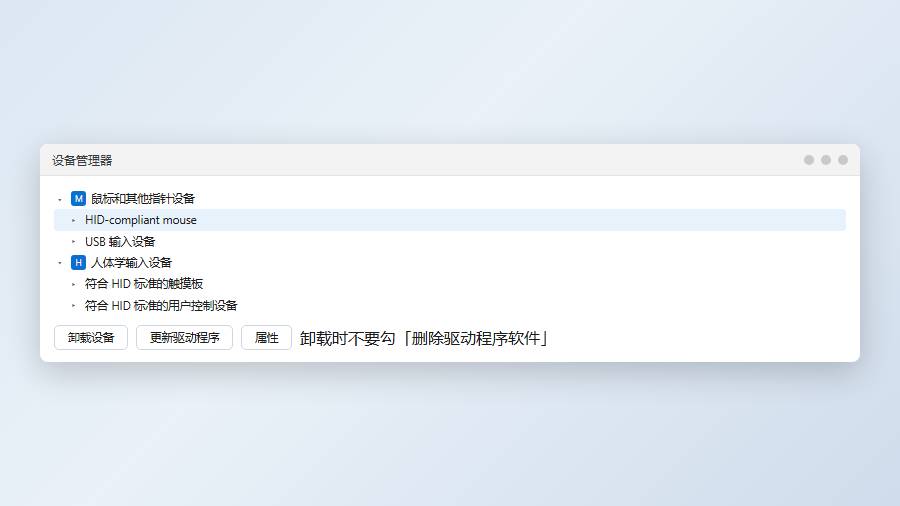
按 Win + X,选「设备管理器」,展开「鼠标和其他指针设备」,找到你的鼠标(名字里通常带型号,或者显示为 HID-compliant mouse)。右键 →「卸载设备」,注意不要勾「删除此设备的驱动程序软件」,然后重启,系统会自动重新识别。
如果卸载后重启仍然不滚,展开「人体学输入设备」,看有没有带黄色感叹号的项。有的话右键「更新驱动程序」→「自动搜索驱动程序」。也可以去鼠标品牌官网下对应型号的驱动重装,罗技、雷蛇、微软的驱动都带自检功能。
无线鼠标要先排除连接问题:换一个 USB 口(优先插主板后置口,别用前面板或扩展坞),换一节新电池,把接收器远离 USB 3.0 设备和 Wi-Fi 路由器。2.4G 接收器被 USB 3.0 干扰导致滚轮丢事件的情况非常常见,把接收器插到延长线上挪远一点,往往立刻就稳了。
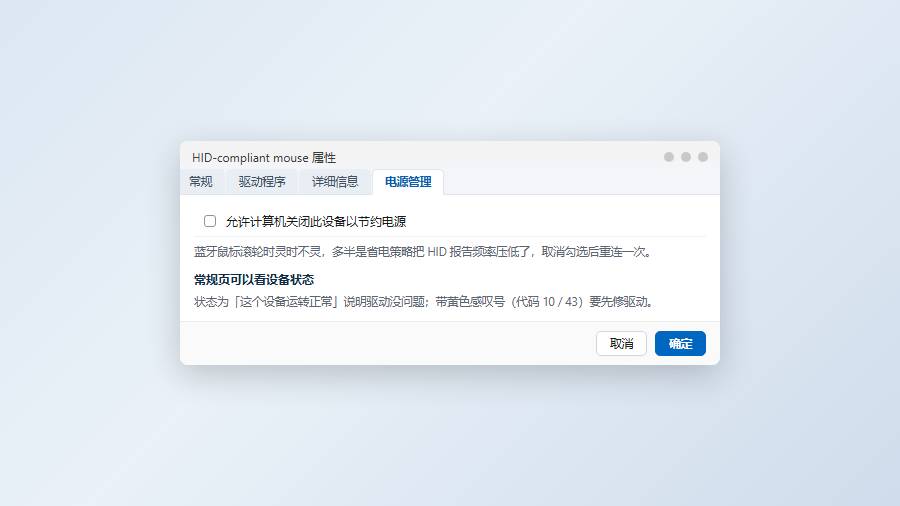
蓝牙鼠标则在「设置 → 蓝牙和其他设备」里删掉设备重新配对一次。配对后如果指针能动但滚轮不动,多半是蓝牙省电策略把 HID 报告频率压低了,去设备管理器里找到蓝牙适配器,在电源管理页取消「允许计算机关闭此设备以节约电源」。
四、清洁和替换,判断是不是编码器磨损
机械滚轮里面是一个叫编码器的元件,内部有触点和碳膜,用久了进灰或磨损,就会出现「滚了没反应」「滚一下跳两下」「方向偶尔反」这些症状。软件层面怎么改都没用。
先做无损清洁:关机,把鼠标倒过来,用气吹对着滚轮两侧的缝隙吹几下,同时快速转动滚轮,把灰尘带出来。有条件的拆开外壳,用无水酒精棉签擦拭编码器外圈,等完全干透再装回。别用 WD-40 之类的润滑油,会吸附更多灰尘。
判断方法很直接:把鼠标插到另一台电脑上试。另一台也滚不动,就是硬件问题;另一台正常,回来继续查软件。这是最快的确诊手段,比装一堆检测工具靠谱。
确认是硬件,保修期内直接走售后;过保的话,同型号编码器(常见型号如 TTC 白点、ALPS 编码器)几块钱一个,会焊接可以自己换,不会就去维修店,比换整只鼠标便宜。
五、常见问题
滚轮能滚但很涩、有咔哒声?是编码器机械磨损的前兆,清洁能缓解一阵,最终还是要换件。不影响使用就先留着。
装了远程控制软件后滚轮失灵?向日葵、ToDesk 这类软件会接管输入设备。退出它们再试,确认是它们导致的就在设置里关掉「远程时锁定本地输入」。
笔记本触控板双指滚动也不动了?那是触控板驱动问题,和鼠标滚轮无关。到设备管理器里更新「符合 HID 标准的触摸板」,或者重装厂商触控板驱动。
先插到另一台电脑试一次,能省下大半天排查。装在扩展坞上的接收器,挪到机箱后面往往就好了。
