
当前位置:首页 > 大白菜资讯 > win10滚轮方向能改吗?鼠标滚轮方向反转的调整方法
win10滚轮方向能改吗?鼠标滚轮方向反转的调整方法
往上滚滚轮,页面反而往下走,用着怎么都别扭。鼠标属性里翻遍了也没有「反转」这一项,因为外接鼠标的这个开关藏在注册表里。
一、先弄清是哪一种「反了」
Win10 和 Win11 的鼠标设置里确实没有滚轮方向开关,只有触控板有「滚动方向」这一项。所以外接鼠标要反转,只能改注册表;笔记本触控板双指滑动反了,直接在 设置 → 蓝牙和其他设备 → 触摸板 → 滚动和缩放 里把「滚动方向」切换即可,不用碰注册表。
改注册表前必须确认一件事:你的鼠标是不是「精密触控板」类设备。微软精密触控板(Precision Touchpad)走的是设置应用里的开关,改注册表无效;普通 USB 或蓝牙鼠标走 FlipFlopWheel 这个值。
还有一类是鼠标驱动自己带的「反向滚动」选项,罗技 Options+、雷蛇 Synapse 都有。如果装了驱动,先去驱动里找,能找到就别动注册表。驱动里改的好处是跟着配置文件走,换机器登录同一账号就能同步回来。
二、先找到目标鼠标的设备实例路径
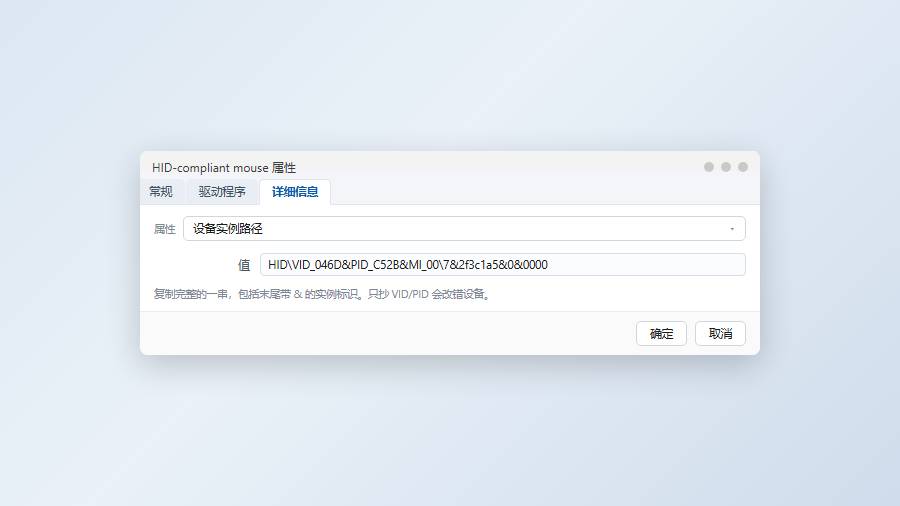
按 Win + X 打开设备管理器,展开「鼠标和其他指针设备」,右键你的鼠标 →「属性」→「详细信息」标签,属性下拉里选「设备实例路径」。会看到类似 HID\VID_046D&PID_C52B&MI_00\7&2f3c1a5&0&0000 的一串。
把这串复制出来。中间那段 VID_xxxx&PID_xxxx 是厂商和产品编号,末尾那串带 & 的是这台机器上的实例标识,注册表路径要用完整的一串,只抄 VID/PID 会改错键。
如果设备管理器里同时出现「HID-compliant mouse」和带型号名的两条记录,选带型号名的那条,它的 Device Parameters 才是实际生效的那一份。另一条往往是系统生成的上层封装,改了不生效,这也是很多人反复改却看不出变化的原因。
有多个鼠标(比如同时接着无线鼠标和有线鼠标)时,这一步尤其重要。笔记本自带的触控板也可能出现在同一列表里,认错设备会出现「改了没反应」的假象。
三、定位到 Enum 下的键,先导出备份
按 Win + R 输入 regedit 回车,打开注册表编辑器。依次展开:
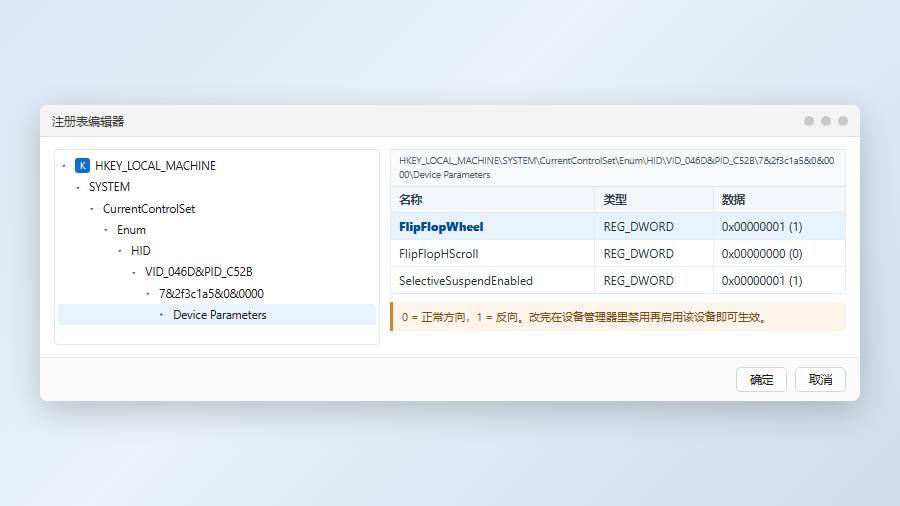
HKEY_LOCAL_MACHINE\SYSTEM\CurrentControlSet\Enum\HID\VID_046D&PID_C52B&MI_00\7&2f3c1a5&0&0000\Device Parameters
路径里的两段要换成你刚才复制的那串。找到 Device Parameters 这一层,右侧会看到一个名为 FlipFlopWheel 的 DWORD 值。没有的话右键新建一个 DWORD(32 位),名字照抄 FlipFlopWheel。
改之前先备份:右键 Device Parameters 这一层 →「导出」,存成 mouse-backup.reg 放到桌面。以后想还原,双击导入就行。这一步花十秒,能省掉重装系统的风险。
四、把数值从 0 改成 1,重启鼠标驱动
双击 FlipFlopWheel,基数选「十进制」,数值数据从 0 改成 1,确定。这个值的含义是「翻转滚轮轴」,0 是正常方向,1 是反向。旁边还有个 FlipFlopHScroll,控制的是横向滚动,四向滚轮想一起翻转才需要改它。
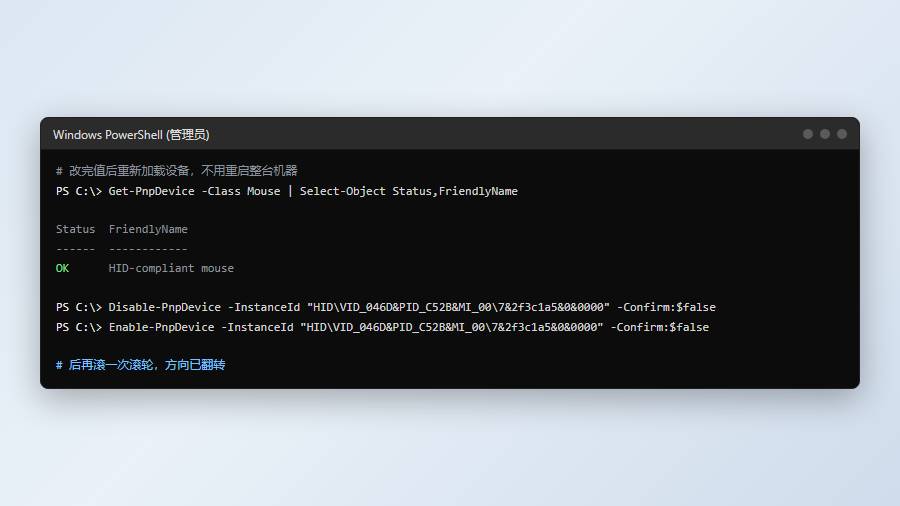
改完不会立即生效,要重启。不想重启整台机器,可以在设备管理器里右键鼠标 →「禁用设备」,等两秒再「启用设备」,驱动重新加载后新值就生效了。蓝牙鼠标则要断开再重连一次。
验证方法:打开一个长网页,往上滚滚轮,页面应该往下走。如果还是反的,回去检查路径有没有写错、值是不是改在了另一个设备下面。
想还原就双击之前导出的 reg 文件,确认导入后重启。手动改回 0 也一样,但记得两次操作之间要重新加载驱动。
五、常见问题
改了重启又变回原样?多半是鼠标驱动软件在启动时把配置推回来了。退出驱动开机自启,或者直接在驱动里设置反向滚动。
触控板也想反转,怎么改?用设置应用里的开关,别动注册表。老式触控板没有这个开关,可以在厂商标签里找「反向滚动」或「自然滚动」选项。
两台电脑想用不同方向?这个设置是跟着系统走的,不是跟着鼠标走的。同一只鼠标插到另一台机器上还是那台机器的设定,不用来回改。
改完横向滚动也反了?说明顺手把 FlipFlopHScroll 也改了。四向滚轮才有横向轴,普通滚轮改它没有实际影响,导回备份最干净。
改完想反悔,双击桌面那个 reg 备份最省事。找不到设备路径就别硬猜,回设备管理器复制一次,比试错快。
