
当前位置:首页 > 大白菜资讯 > win10合盖唤醒黑屏要重装吗?合盖黑屏的排查方法
win10合盖唤醒黑屏要重装吗?合盖黑屏的排查方法
合盖再掀开,屏幕一片黑,风扇还在转,键盘灯也亮着。这时候千万别一把按住电源键,先按一下电源键等十秒,多半画面就回来了。
一、先做三个不伤机器的动作
第一,按一下电源键(短按,不是长按),等五到十秒。系统可能只是睡沉了,正在恢复内存镜像。
第二,按 Win+Ctrl+Shift+B。这是重置显卡驱动的快捷键,屏幕会黑一下再亮,伴随一声提示音,显卡卡死导致的假黑屏通常这一下就恢复。
第三,动一下鼠标、敲一下空格。有些机器唤醒后需要一次输入事件才点亮背光,尤其是设了「关闭显示器」而不是睡眠的情况。
三步都无效再考虑强制关机:长按电源十秒,等指示灯全灭再开机。强制断电有可能丢未保存的文件,能不用就不用。
还有一招值得试:把笔记本的盖子再合上一次,等两秒重新打开。合盖传感器会重新触发一次唤醒流程,比按键盘上的任何键都直接,很多「假死」就这样被顶回来。
二、外接屏有画面就先用 Win+P 切回来
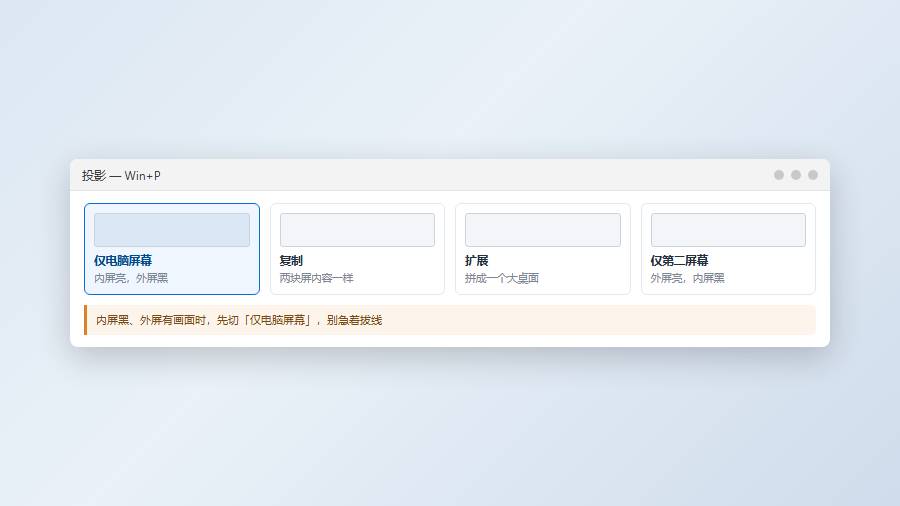
接了扩展坞或者外屏的机器,唤醒后画面可能跑到外屏去了,内屏就是黑的。看外屏有没有图像,有就按 Win+P,选「仅电脑屏幕」,内屏立刻回来。
没有外屏可看,就拔掉扩展坞、U 盘、读卡器这些外设再唤醒。有些扩展坞的显示协商会把内屏顶掉,尤其是走 Type-C 一线通的那种。
确认是输出模式的问题之后,去显示设置里把「多显示器」改成「复制」再改回来,让系统重新枚举一次显示器。
扩展坞是重灾区。走 Type-C 或雷电的坞站,唤醒顺序和笔记本内屏不同步,内屏就黑着。把坞站拔掉,直接用机身 HDMI 试一次,能亮就说明是坞站固件或者供电的问题。
三、分清关闭显示器和睡眠
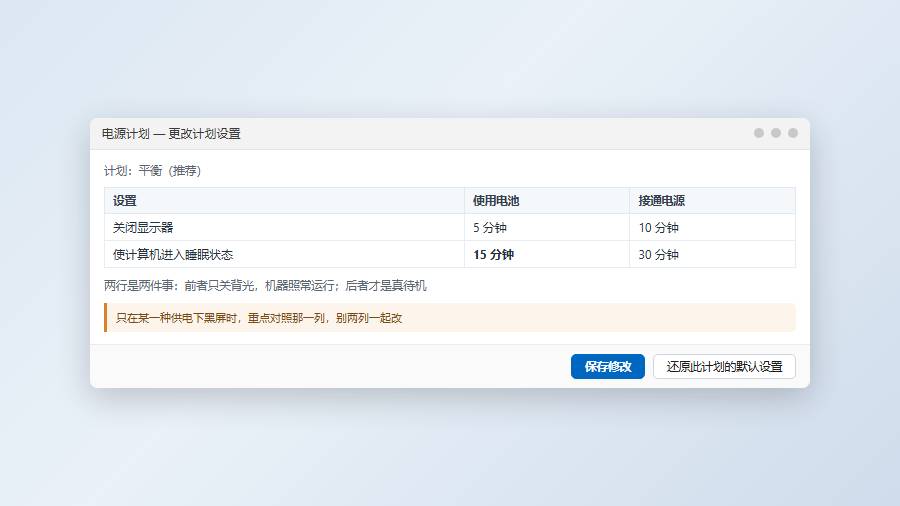
powercfg.cpl → 更改计划设置,这一页有两行:「关闭显示器」和「使计算机进入睡眠状态」。前者只是关背光,机器一直在跑;后者才是真待机。黑屏问题多半出在前者被误当成后者。
两行都按用电池、接通电源分列。只在拔掉电源时黑屏,就重点看用电池那一列,把关闭显示器的时间调长一点试试。
想看得更细,点「更改高级电源设置」,展开「显示」和「睡眠」,里面有「允许混合睡眠」「休眠后」等选项。改之前把原值记下来,一次只动一项。
四、显卡驱动和快速启动
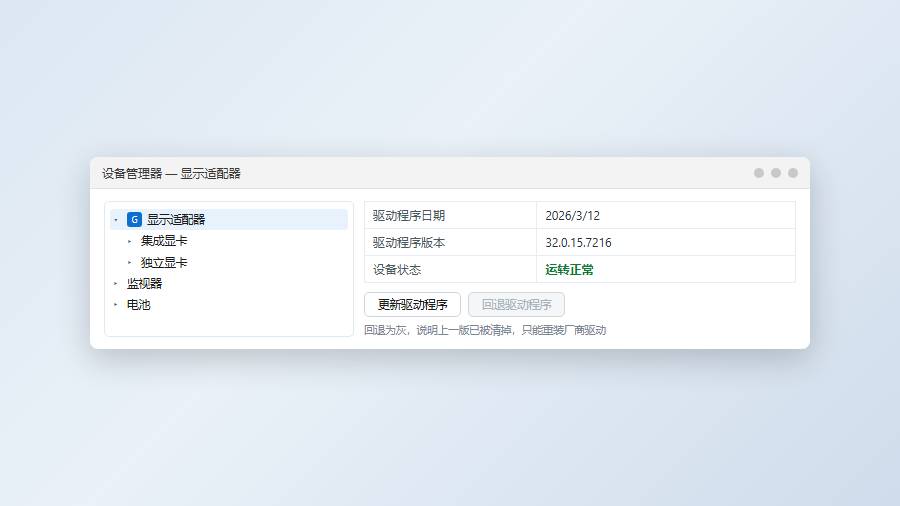
黑屏反复出现,更新一次显卡驱动。设备管理器 → 显示适配器 → 右键实际在用的那块 → 更新驱动程序 → 浏览我的电脑,指向厂商官网下载解压出来的目录,比让系统自己搜更靠谱。
故障是从某次驱动更新后开始的,就在显卡属性 → 驱动程序页点「回退驱动程序」。这一项只在上一版还留着的时候可用,过期就灰了。
还可以试试关掉快速启动:控制面板 → 电源选项 → 选择电源按钮的功能 → 更改当前不可用的设置,取消「启用快速启动」。快速启动和部分显卡驱动、双系统组合容易打架,关掉能排掉一类玄学黑屏。命令行等效写法是 powercfg /h off,注意这会同时关掉休眠。
五、剩下的交给硬件
黑屏时外屏正常、内屏始终不亮,轻轻掰一下屏幕角度就闪,这类表现指向排线或者面板,跟系统设置没关系。合盖传感器坏了也会这样:系统以为盖子还合着,就不点亮内屏。
连开机 logo 都不出现,说明问题在系统之前,直接进 BIOS 看外接屏有没有画面。BIOS 里也黑,就别在 Windows 里折腾了,送检修。
想确认是不是唤醒源的问题,跑 powercfg /devicequery wake_armed 看哪些设备有唤醒权限,再跑 powercfg /lastwake 看上次唤醒者。鼠标、网卡乱唤醒造成的假黑屏,从这两个命令能看出来。
唤醒后画面回来了但分辨率变成 1024×768、图标特别大,是显示驱动没正常恢复,等十几秒会自己好。反复这样就把显卡驱动和主板芯片组驱动都更新一遍,顺手把显示器的 EDID 缓存清掉:设备管理器 → 监视器 → 卸载,再扫描硬件改动。
常见问题
黑屏但能听到系统提示音,是不是屏幕坏了?不一定。先按 Win+Ctrl+Shift+B,再 Win+P 切输出模式,两步都无效才怀疑硬件。
只有合盖唤醒黑屏,正常开机没事?重点查合盖动作和显卡驱动的待机恢复,跟开机流程无关。
黑屏时外接屏有画面,能直接操作吗?能,就等于用外屏当主机。先 Win+P 切复制把内屏拉回来,切不回来再拔掉外屏,让系统重新识别一次显示器。顺序别反,先切模式再拔线更稳。
关掉快速启动有副作用吗?开机会慢几秒,休眠功能会一起关掉,其他没影响。排查完可以再打开。
先短按电源键等十秒,再 Win+Ctrl+Shift+B,这两下不花钱。真不行再拔外设、切输出,别一上来就长按电源。