
当前位置:首页 > 大白菜资讯 > win11共享文件夹打不开要重装吗?局域网共享访问的排查方法
win11共享文件夹打不开要重装吗?局域网共享访问的排查方法
资源管理器里双击那台共享主机,转两圈弹出一句「你不能访问此共享文件夹」。别急着重启路由,先把报错原文抄下来,三种错对应三条完全不同的路。
一、先记报错,再用路径直连
Win+R 输入 \\主机名\共享名,回车。能进说明「网络」列表的显示有问题;进不去,看提示:
「找不到网络路径」是连不上主机,查网络、防火墙、主机是否开机。「用户名或密码错误」是身份没对上,查账户。「拒绝访问」是身份对了但没权限,查共享和 NTFS 权限。
主机名不行就换 IP 试:\\192.168.1.20\共享名。IP 能进、名字不能进,是名称解析的问题,改 hosts 或者直接用 IP。
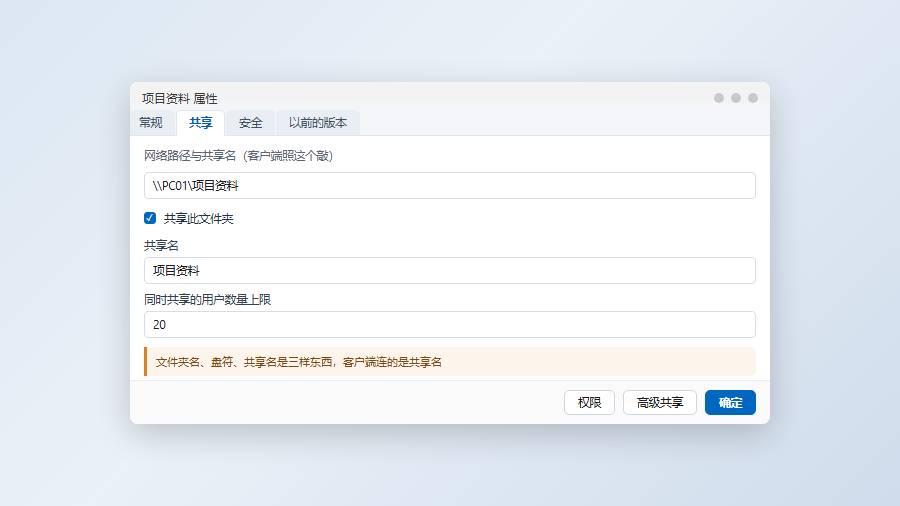
顺手确认主机上那个文件夹真的在共享:文件夹右键 → 属性 → 共享,页面上写着网络路径,照着抄,别凭记忆敲共享名。
二、主机端确认共享的是哪个文件夹
在共享主机上右键目标文件夹 → 显示更多选项 → 授予访问权限 → 特定用户,看列表里有哪些账户、权限级别是什么。空列表就是没共享成功。
注意区分三样东西:文件夹名、磁盘盘符、共享名。共享名可以和文件夹名不一样,客户端连的是共享名。搞混了就会出现「路径明明对,就是进不去」。
共享主机至少要有一个带密码的账户,并且这个账户在共享列表里。用 PIN 登录的微软账户,网络验证要的是账户密码,不是那六位 PIN,这一点坑过很多人,也最容易在客户现场卡住。
三、共享权限和 NTFS 权限要同时满足
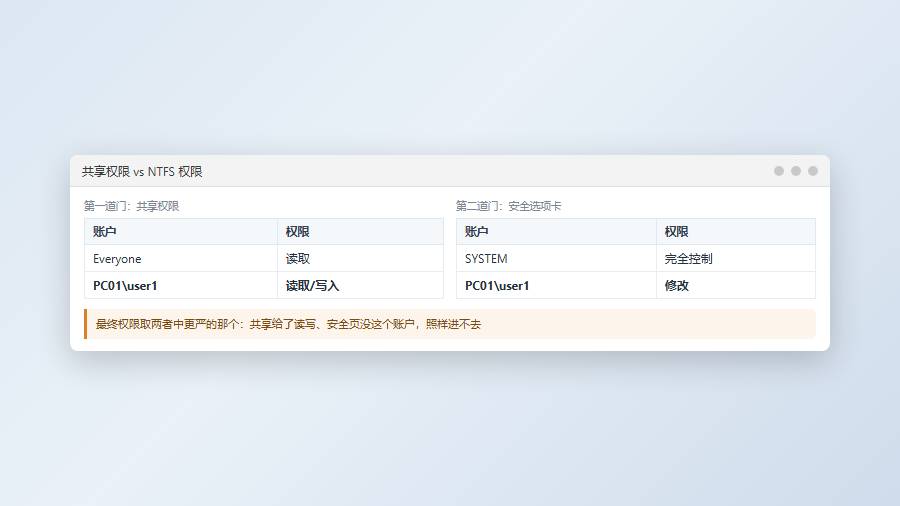
共享页的权限只是第一道门:读取、更改、完全控制。给了读取就只能看,想改文件要「读取/写入」。
第二道门在「安全」选项卡,也就是 NTFS 权限。共享给了完全控制,安全页里没有这个账户,照样进不去。最终权限取两者中更严的那个。
排查时不要图省事给 Everyone 完全控制。先按账户名加进去,测通了再收紧,比事后收拾烂摊子省事得多。
四、凭据管理器里的旧记录
客户端这边,控制面板 → 用户账户 → 凭据管理器 → Windows 凭据,找跟这台主机相关的条目。之前存过旧密码,系统会一直拿它去试,改过密码也照样报错。
删掉旧条目,重新连接时勾「记住我的凭据」。也可以点「添加 Windows 凭据」,地址填主机名,用户名填 主机名\账户名,密码填账户密码。
命令行一次性验证更干脆:net use \\192.168.1.20\share /user:PC01\user1 密码,回车后看返回什么。报 1326 是账号密码问题,报 53 是网络路径不通,报 5 是权限不足,一眼定位。
五、Win11 的来宾访问和 SMB 签名
Win11 默认禁用来宾访问,老 NAS、老路由器挂的共享盘往往只支持匿名,一连就提示用户名或密码错误。想临时放开,组策略 → 计算机配置 → 管理模板 → 网络 → Lanman 工作站 → 「启用不安全的来宾登录」设为已启用。
这是临时手段,只在内网可信环境用。长期方案是给 NAS 建一个带密码的账户,走正常的 SMB2/3 认证,别一直开着匿名。改完在 NAS 上确认共享权限也给了这个账户。
另外确认「文件和打印机共享」的防火墙规则是放行的,网络配置文件是「专用」而不是「公用」。公用网络默认屏蔽共享,改成专用立马能通。
网络发现本身也要开。控制面板 → 网络和共享中心 → 高级共享设置 → 专用网络,把网络发现和文件共享都打开。发现关着的时候,\\主机名 有时还能进,但「网络」列表里永远是空的,容易让人误判成共享没建好。
主机端的 Server 服务不能停:services.msc 找 Server,启动类型设成自动。这个服务停了,共享列表能看见,点进去就是找不到路径,重启一下就好,启动类型记得改成自动。
同时确认主机上的 SMB 相关服务别被优化工具关掉:Workstation 和 Server 一个管客户端一个管服务端,两个都得在跑,缺一个就是单向不通。

常见问题
别的电脑能进,就我这台不行?问题在客户端。先清凭据,再看网络配置文件是不是公用,最后查本机防火墙。
能看见文件夹但打不开里面的文件?共享权限给了,NTFS 权限没给全。回「安全」页把账户加进去,勾上读取和执行,再试一次就能进。
共享能连但复制大文件断?多半是网卡节能。设备管理器 → 网络适配器 → 电源管理,取消「允许计算机关闭此设备」,千兆环境下拷几十G也稳。无线网卡一样,属性里的节能选项都翻一遍,尤其是「802.11 节能模式」。
要不要打开 SMB1?不要。SMB1 有已知漏洞,除非设备只支持它且无法替换,否则一律用 SMB2/3。
下次连不上,先用 net use 加 IP 直连一次,报错码比对话框诚实,照着码查比乱点设置快得多。