
当前位置:首页 > 大白菜资讯 > win10安全属性要加账户吗?安全属性里没有用户名的排查方法
win10安全属性要加账户吗?安全属性里没有用户名的排查方法
安全属性这页最容易让人误会:明明是自己电脑、自己建的文件夹,权限列表里却翻不到自己的名字。其实 Windows 授权从不按名字认人,你所属的组被授权,你就有权限。真正要判断的是「我现在能不能写」,而不是「列表里有没有我」。顺序上先试写一个文件,再看组和继承来源,最后才考虑添加账户或取得所有权,一上来就改权限,往往把能用的东西改坏。

打开文件夹属性切到「安全」,组或用户名里只有 SYSTEM、Administrators 和 Users,自己登录的账号一个字都没有。先别点编辑,这多半是正常的。
先测能不能写,再谈有没有权限
在这个文件夹里新建一个 txt,写两个字保存,再删掉。能完成,说明权限链是通的,列表里没有你的名字只是因为你通过组拿到了权限,不必改任何东西。删不掉、保存时报「拒绝访问」,才是真缺权限,接着往下查。
这一步很关键。大量「安全属性里没有我」的求助,最后都发现文件读写完全正常,改权限纯属自找麻烦。测试要在同目录做,换个盘测出来的结果没有意义。
看组,而不是找自己的名字
「组或用户名」里常见几个:Users 包含本机所有普通账户,通常给「读取和执行」;Authenticated Users 是所有通过验证的身份;Administrators 是管理员组,默认完全控制;SYSTEM 是系统自己。
点中任意一个,下方就会列出它对这个对象的允许和拒绝项。注意「拒绝」优先于「允许」:如果某个组被显式拒绝写入,你即使属于 Administrators 也会被挡住,这时候要先找到那条拒绝项删掉,而不是再加一条允许。
高级里的「继承于」才是答案
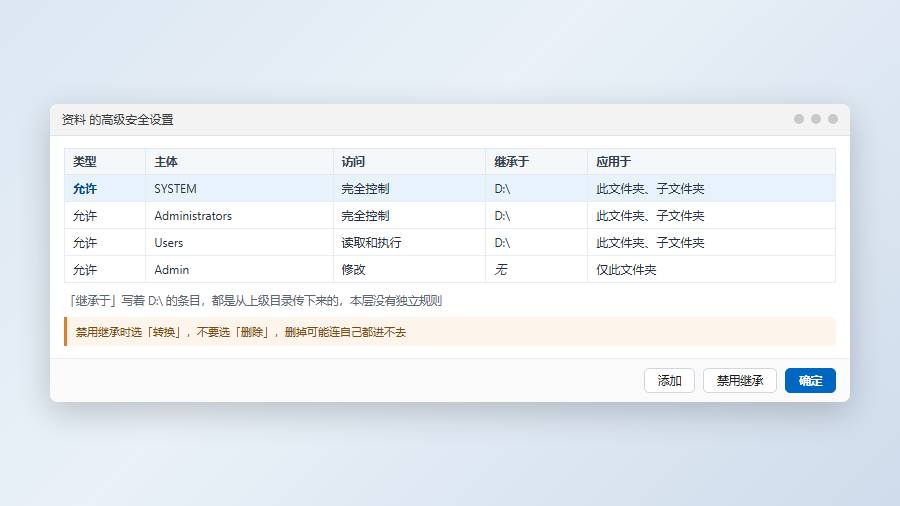
点「高级」,权限条目列表有四列:主体、访问、继承于、应用于。「继承于」写着 C:\ 或某个上级目录,说明这条权限是从上面传下来的,当前文件并没有独立条目。这也解释了为什么你在文件上改不动——它跟着父目录走,在文件这一层没有自己的规则。
需要让这个文件单独有一套权限时,才点「禁用继承」,选「将已继承的权限转换为此对象的显式权限」,然后再改。直接选「删除所有继承的权限」会把父目录给的权限全清掉,很可能连自己都进不去,只能靠管理员救。
确实缺权限,再添加准确账户
回到「安全 → 编辑 → 添加」,在输入框里打账户名,点「检查名称」,让它变成带下划线的完整形式再确定。手打名字最容易出错,尤其 Account 和 Administrator 这种差几个字母的。多个账户用分号隔开,可以一次加完。
权限级别按需要给:只读资料给「读取和执行」,日常编辑给「修改」,只有需要改权限本身才给「完全控制」。别用 Everyone 代替身份核对,那等于把门拆了;也别给「拒绝」项,拒绝比允许难撤销得多。
所有者与取得所有权
所有者和权限是两套东西。所有者永远有改权限的能力,所以权限全丢时,最后一招是「高级 → 所有者 → 更改」,把所有者改成当前账户,勾上「替换子容器和对象的所有者」。改完要关掉属性窗口重开,权限页才会刷新。

这一步对系统目录很危险,只在自己建的数据目录上用。C:\Windows 下对象的所有者是 TrustedInstaller,抢过来会让系统更新出问题。改所有者前先确认这块盘里没有别人的共享资料。
还有一种情况是账户本身出了岔子:登录时用了微软账户,文件夹却建在旧的本地账户下,两者的 SID 不一样,安全属性里自然看不到你现在这个身份。这时不要急着授权,先到「计算机管理 → 本地用户和组」确认账户有没有被改名,再对着新 SID 加权限,否则加完还是进不去。
用 icacls 核对更直接
命令行看得更清楚:icacls "D:\资料" 会列出每个身份和权限缩写,括号里的 (OI)(CI) 表示继承到文件和子目录。加权限用 icacls "D:\资料" /grant 用户名:(OI)(CI)M,M 是修改,F 是完全控制,R 是只读;撤销换成 /remove。
命令行改完同样要重开属性页核对。域账户写成 域名\用户名,本机账户写 计算机名\用户名,写错会提示「找不到映射的名称」。安全属性里没有你的名字通常不是故障,能写就别动;真要动,只加自己那一个账户。
想留个底,可以先用 icacls "D:\资料" /save D:\acl_backup.txt /t 把整棵目录的权限导出来,改坏了用 /restore 还原。这个备份文件不能跨机器用,只在同一块盘上有效,换台电脑就认不出来了。
先新建一个文件试试能不能存,能存就别碰权限;确实要加,只加自己那一个账户,别动继承和所有者。