
当前位置:首页 > 大白菜资讯 > win10文件标题要手改吗?文件标题改不了的排查方法
win10文件标题要手改吗?文件标题改不了的排查方法
属性里那个文件标题字段坑了不少人:它既不是文件名,也不是文档里那个大标题,而是写在文件内部的一段描述信息。改不了通常不是权限问题,而是这个格式压根不支持写,或者当前属性处理程序只读不写。判断顺序很清楚——先看扩展名,再看值区域能不能点进去,最后才怀疑文件被占用或带只读标记。搞反了顺序,就会一直去改权限,改到最后发现换台电脑也一样点不动,白忙一场。
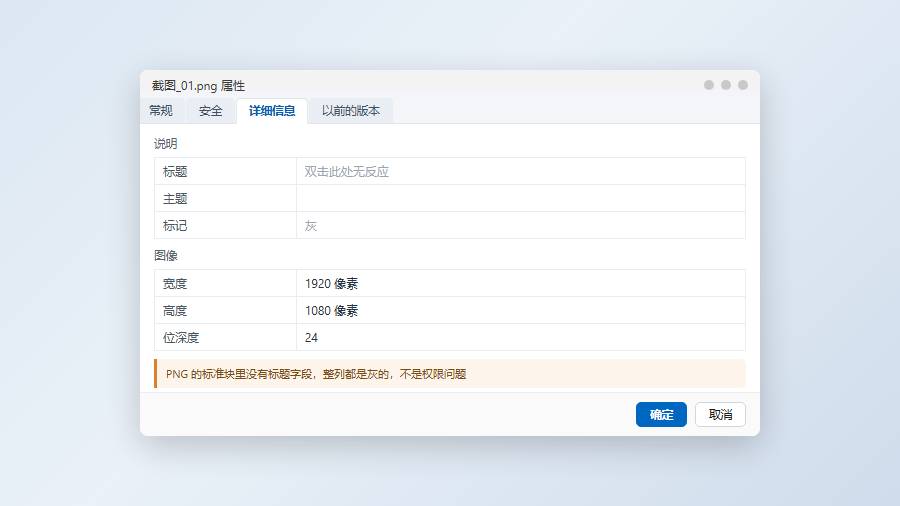
想在属性里给一张图片加个中文标题,双击「标题」右边的空白处,光标根本不出现,换个文件也一样。不是键盘坏了,是这种格式不给写。
先分清文件名和标题
资源管理器里看到的名字是文件名,改它用 F2 或右键重命名,跟属性里的标题毫无关系。属性 → 详细信息 → 说明分组下的「标题」,是给索引和媒体库用的描述字段,很多播放器、相册会优先显示它。
有人为了让列表显示中文名去改标题,改完发现没变化,就是因为改错了地方。文件名可以长、可以有空格,标题更像是给内容贴标签,两者各管一摊。
哪些格式能写,哪些只能读
JPG、TIFF 内置 XMP 和 EXIF,标题、作者、标记都能写;PNG 的标准块里没有对应的描述字段,属性页一般是灰的;MP4、MOV 能写部分标签,但要看容器版本;PDF 的标题在文档信息字典里,能不能写取决于装了哪个 PDF 处理程序。
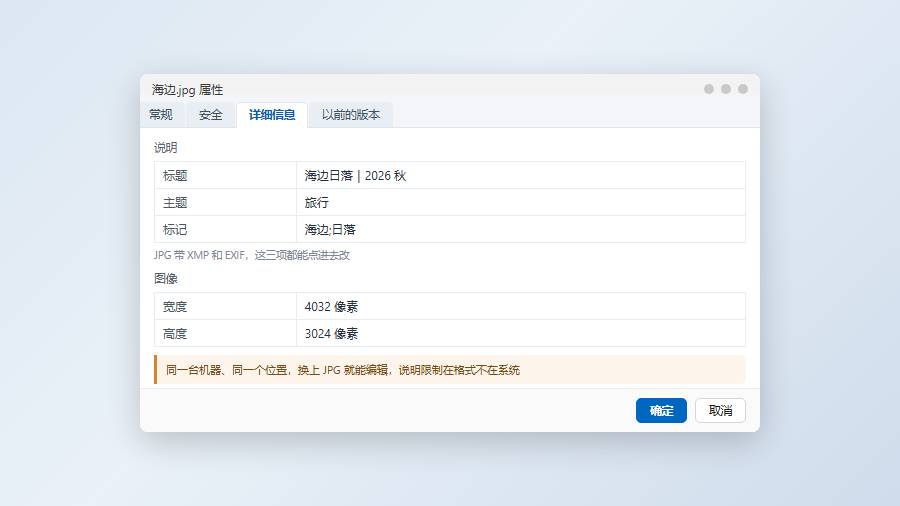
Office 文档是另一套:docx、xlsx、pptx 的标题存在 docProps/core.xml 里,属性页可以改,也可以在 Office 里改。判断方法很简单——拿一个同格式、确认正常的文件对比,如果它也点不动,就是格式不行,别再找系统设置。
别靠改扩展名来「解锁」字段。把 PNG 改名成 JPG,文件内容还是 PNG,处理程序按文件头识别,属性页照样不给写,反而会让打开它的软件报错。真要转格式,用画图或图片编辑器另存,转出来的新文件才带着 JPG 的标签结构。
值区域点不动的三种原因
第一种是格式不支持,上面说过。第二种是文件被占用,比如图片正在预览软件里打开、文档在 Word 里没关,写不进去。第三种是文件带只读标记或所在目录没有写权限,这种情况点「应用」会弹错误提示,而不是毫无反应。
排查顺序:先关掉可能占用它的程序,再看「常规」页的只读是否勾着,最后换成同格式的另一个文件试。三步下来还没反应,就是格式问题。系统自带的「照片」「电影和电视」都可能悄悄占着文件,逐个关掉再试。
文件名里带 # 或 % 的,属性页有时会读不到正确值,这是路径解析的问题,把文件复制到 D 盘根目录换个别名再试就能确认。网络共享上的文件还多一层限制:服务器端没给写权限,本地怎么点都是灰的,得去共享主机上改。
在 Office 里改最稳
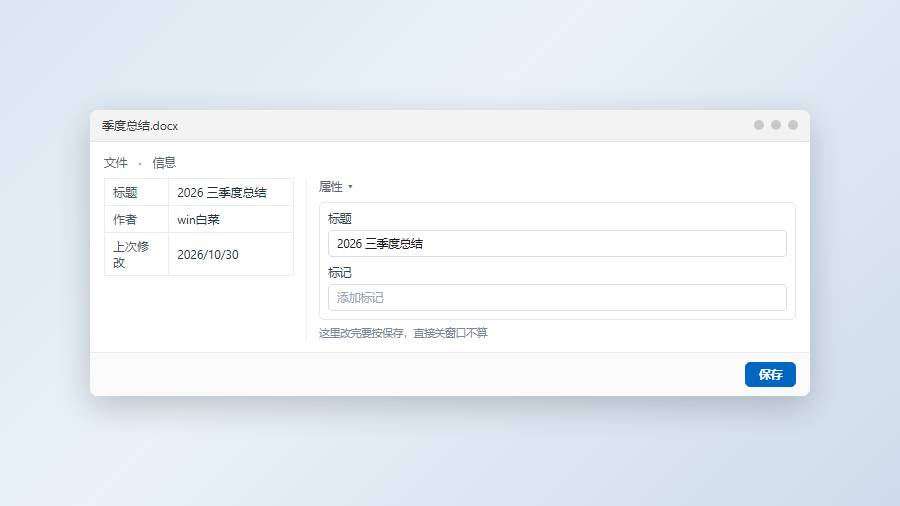
Word、Excel、PowerPoint 打开文件,点「文件 → 信息」,右侧「属性 → 标题」直接输入,保存即可。这条路径比资源管理器可靠,因为它走应用自己的写入逻辑,不受属性处理程序限制。WPS 的位置在「文件 → 文档属性」。
改完记得按保存,不是点关闭窗口。信息面板里改的值在保存前只存在内存里,关掉就没了。文件在只读模式下打开时,这一栏也是灰的,先解除只读。
如果文档本身要求填标题,也可以在「插入 → 文档部件 → 文档属性」里插一个标题控件,它会跟属性里的标题联动。这种写法在打印封面时特别省事,改一处两边都变。
批量改:资源管理器多选与脚本
同一目录下几十张图要写同样的标记,可以全选后右键属性,在详细信息页填「标记」或「作者」,确定后统一写入。注意「标题」在批量模式下常常不给编辑,能批量的多是标记、分级、作者这类多值字段。
真要批量写标题,只能借脚本或专用工具,改之前先把整个目录复制一份出来试。相机原片建议保留未改动的备份,元数据一旦覆盖很难还原。
用资源管理器批量改的时候,注意「应用」按钮会先弹一个确认框,问是应用到「仅文件」还是「文件加子文件夹」。选错范围会连子目录里的东西一起改,事后很难挑出来撤销。
改完不显示,先刷新再看
保存成功但列表没变,是缓存没刷的缘故。按 F5;还不行就任务管理器里重启「Windows 资源管理器」。属性窗口本身也要关掉重开才能读到新值,因为它在打开那一刻就把字段读进内存了,之后不会自己更新。
还有一种「假失败」:改完点确定,弹窗一闪就没了,看着像保存成功,其实是被安全软件拦了写入。把该目录加进白名单,或者临时关掉实时防护再试一次,就能确认是不是这个原因。
标题改不了多半是格式不支持,先拿同格式文件对比一次;能写再动,别为一个描述字段去改权限和所有者。