
当前位置:首页 > 帮助中心 > 制作大白菜u盘启动盘教程,大白菜重装系统步骤图
制作大白菜u盘启动盘教程,大白菜重装系统步骤图

一、系统u盘准备
系统版本: Windows 10专业版
安装工具:大白菜u盘启动盘制作工具(点击红字下载)
二、系统u盘重装注意
1、制作U盘启动盘时,应根据具体需求选择合适的启动模式,目前大多数电脑默认支持USB-HDD模式。
2、在U盘启动盘制作完成后,可以通过软件自带的模拟器进行测试,以确保其正常使用。
3、如果需要下载和安装系统镜像,推荐访问“MSDN我告诉你”网站,该网站提供多种系统镜像版本供选择和下载。
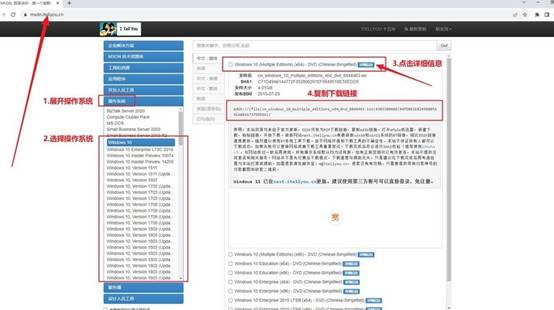
三、系统u盘重装步骤
第一步:准备大白菜U盘
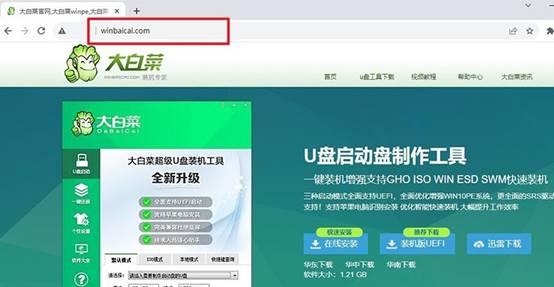
1、打开浏览器,进入大白菜官网(确保是winbaicai),下载适用于你电脑的U盘启动盘制作工具,并解压下载的文件。
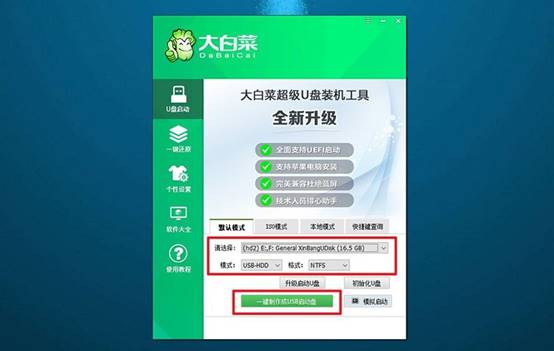
2、插入一个容量为8GB的U盘到电脑中,然后打开解压后的制作工具,按照默认设置点击“一键制作成USB启动盘”。
第二步:启动大白菜U盘
1、在重启电脑之前,查找对应的u盘启动快捷键并做好记录,以备后续使用。
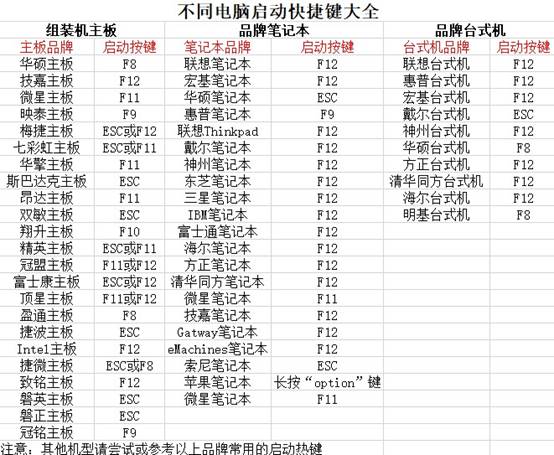
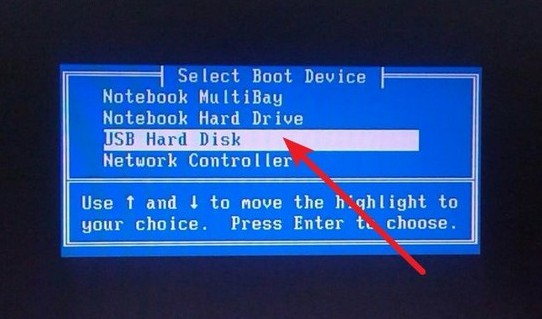
2、重启电脑,在启动画面出现之前,迅速按下U盘启动的快捷键,进入启动界面,选择U盘启动选项并按下回车。
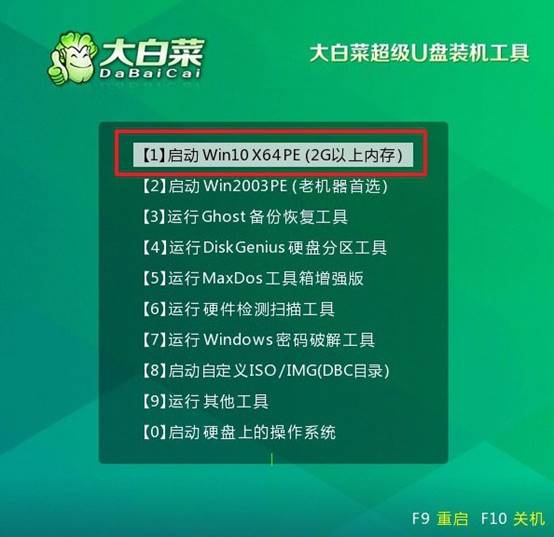
3、进入大白菜主菜单后,选择编号为【1】的选项并按下回车,进入U盘WinPE桌面。
第三步:大白菜U盘装系统
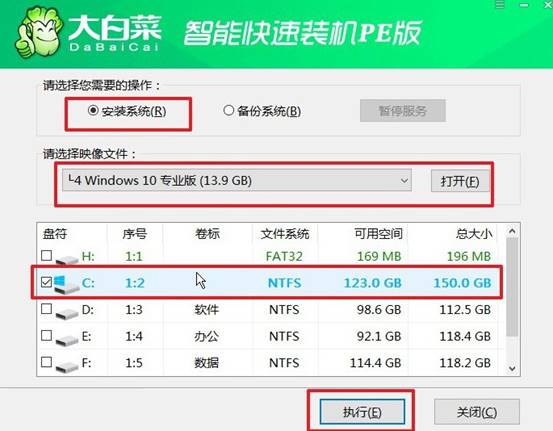
1、在U盘WinPE桌面中,启动一键装机软件,选择之前存储在U盘中的系统镜像,在C盘上进行安装,然后点击“执行”。
2、当出现还原设置窗口时,选择默认选项,然后点击“是”。
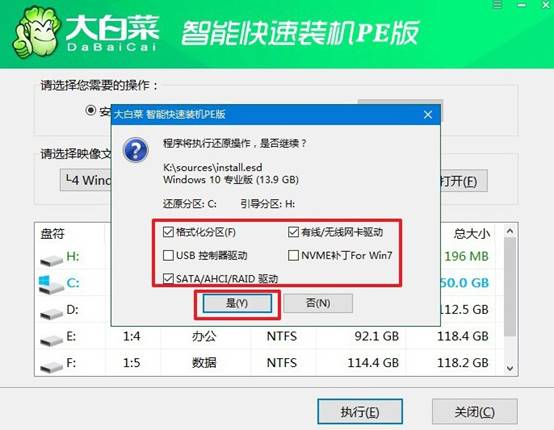
3、弹出显示重装系统进程界面后,确保勾选了“完成后重启”选项。
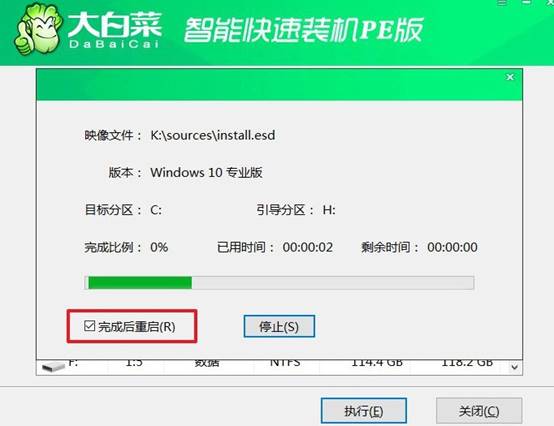
4、接下来,大白菜装机软件将自动安装Windows系统,无需额外操作。

四、系统问题解决方案
驱动加载失败如何将驱动程序放入U盘重新尝试?
1、从电脑或主板品牌官网下载存储控制器驱动(如Intel RST或VMD驱动),用解压软件将安装包中的.inf、.sys、.cat文件提取到一个新建文件夹中,整个文件夹复制到U盘根目录,不要直接在压缩包内操作。
2、在设备管理器中找到带黄色感叹号的设备,右键选择“卸载设备”,勾选“删除此设备的驱动程序软件”,重启电脑后,再让系统从U盘指定路径加载驱动,避免旧驱动残留导致新驱动加载失败。
3、若安装程序无法自动识别,可进入“禁用驱动程序强制签名”模式:按住Shift重启,进入疑难解答→高级选项→启动设置→重启,按7选择禁用签名强制,再手动指定U盘中的驱动文件夹进行安装。
现在,你学会大白菜重装系统步骤图了吧。注意,第一次黑屏重启的那几秒顺手拔U盘,这是步骤图里最容易被忽略的一个操作。老毛桃的图形界面确实把门槛拉低了,但它本质上还是个PE工具,所以有些操作细节,大家还是要多注意才行。
