
当前位置:首页 > 帮助中心 > win10系统重装步骤图解 ,重装系统win10详细步骤和方法
win10系统重装步骤图解 ,重装系统win10详细步骤和方法

一、电脑准备重装系统
系统版本: Windows 10专业版
安装工具:大白菜u盘启动盘制作工具(点击红字下载)
二、电脑重装系统细节
1、在准备制作U盘启动盘之前,要提醒大家一点,制作会格式化,最好选择一个空白U盘进行制作。
2、为了避免在重装系统后出现驱动程序缺失的问题,请提前下载所需的驱动程序存储在U盘启动盘中。
3、如果你不知道哪里可以下载系统镜像,去“MSDN我告诉你”网站,它提供多个版本的Windows系统镜像,安全可靠。
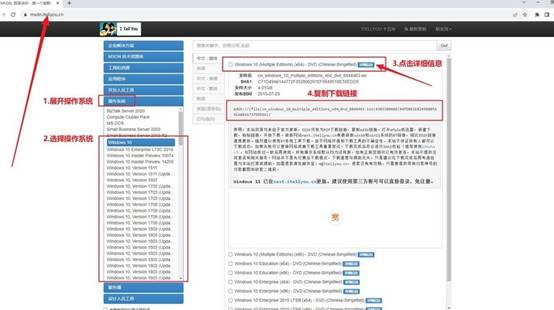
三、电脑重装系统步骤
首先,准备u盘启动盘:
1、准备一枚容量为8GB的U盘,下载u盘启动盘制作工具,例如大白菜U盘制作工具。
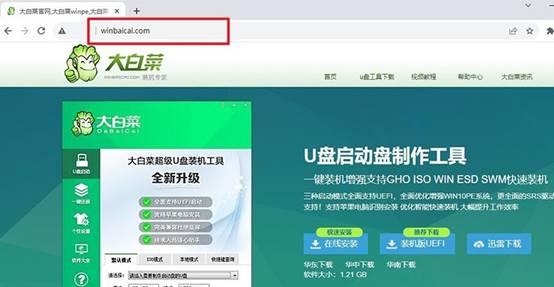
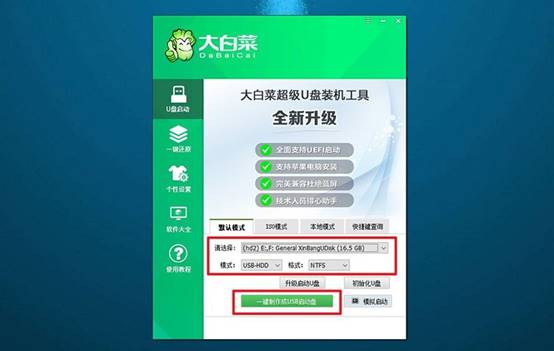
2、将U盘插入电脑后,使用大白菜工具,按照默认设置制作u盘启动盘即可。
接着,设置电脑启动U盘:
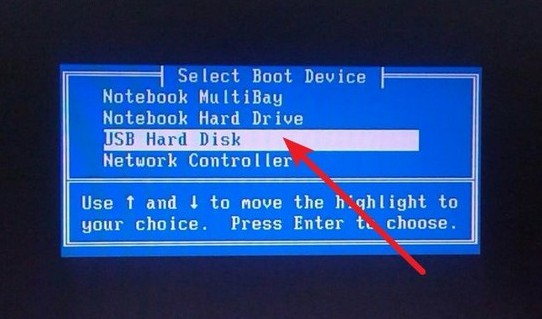
1、点击链接跳转查询电脑型号对应的u盘启动快捷键,或者参考下图去查询。
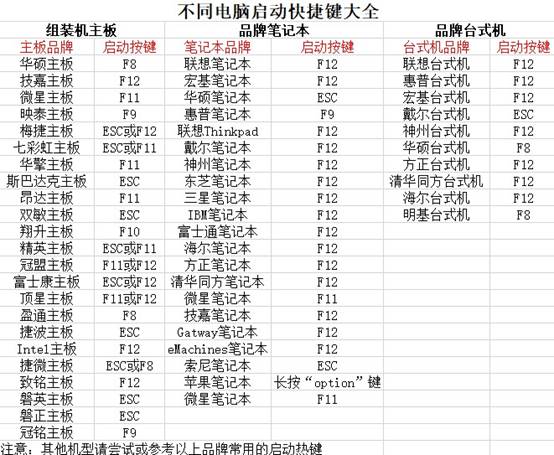
2、将制作好的U盘启动盘插入电脑,按下快捷键启动电脑,并选择U盘启动即可。
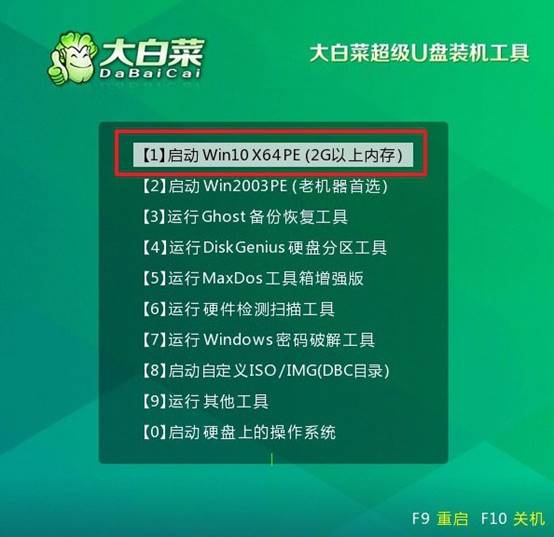
3、在大白菜WinPE主菜单中,选择编号为【1】的选项,按下回车键进入大白菜桌面。
最后,u盘重新安装系统:
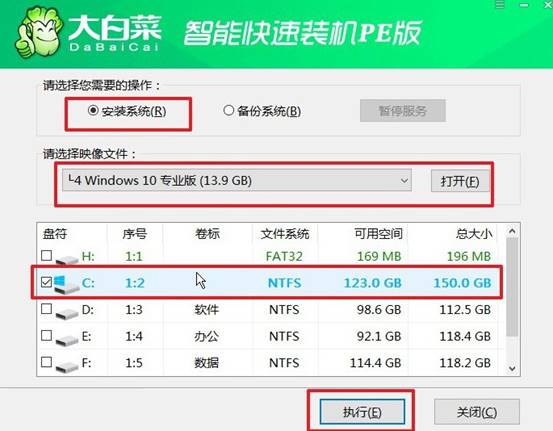
1、在大白菜桌面界面中,打开装机软件,将系统镜像安装到C盘,并点击“执行”按钮。
2、在大白菜还原界面中,按照默认设置点击“确认”按钮。
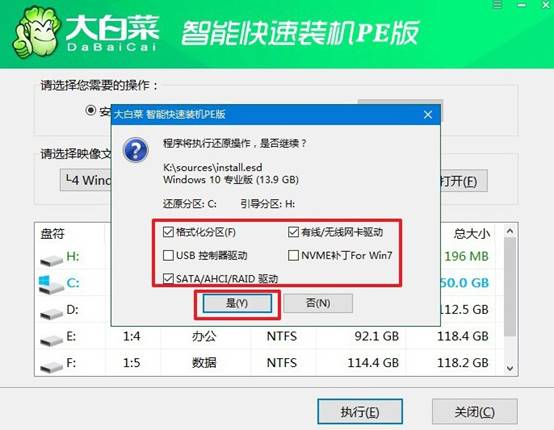
3、等待Windows系统部署中,记得勾选“完成后重启”选项,并在电脑首次重启时拔掉U盘启动盘。
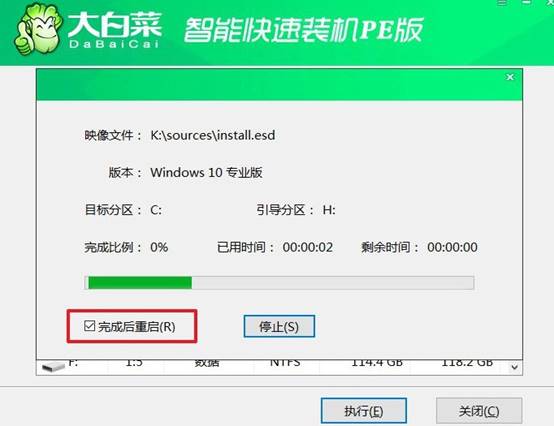
4、耐心等待大白菜装机软件完成Windows安装,期间不需要你进行其他操作。

四、解决电脑系统问题
硬盘温度超过55度是否会导致寿命缩短?
1、55°C确实会缩短硬盘寿命,但通常不是“立刻损坏”的温度。行业统计显示,硬盘最佳运行温度在40°C左右,50°C时故障率约为基准的1.5倍,55°C时故障率翻倍,长期处于55°C会加速轴承润滑剂老化 and 电子元件衰减。
2、短期(如20-30分钟)达到55°C一般不会造成永久性损伤,但持续高负载下长期维持这个温度,机械硬盘的磁头和电机磨损会加快,SSD的闪存保持能力也可能受影响。
3、优先改善机箱风道:增加前置进风和后置出风风扇,确保硬盘笼附近有空气流通;若硬盘安装在封闭仓位,可加装小风扇直吹,或将硬盘移到有风道经过的托架,通常可降5-10°C。
就这样,我们完成了重装系统win10详细步骤和方法。U盘启动的好处是干净、可控,坏处是批量装也费时间,镜像和驱动得提前准备好。快捷键进启动菜单这一步,不同品牌不一样,最好在常用机型上记一下,省得每次现查。
