
当前位置:首页 > 帮助中心 > 大白菜U盘重装系统教程图-大白菜装机教程
大白菜U盘重装系统教程图-大白菜装机教程

一、电脑u盘重装事项确认
系统版本: Windows 7企业版
安装工具:大白菜u盘启动盘制作工具(点击红字下载)
二、电脑u盘重装准备
1、在进行系统重装之前,务必先备份重要数据,以防止重装过程中数据丢失。
2、制作U盘启动盘的过程中,容易被杀毒软件误报为威胁,所以请在操作前关闭所有安全杀毒软件。
3、可靠的系统镜像文件至关重要,建议访问“MSDN我告诉你”网站,选择左侧的“操作系统”选项,下载所需的系统镜像。
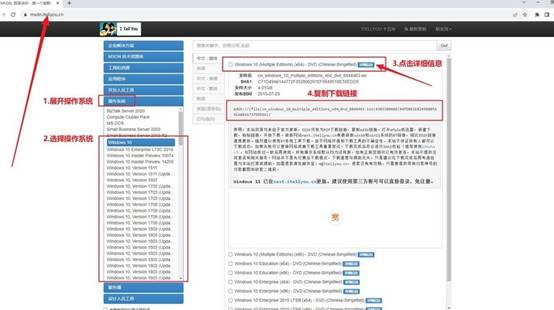
三、电脑u盘重装系统操作
第一步:制作U盘启动盘
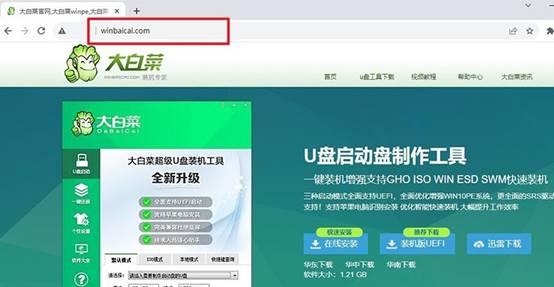
1、首先,从大白菜官方网站,下载并解压U盘启动盘制作工具,打开应用程序。
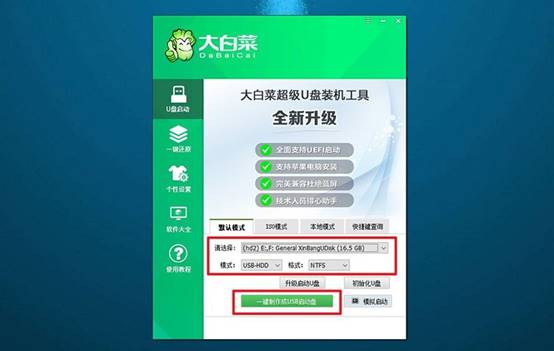
2、将U盘插入电脑,启动u盘启动盘制作工具,并按照默认设置制作U盘启动盘。
第二步:配置U盘启动电脑
1、根据电脑型号,查找并记录下正确的u盘启动快捷键,设置启动需要使用。
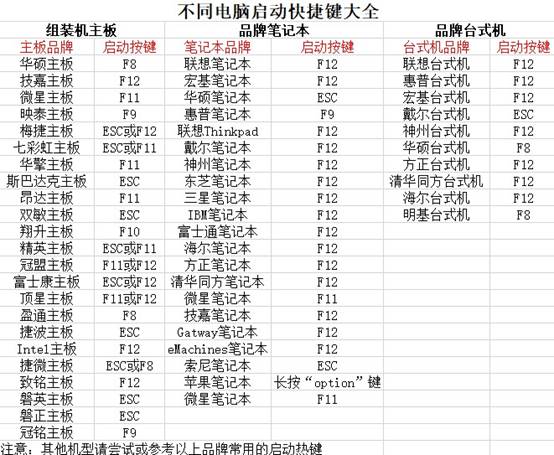
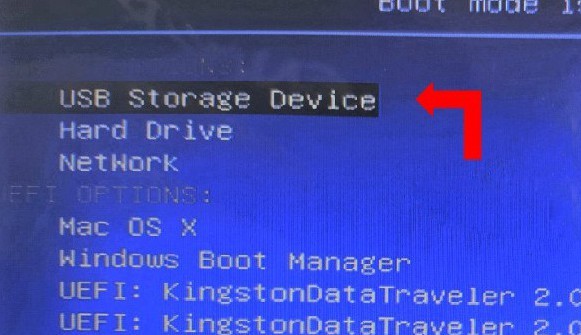
2、重启电脑后,快速按下U盘启动快捷键,进入启动项设置界面,选择U盘作为启动项,然后按下回车键确认启动。
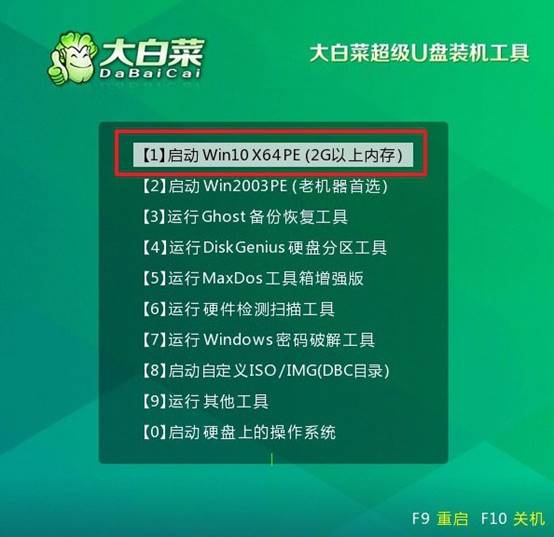
3、在“大白菜”主菜单中,选择【1】“Win10X64PE”选项,并按下回车键,进入系统重装桌面。
第三步:使用U盘进行系统重装
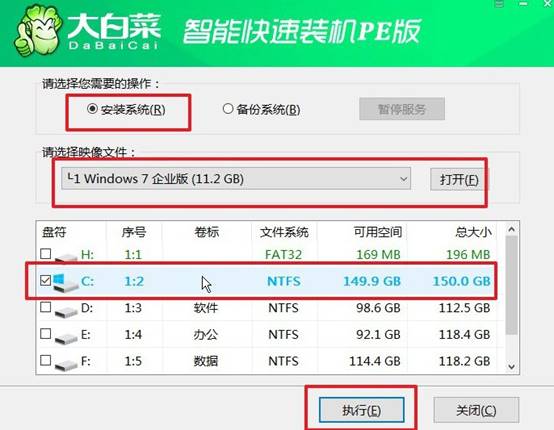
1、在系统重装桌面上,打开“一键装机”软件,找到系统镜像并选择安装至C盘,点击“执行”按钮开始安装。
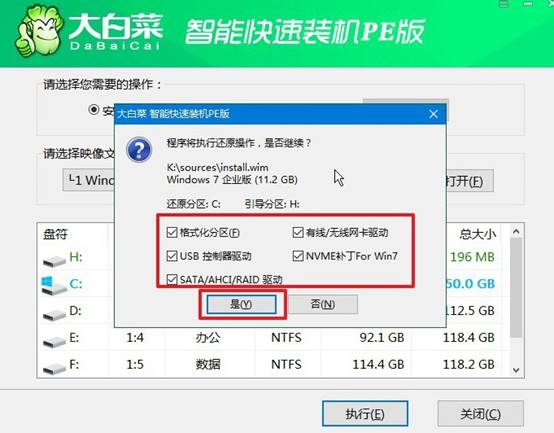
2、若出现还原设置提示,直接确认使用默认设置,点击“是”以继续安装过程。
3、在系统部署阶段,勾选“完成后重启”选项,确保系统安装完成后电脑可以自动重启。
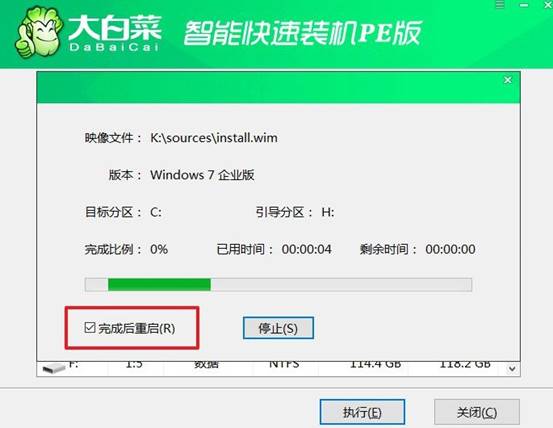
4、第一次重启时,拔出U盘启动盘,让电脑自动完成Windows系统的最后安装步骤。
四、电脑常见问题解答
内存条电容脱落导致无法识别如何维修?
1、首先确认脱落的是贴片电容还是电阻。内存PCB上的元件非常小(0402或0603封装),若只是单颗电容一端翘起、焊盘未撕裂,可找电脑维修店用热风枪或细烙铁补焊,费用通常很低。
2、如果电容本体已丢失,需要从同型号内存或主板上拆一颗同容量的贴片电容(常见为100nF或1-10μF)补焊,不能随意用不同容值替代,否则可能影响内存供电滤波稳定性。
3、若焊盘铜箔已被撕裂或烧毁,需要先清理焊盘、用细铜丝或导电银漆修复断裂的走线,再将电容焊回;这种修复对焊接技术要求较高,建议送专业维修店处理,而非自行用普通电烙铁操作。
通过这些操作,你就可以学会大白菜装机教程了。电脑重要资料备份完,再打开装机工具,选原版镜像、选C盘、执行,第一次重启黑屏那几秒顺手把U盘拔了,不然有些电脑又从U盘引导一遍,把刚装好的流程重新拉起来,影响电脑重装系统。
