
当前位置:首页 > 帮助中心 > 华硕笔记本u盘重装系统步骤图解,华硕笔记本如何用u盘重装系统
华硕笔记本u盘重装系统步骤图解,华硕笔记本如何用u盘重装系统

一、u盘安装材料
电脑型号:华硕
系统版本: Windows 7企业版
安装工具:大白菜u盘启动盘制作工具(点击红字下载)
二、u盘重装电脑准备
1、在下载和制作U盘启动盘时,请先关闭杀毒软件,以避免电脑将启动盘文件识别为病毒。
2、通常使用U盘重装系统后,电脑的驱动程序会自动安装。如果担心的话,可以提前将驱动程序存放在U盘中备用。
3、除了驱动程序,你还可以将操作系统的镜像文件保存在U盘启动盘中,不一定要放在电脑硬盘中。如果不知道哪里下载,可以访问“MSDN我告诉你”网站。
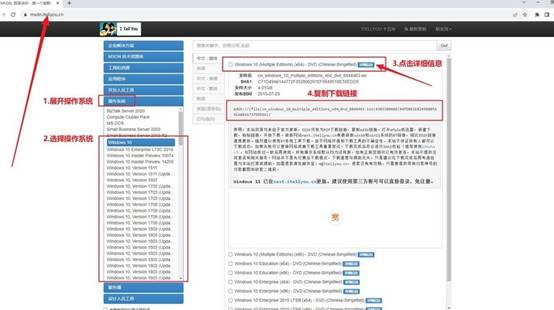
三、u盘重装电脑步骤
准备大白菜U盘:
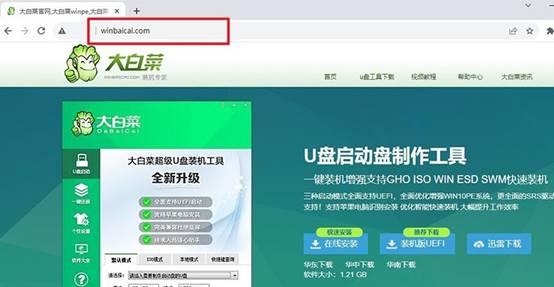
1、首先,访问大白菜官网(winbaicai),下载所需的U盘启动盘制作工具。
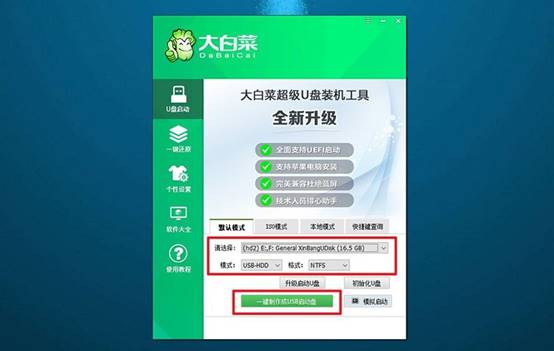
2、解压文件并打开制作工具,如图所示,选择“一键制作成USB启动盘”即可。
启动大白菜U盘:
1、确定你的电脑品牌和型号,搜索或查看相关快捷键信息,比如说下图就是对应的u盘启动快捷键。

2、将制作好的U盘启动盘插入电脑,重新启动并按下U盘启动快捷键,进入选择页面后,选中u盘并回车。
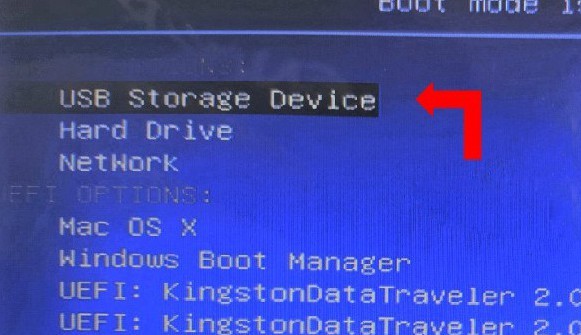
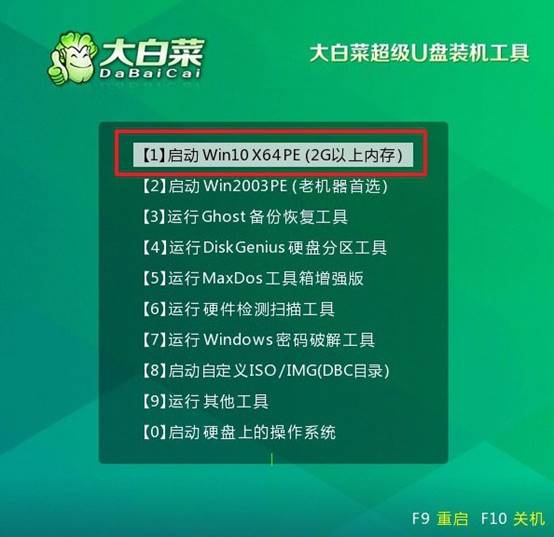
3、进入大白菜主菜单后,选择启动选项【1】“Win10X64PE”,并按下回车键以继续。
大白菜U盘重装系统:
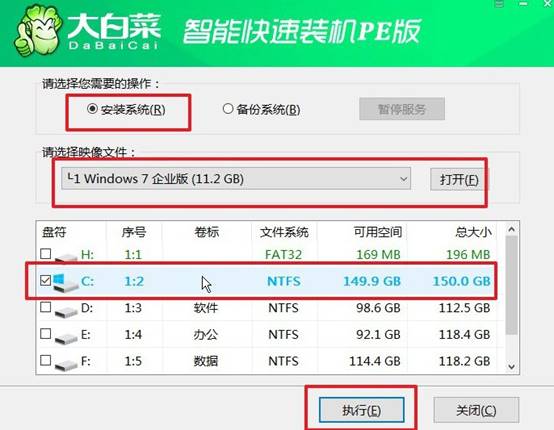
1、打开大白菜装机软件,设置系统镜像安装路径为C盘,然后点击“执行”按钮。
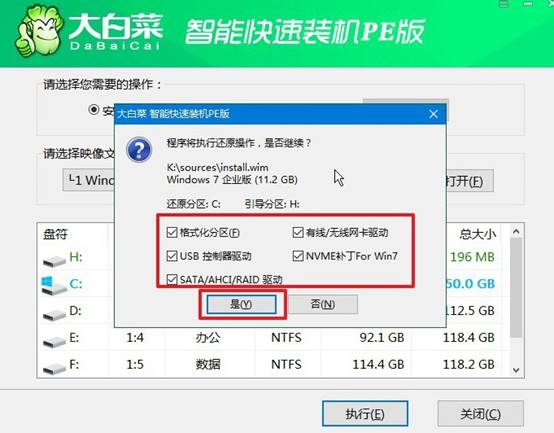
2、在弹出的还原窗口中,选择默认设置并点击“是”,继续操作。
3、在Windows安装部署界面,选择“重启”选项,确保电脑在安装完成后自动重启。
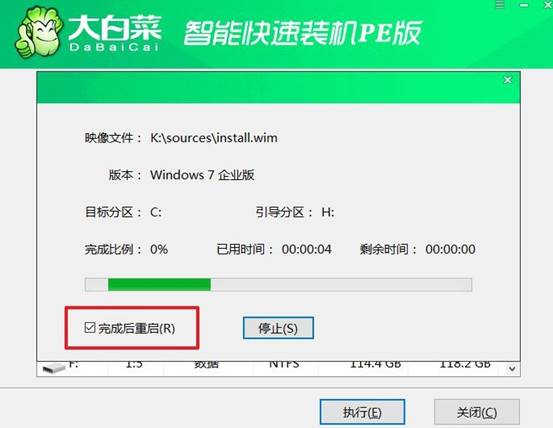
4、之后,电脑会多次重启,第一次重启要拔出U盘,后续耐心等待Windows系统安装完成即可。

四、问题解决方案
老主板不兼容新代CPU怎么办?
1、最常规的路径是更新BIOS:前往主板品牌官网,下载支持新CPU的最新BIOS文件和刷新工具,拷贝到FAT32格式U盘根目录,在BIOS内置的EZ Flash或Q-Flash中从U盘加载并刷新。
2、如果手头有该主板当前BIOS支持的旧CPU,先装上旧CPU开机,在BIOS内完成更新后再换上新的CPU,这是避免“无CPU可点亮”的最稳妥方式。
3、若主板支持USB BIOS Flashback功能,无需安装CPU和内存,只需将BIOS文件放入指定U盘并插入专用接口,按下Flashback按钮即可完成刷新,适合新CPU完全无法点亮的情况。
本文讲解了华硕笔记本如何用u盘重装系统,是不是挺简单的。Bios设置u盘启动,还能顺手看Boot Mode是UEFI还是Legacy,Secure Boot开没开,CSM有没有启用,这些设置跟PE盘对不对得上,比在启动菜单前面反复重启靠谱。如果你实在学不会,可以去找客服咨询。
