
当前位置:首页 > 帮助中心 > 怎么U盘重装系统win10-笔记本怎么U盘重装系统win10
怎么U盘重装系统win10-笔记本怎么U盘重装系统win10

一、电脑u盘装系统工具
系统版本: Windows 10
安装工具:大白菜u盘启动盘制作工具(点击红字下载)
二、电脑u盘装系统准备
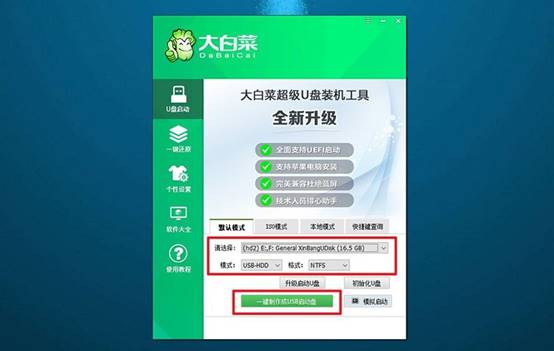
1、制作U盘启动盘时,要正确选择启动模式,现在大部分电脑都可以选择USB-HDD模式。
2、在制作U盘启动盘时,还需注意选择合适的分区格式,一般默认选择NTFS格式。
3、想要获取系统镜像,可以访问“MSDN我告诉你”网站,它提供多个Windows版本的系统镜像,你可以根据需求自行下载。
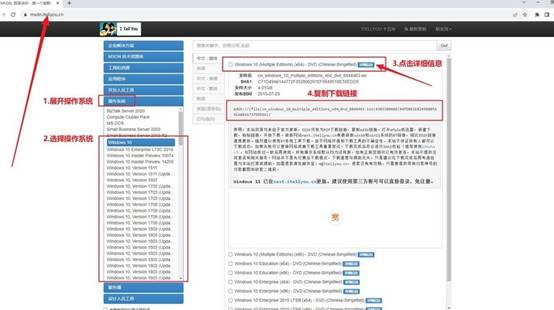
三、电脑u盘装电脑步骤
一、制作u盘启动盘
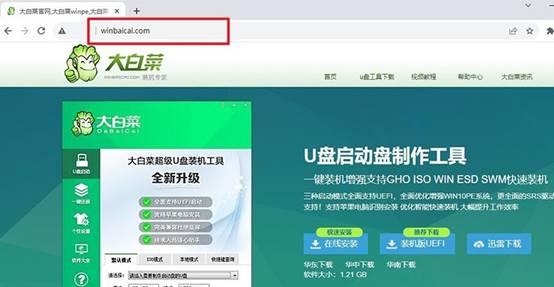
1、首先,下载并解压最新版的大白菜U盘启动制作工具,记住要去大白菜官网下载。
2、将u盘连接到电脑上,打开制作工具,按照默认设置,点击创建U盘启动盘,等待制作完成即可。
二、设置U盘启动电脑
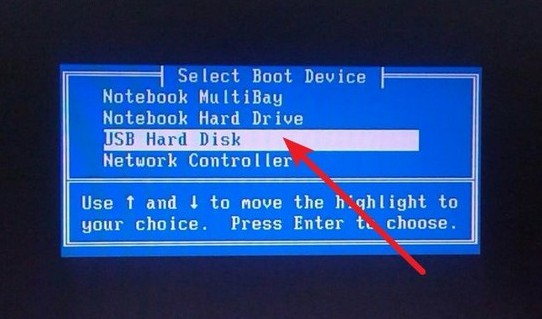
1、根据个人电脑情况,查询u盘启动快捷键,后续需要设置电脑u盘启动。
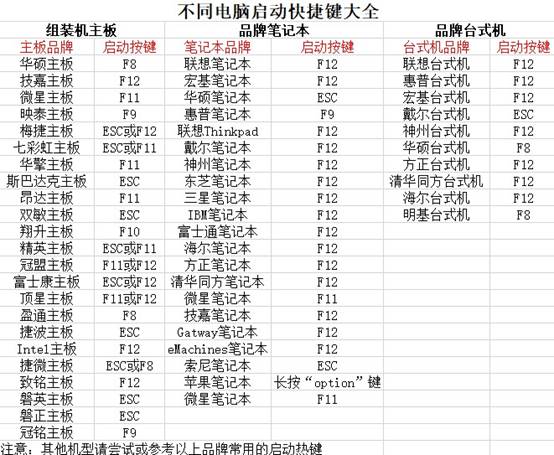
2、使用U盘启动快捷键操作不难,重启电脑,通过相应的快捷键,选择U盘启动即可。
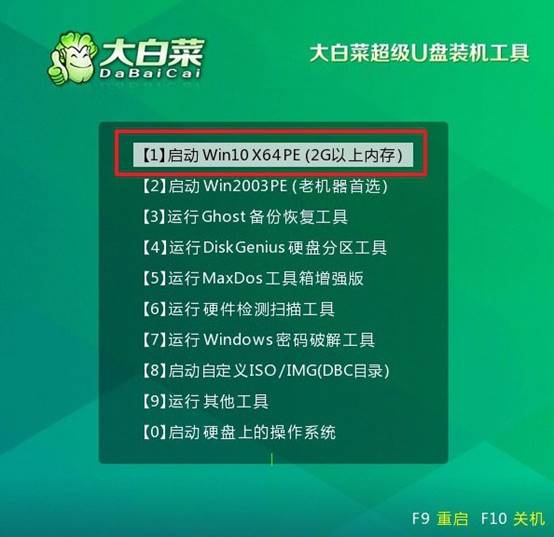
3、在大白菜主菜单界面,选择“【1】启动Win10X64PE”,然后按下回车键进入桌面。
三、u盘启动盘安装系统
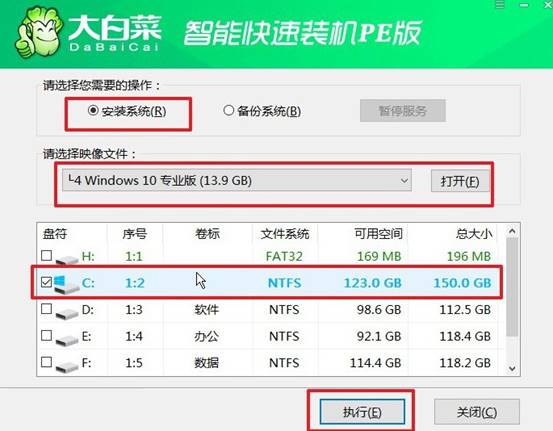
1、在大白菜桌面上找到并打开“一键装机”软件,将系统安装至C盘,并点击“执行”按钮。
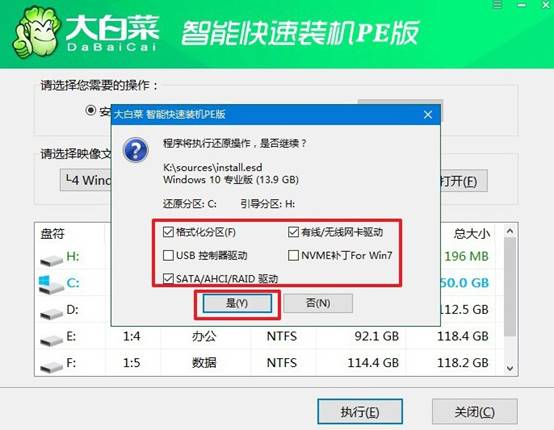
2、在弹出的还原窗口中,一般默认设置,点击“是”进行操作即可。
3、进入大白菜系统安装过程,选择“重启”选项,并在电脑首次重启时,拔出U盘启动盘。
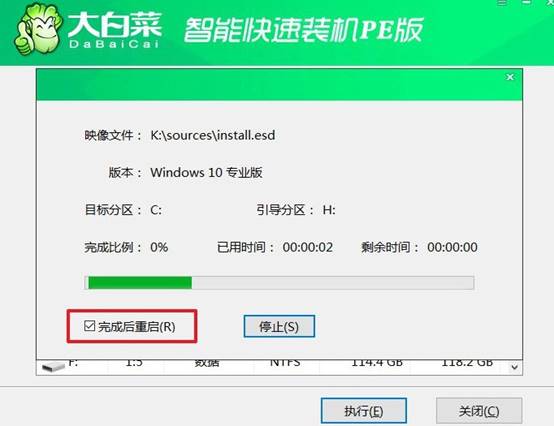
4、电脑将会进行多次重启,这是正常的安装过程,请耐心等待Windows系统安装完成。
四、电脑系统故障解决
显卡核心晶圆碎裂还能修复吗?
1、基本无法修复。GPU核心的晶圆(die)是硅基芯片本体,一旦出现裂纹或碎裂,属于物理性永久损坏,无法通过加焊、重植球或软件手段恢复,因为损坏的是芯片内部的晶体管结构本身。
2、如果只是晶圆表面的固定框架松动或封装开裂,而晶圆本身没有裂纹,理论上存在极低概率的修复可能(有维修案例显示成功率约0.1%),但需要专业BGA返修台重新封装,普通维修店不具备这种能力。
3、若晶圆已碎裂到基板(substrate)层面,修复可能性为零。继续通电可能因短路进一步烧毁PCB上的供电元件,应立即停用,不要反复尝试开机。
通过这些操作,就可以学会笔记本怎么U盘重装系统win10了。原版win10装完桌面干净,但相关驱动要检查清楚,缺少驱动得及时补,尤其是老笔记本无线网卡驱动最好提前放U盘。装完进BIOS把硬盘放回第一启动项,不然下次开机流程,会继续识别U盘。
