
当前位置:首页 > 帮助中心 > 用U盘重装系统方法-用U盘重装系统教程
用U盘重装系统方法-用U盘重装系统教程

一、重装系统准备
系统版本: Windows 7企业版
安装工具:大白菜u盘启动盘制作工具(点击红字下载)
二、重装系统提醒
1、在使用U盘启动盘重装系统之前,请确保备份所有重要的数据。因为一旦C盘被格式化并写入新数据,原有的数据将无法恢复。
2、U盘启动盘的制作是重装系统的关键步骤之一,请选择一个可靠的U盘进行制作,以免制作失败。
3、完成U盘启动盘制作,可以访问“MSDN我告诉你”网站,下载所需的系统镜像文件,并按照指引进行安装。
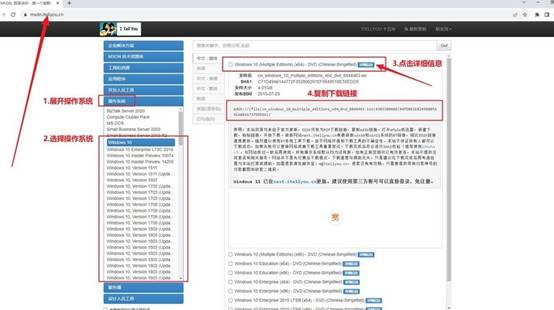
三、重装系统步骤
第一步:制作大白菜U盘
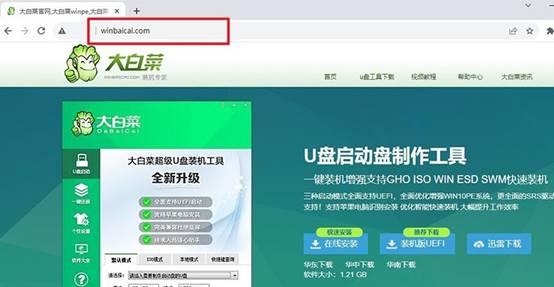
1、进入大白菜官网网址(winbaicai),下载U盘启动盘制作工具,解压缩到指定文件夹或桌面。
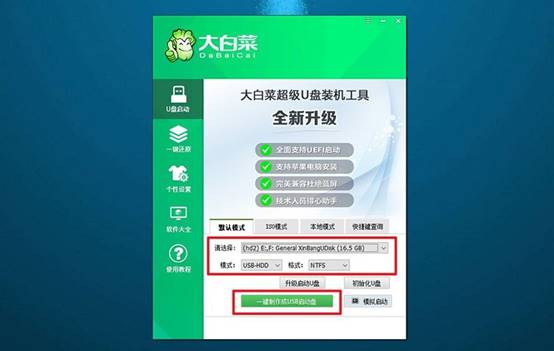
2、将一个容量为8GB的U盘插入电脑,打开u盘启动盘制作工具,如图所示,制作一个u盘启动盘。
第二步:启动大白菜U盘
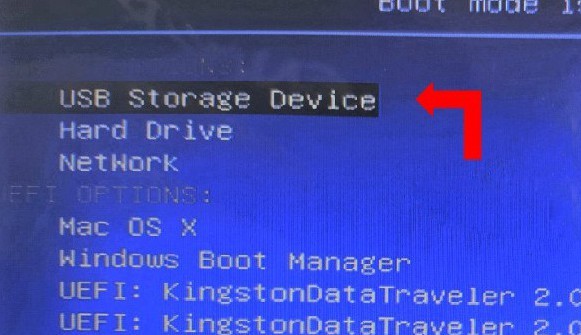
1、在重新启动电脑前,搜索并记录u盘启动快捷键,可以点击链接或查看下面截图。
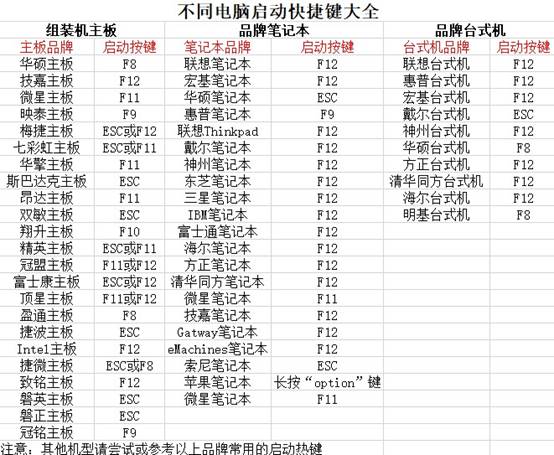
2、重启电脑,在启动画面出现之前,迅速按下U盘启动的快捷键,进入启动选项界面,选中u盘回车。
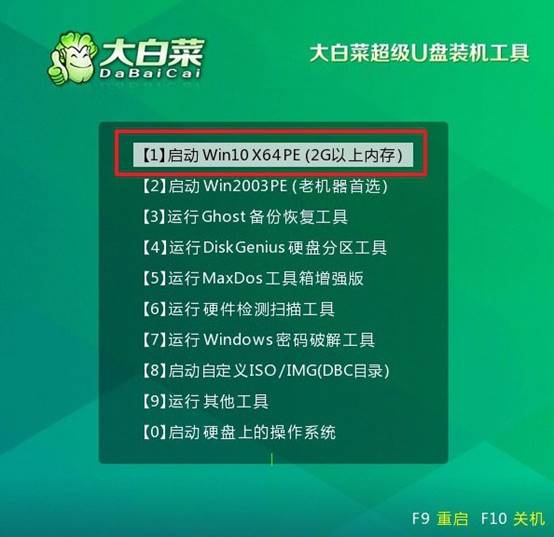
3、在大白菜主菜单中,选择对应编号【1】,并按下回车键,进入U盘WinPE系统桌面。
第三步:大白菜U盘安装系统
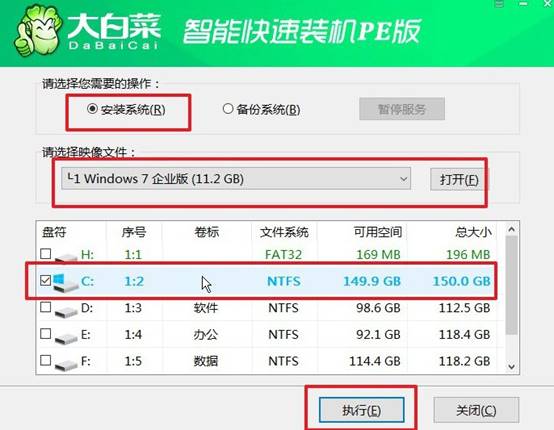
1、打开桌面上的一键装机软件,选择系统镜像,安装到C盘,并点击“执行”。
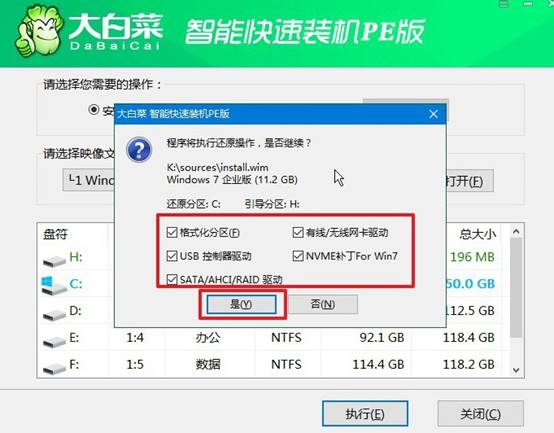
2、在还原设置窗口中,可以不用设置,默认选择,并点击“确认”。
3、在系统重装进程界面上,确保选中自动完成安装后自动重启的选项,以便电脑后续操作。
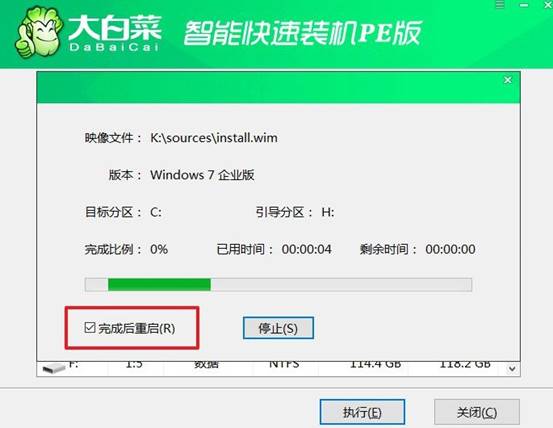
4、最后,大白菜装机软件将自动开始安装Windows系统,无需额外干预,直至安装完成。

四、电脑系统问题解答
光猫光纤接口松动导致光信号丢失如何处理?
1、先关闭光猫电源,拔下蓝色SC/APC光纤接头,检查陶瓷插芯端面是否有灰尘或油渍,用专用光纤清洁笔或无尘棉签蘸99%异丙醇沿单向轻轻擦拭,不要用纸巾或手指直接接触端面。
2、清洁后将光纤线沿直线方向平稳插入光猫PON口,必须听到清脆的“咔嗒”声并确认卡扣完全闭合,避免侧向扭力导致陶瓷插芯偏移;约六成用户通过规范重插和清洁即可恢复光信号。
3、检查光纤线是否存在锐角弯折或挤压,弯曲半径应大于30mm,尤其注意弱电箱内盘纤是否过紧、穿管处是否被钉子压住;若外皮破损或内部玻璃丝裸露,需联系运营商更换整段入户光缆,不可自行剪断熔接。
就这样,我们完成了用U盘重装系统教程。U盘启动盘能解决一些困扰,比如说重装之前,能让你在电脑坏了的情况下,依旧可以先备份数据,再去重装系统。再比如说,你怀疑电脑硬盘坏了,就可以用u盘启动盘分区工具去检测修复,功能多多。
