
当前位置:首页 > 帮助中心 > 大白菜装机教程U盘启动-大白菜U盘启动装机教程
大白菜装机教程U盘启动-大白菜U盘启动装机教程
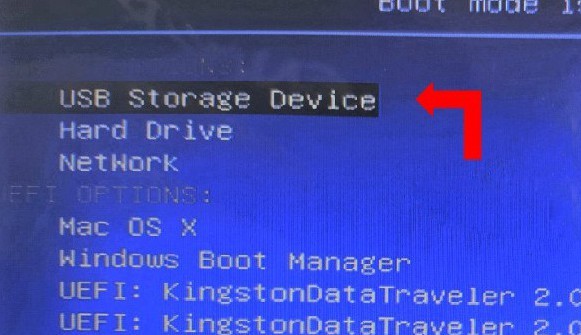
大白菜装机教程U盘启动,小编喜欢使用u盘启动快捷键,因为这一步比进BIOS翻菜单直观多了。第一次自己装机的人最容易卡在开机那几秒,其实记住一个动作就行:插好做好的U盘,按电源键,看到品牌logo一出来就连续敲启动热键即可。下面就来学习大白菜U盘启动装机教程。

一、重装系统需要准备
系统: Windows 7镜像
工具:大白菜u盘启动盘制作工具(点击红字下载)
二、重装系统需要注意
1、大家在U盘启动盘重装系统之前,请务必备份所有重要数据。因为硬盘C盘一旦被格式化并写入新数据,之前的数据将无法恢复。
2、U盘启动盘的制作是重装系统的重中之重,请选择一个可靠的U盘来进行制作,以避免过程中出现问题。
3、制作完成U盘启动盘后,可以访问“MSDN我告诉你”网站,下载所需的系统镜像文件,然后进行安装。
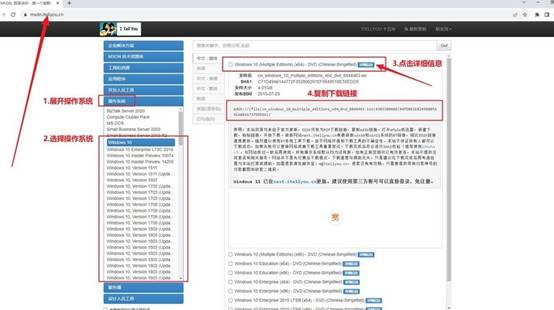
三、重装系统操作步骤
第一步:制作大白菜U盘
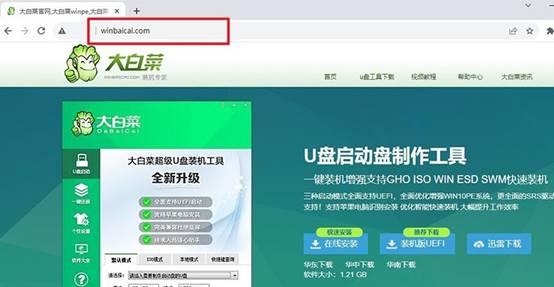
1、打开浏览器,访问大白菜官网(winbaicai),下载U盘启动盘制作工具并解压。
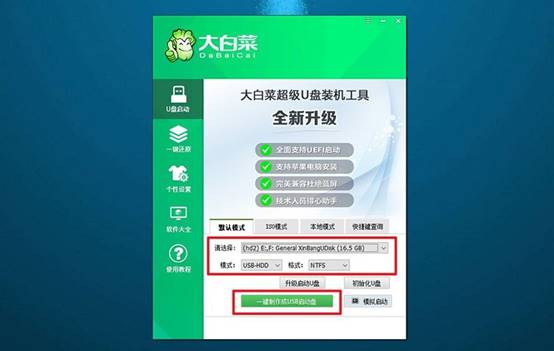
2、将一个8GB容量的U盘插入电脑,打开解压后的制作工具,默认设置,点击“一键制作成USB启动盘”。
第二步:启动大白菜U盘
1、在重启电脑设置u盘启动之前,要查找并记下对应的u盘启动快捷键。
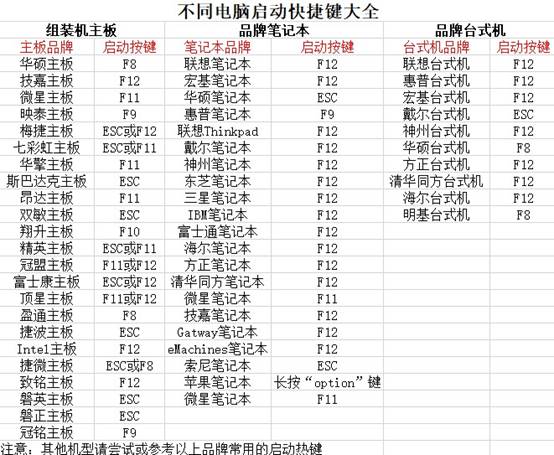
2、接着,重启电脑,在启动画面出现之前,迅速按下U盘启动的快捷键,进入启动界面。
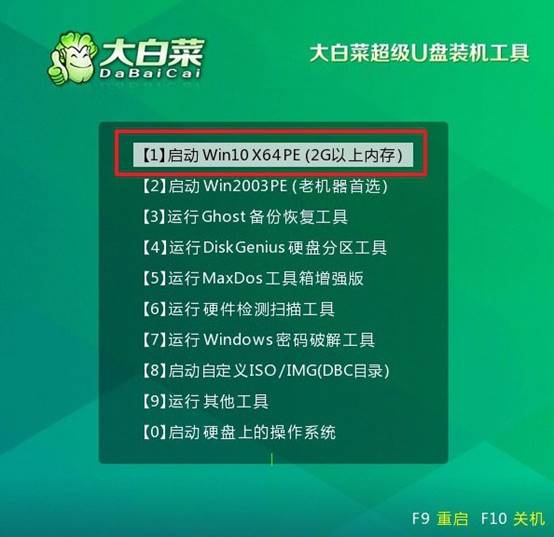
3、在大白菜主菜单中选择编号【1】,然后按下回车键,进入U盘WinPE桌面。
第三步:大白菜u盘装系统
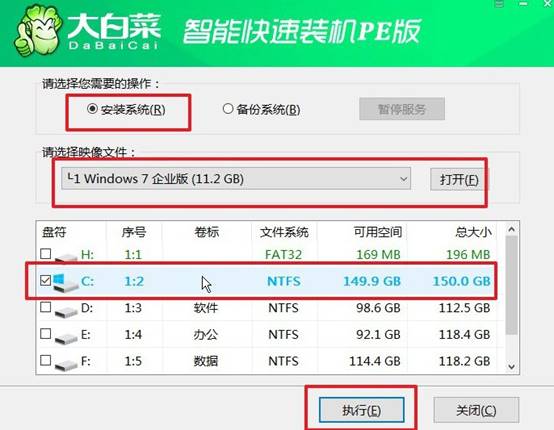
1、如图所示,在大白菜U盘WinPE桌面上,启动“一键装机”软件,找到系统镜像,在C盘上进行安装,然后点击“执行”。
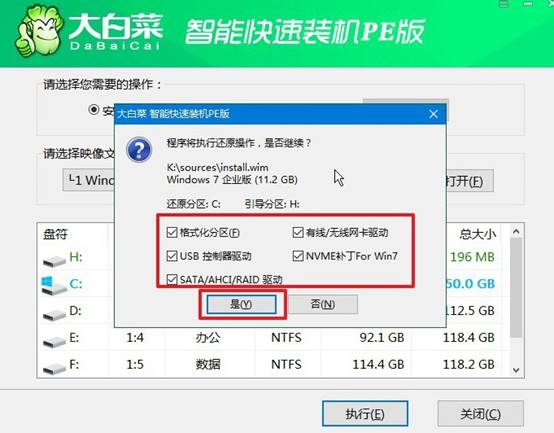
2、在还原设置窗口中,选择默认选项,点击“确认”。
3、出现重装系统进程界面后,确保勾选安装完成后自动重启的选项。
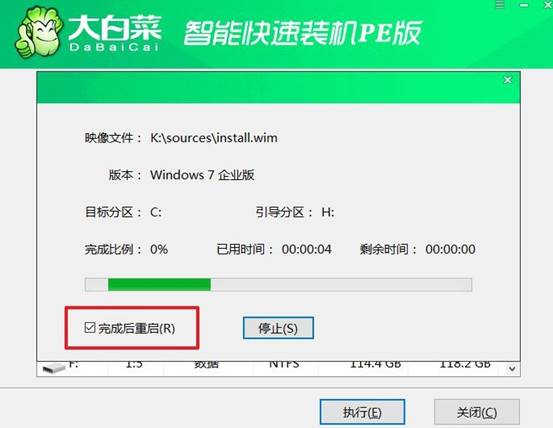
4、最后,大白菜装机软件将自动开始安装Windows系统,无需额外操作。
四、电脑系统故障需要解决
更新提示重启但重启后仍然提示如何手动安装?
1、以管理员身份打开命令提示符,依次停止更新相关服务:net stop wuauserv、net stop cryptSvc、net stop bits、net stop msiserver,然后将C:\Windows\SoftwareDistribution重命名为SoftwareDistribution.old,重启服务后重新检查更新。
2、如果自动更新反复循环,从Microsoft Update Catalog搜索对应KB号,下载独立的.msu更新包。用7-Zip解压提取其中的.cab文件,再以管理员执行dism /online /add-package /packagepath:"X:\路径\更新.cab"手动安装。
3、在安装更新前,先执行DISM /Online /Cleanup-Image /RestoreHealth和sfc /scannow修复系统组件存储,排除因组件损坏导致更新无法正确提交到重启后状态的问题。
本文讲解了大白菜U盘启动装机教程,你学会了吧。你知道快捷键,按照教程操作,启动菜单弹出来后选U盘,带“UEFI”前缀的还是不带,得看你PE盘和机器模式,选错了可能黑屏或者又回硬盘启动。小编一般会先把U盘插机箱后面,前面板有时候启动阶段不认。
