
当前位置:首页 > 帮助中心 > U盘重装系统win10具体方法-U盘重装系统win10系统
U盘重装系统win10具体方法-U盘重装系统win10系统

一、u盘安装系统准备
系统版本: Windows 10
安装工具:大白菜u盘启动盘制作工具(点击红字下载)
二、u盘安装系统提醒
1、在制作U盘启动盘之前,需先将U盘格式化。建议使用一个没有数据的空U盘。
2、为避免重装系统后因缺少驱动程序而出现问题,建议提前下载所需的驱动程序并存储在U盘启动盘中。
3、如果找不到可靠的系统镜像下载源,建议访问“MSDN我告诉你”网站。该网站提供多种版本的Windows系统镜像,可靠且安全。
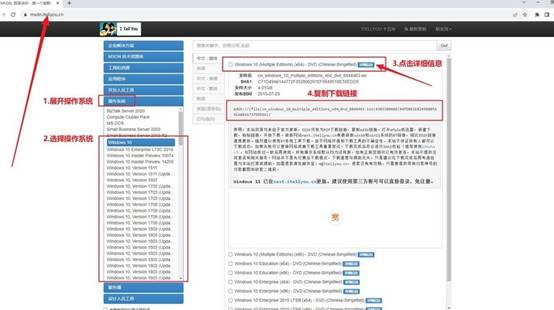
三、u盘重装系统操作
准备大白菜U盘:
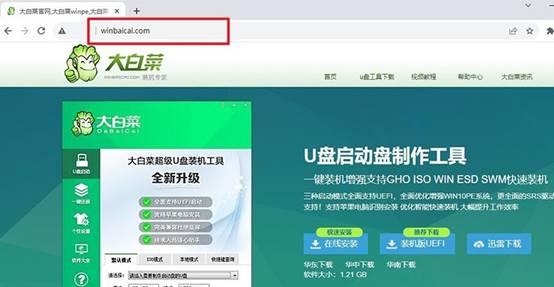
1、首先,从网络上下载大白菜U盘启动盘制作工具,并解压缩相关文件。
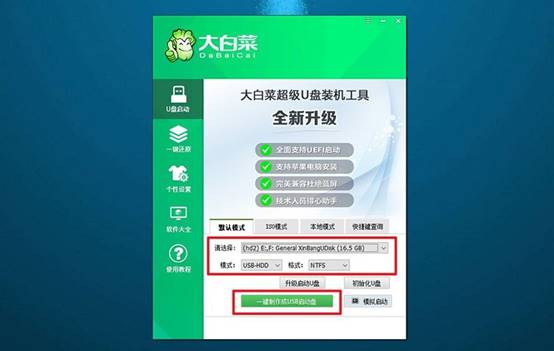
2、接下来,将你的U盘连接到电脑上,如图所示,制作一个大白菜u盘启动盘。
启动大白菜U盘:
1、你需要查找电脑型号对应的u盘启动快捷键,可以参考对应的快捷键表格来找到正确的键。
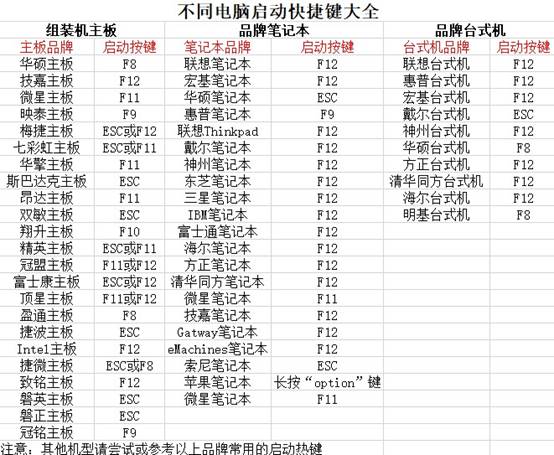
2、将U盘启动盘连接到电脑上,然后,重新启动电脑并按下相应的快捷键。
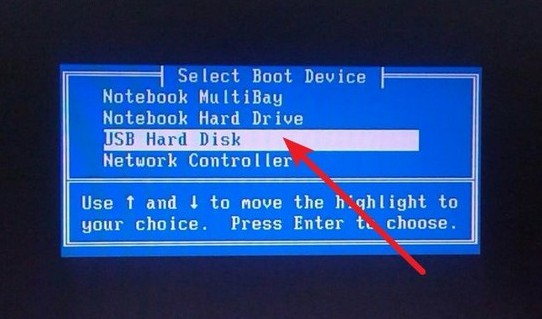
3、这将会让你电脑进入到启动项设置界面,在这里,你需要选择U盘作为启动选项,然后按下回车键。
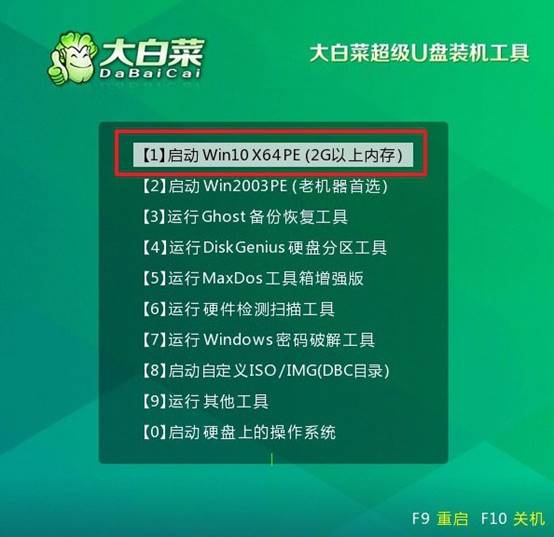
安装大白菜系统:
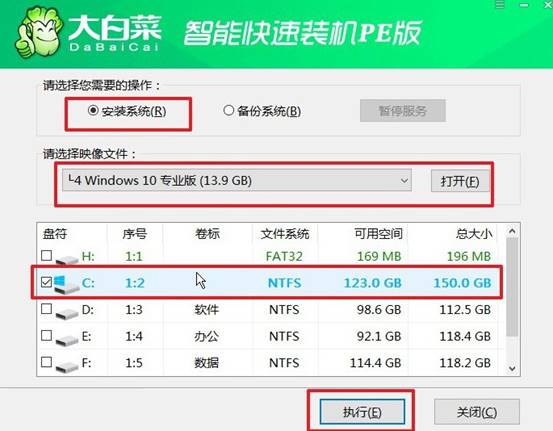
1、当你进入到大白菜WinPE桌面后,打开装机软件,将系统安装路径设定为C盘,然后点击“执行”按钮以继续操作。
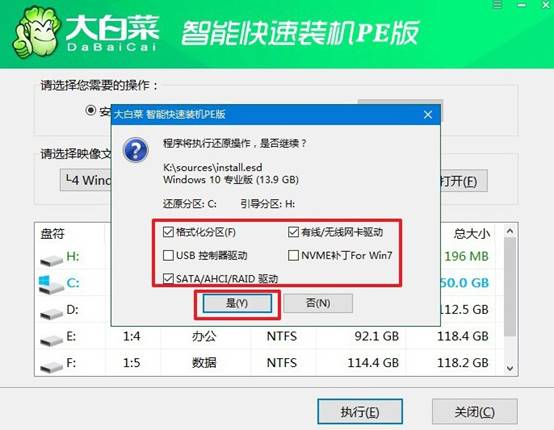
2、接下来,你会看到系统还原界面,直接点击“是”以继续进行操作,而不需要进行额外的设置。
3、在系统安装部署阶段,务必勾选“安装完成后自动重启”选项,这将会让电脑在安装完成后自动重启。
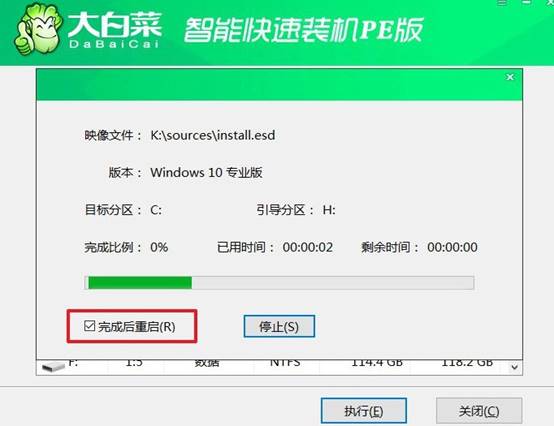
4、最后,耐心等待电脑完成剩余的操作。而电脑第一次重启时,记得拔出U盘,以免再次进入到WinPE桌面。
四、电脑系统问题解答
SSD性能下降如何确认TRIM功能是否启用?
1、以管理员身份打开命令提示符或PowerShell,输入fsutil behavior query DisableDeleteNotify并回车。若返回DisableDeleteNotify = 0,表示TRIM已启用;若返回1,表示TRIM已被禁用。
2、如果查询结果为1,立即执行fsutil behavior set DisableDeleteNotify 0开启TRIM,然后必须重启电脑使设置生效,仅关闭命令窗口不会应用更改。
3、打开“碎片整理和优化驱动器”(dfrgui),确认SSD的“媒体类型”显示为“固态驱动器”,选中后点击“优化”,系统会对SSD执行TRIM而非传统碎片整理,这是手动触发TRIM的有效方式。
就这样,我们完成了U盘重装系统win10系统。小编用老毛桃这么多年,图的就是它进PE快、界面直白、对新手友好,但电脑好不好用,靠的是自己选对镜像,不是靠工具替你决定。当然,系统也要符合硬件的需求,双方不匹配也是不好用的。
