
当前位置:首页 > 帮助中心 > 大白菜win10u盘启动盘制作,大白菜系统重装win10一键装机
大白菜win10u盘启动盘制作,大白菜系统重装win10一键装机
大白菜win10u盘启动盘制作。其实,很多人不愿意重装,是因为系统环境设置很麻烦。你装系统只花了半小时,重装软件和恢复配置花了一下午。所以,不是不会装,是装完之后的“重建成本”太高。关于这个问题,确实是需要你自己操作。下面就来看看大白菜系统重装win10一键装机。

一、系统重装工具
系统版本: Windows 10专业版
安装工具:大白菜u盘启动盘制作工具(点击红字下载)
二、系统重装准备
1、在进行系统重装前,请务必先备份所有重要的数据,避免造成不必要的损失。因为c盘格式化再写入新数据,原数据基本找不回来。
2、制作U盘启动盘时,杀毒软件可能会误将制作过程中的文件识别为威胁,因此建议在操作前暂时关闭所有安全杀毒软件,以确保制作顺利进行。
3、下载可靠的系统镜像文件非常重要,建议访问“MSDN我告诉你”网站,选择左侧的“操作系统”选项,以获取所需的系统镜像文件。
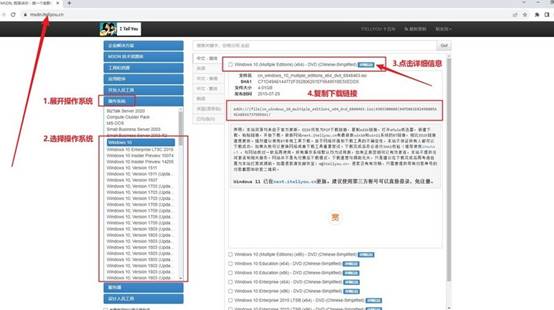
三、系统重装win10步骤
准备大白菜U盘:
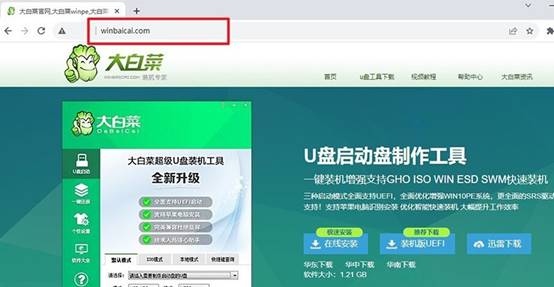
1、使用浏览器访问大白菜官网(winbaicai),下载适用于U盘的启动盘制作工具。
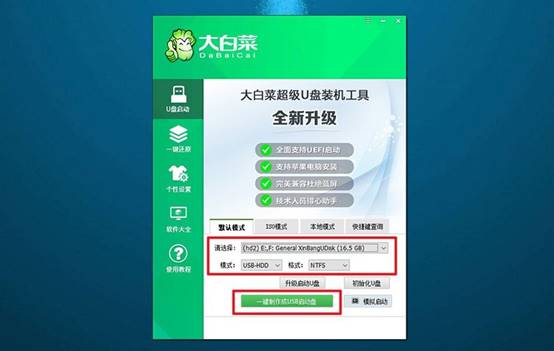
2、解压下载的文件并打开制作工具,将自己的u盘 “一键制作成USB启动盘”备用。
启动大白菜U盘:
1、查找并记住你的电脑品牌和型号,以便查询对应的u盘启动快捷键,进行后续操作。
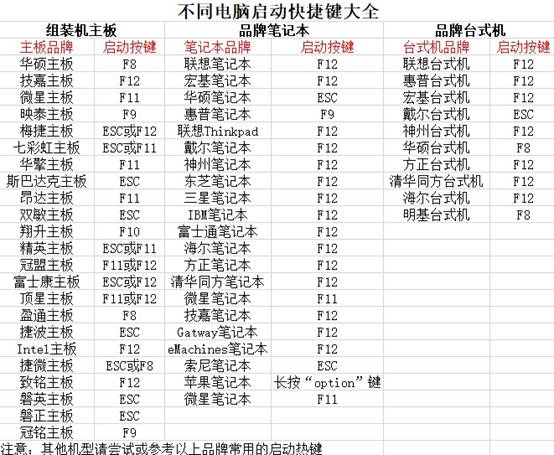
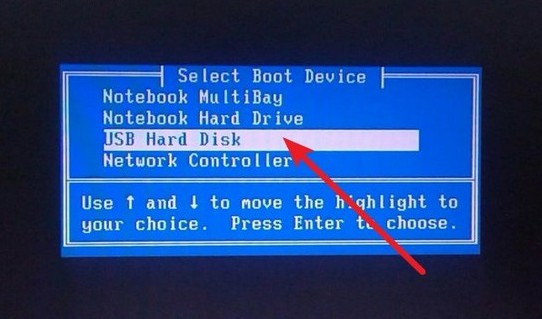
2、U盘启动盘插入电脑,按下相应的U盘启动快捷键,在启动选择页面上,选中U盘作为启动设备,并按下确认键继续。
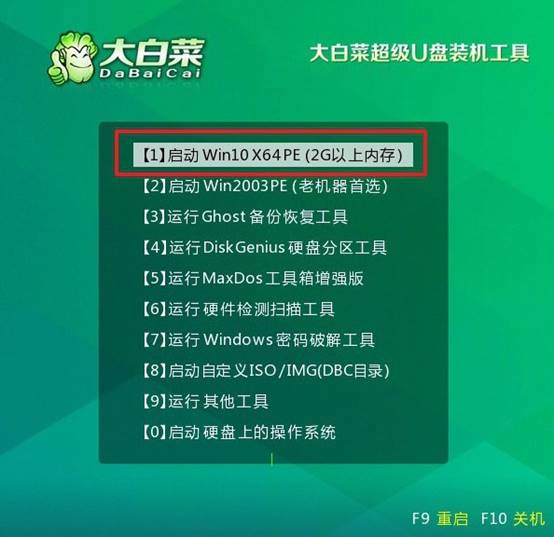
3、在大白菜主菜单中,如图所示,选择启动选项【1】并按下确认键。
大白菜U盘重装系统:
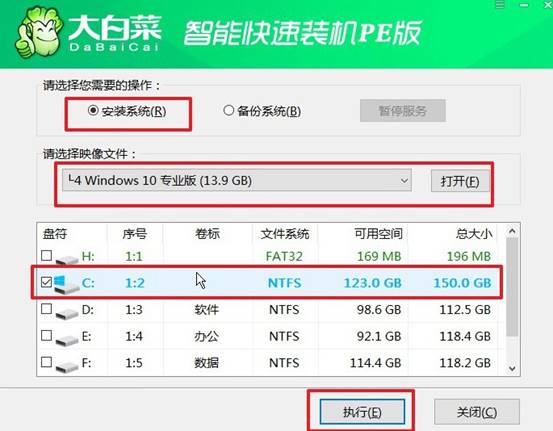
1、进入u盘系统桌面后,打开大白菜装机软件,设置系统镜像安装到C盘,点击“执行”开始安装。
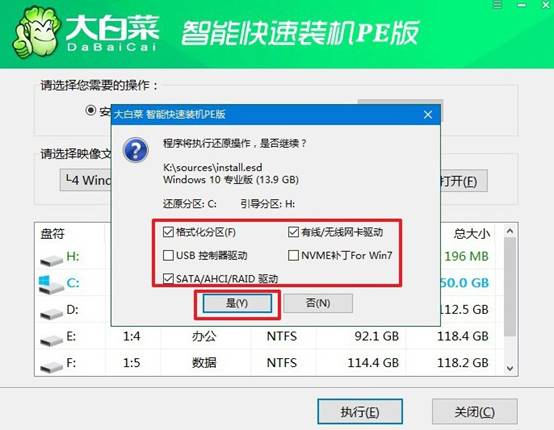
2、在弹出的还原窗口中,选择默认设置,确认操作即可。
3、在Windows安装部署使,会弹出新界面,注意选择“重启”选项。
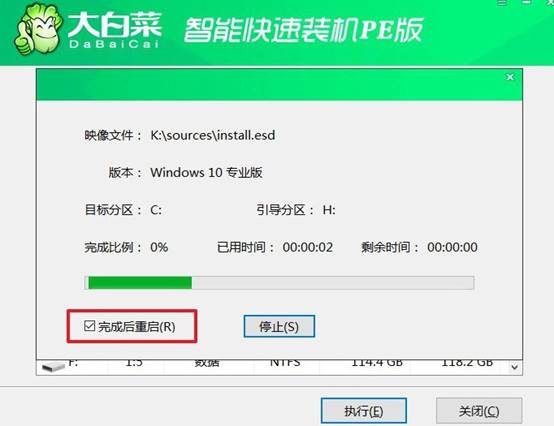
4、电脑第一次重启时,请拔出U盘,之后耐心等待Windows系统的完全安装即可。

四、系统故障解决方法
提示有可疑远程连接如何检查网络活动?
1、用netstat -ano定位异常连接。以管理员运行命令提示符,执行netstat -ano,查看状态为ESTABLISHED的连接,重点排查连接到陌生公网IP、且端口为3389(RDP)、5900(VNC)、5938(TeamViewer)等远程控制端口的记录,记下对应PID,再到任务管理器“详细信息”中定位进程名称和路径。
2、检查安全日志中的远程登录事件。打开事件查看器→Windows日志→安全,筛选事件ID 4624(成功登录),查看是否有来自陌生IP的登录记录;同时关注4625(失败登录),若同一IP大量失败尝试,说明可能在暴力破解远程密码。
关于大白菜系统重装win10一键装机,小编就分享到这里了。当然,如果你有需要,可以准备一份“软件环境备份清单”——浏览器书签怎么导出、微信记录存在哪个文件夹、常用软件的配置文件在哪、哪些软件可以直接拷安装包重装,让你可以快速恢复电脑。
