
当前位置:首页 > 帮助中心 > 怎么用u盘装系统win7-如何用U盘装系统win7
怎么用u盘装系统win7-如何用U盘装系统win7
一、重装电脑工具
系统版本: Windows 7企业版
安装工具:大白菜u盘启动盘制作工具(点击红字下载)
二、重装电脑准备
1、选择合适的启动模式:虽然大多数电脑默认使用USB-HDD模式,但根据具体的主板设置,可能还需要选择其他模式(例如USB-ZIP或UEFI模式)。因此了解自己电脑的启动设置非常重要,避免出现无法启动的情况。
2、使用模拟器进行验证:为了确认U盘启动盘是否能成功引导系统,可以使用U盘制作工具自带的模拟器进行测试。这一步骤能够提前发现U盘是否存在引导问题。
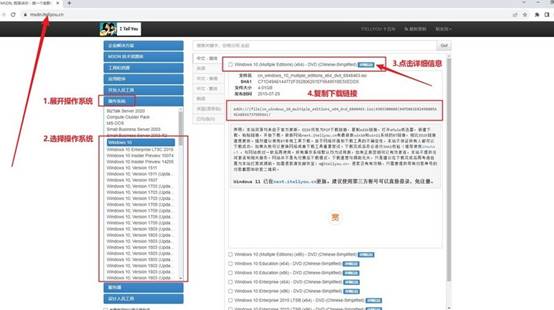
3、确保系统镜像的来源可靠:如果你不确定从哪个网站下载镜像文件,可以选择访问一些信誉较高的资源网站,如“MSDN我告诉你”。这个网站提供了不同版本的Windows镜像文件,大家可以根据自己的需求下载合适的系统版本。
三、重装电脑步骤
大白菜U盘制作步骤详解:
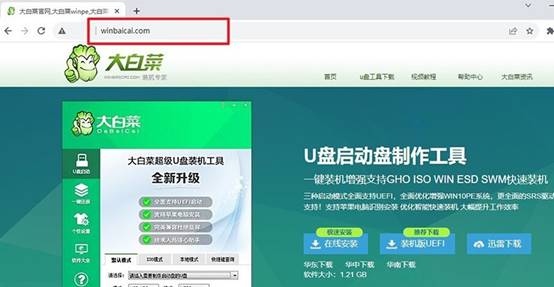
1、访问官方网站并下载大白菜U盘启动盘制作工具,解压下载的文件到你的电脑桌面。
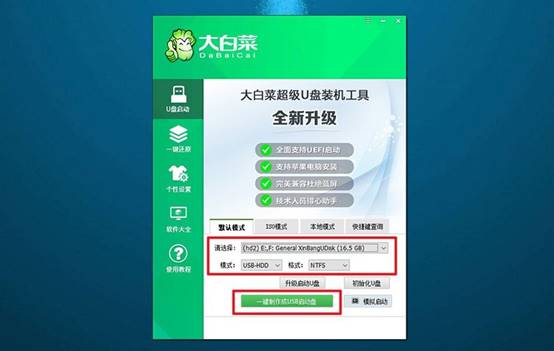
2、将空白的U盘插入电脑,打开下载的制作工具,一般模式设置,直接制作U盘启动盘即可。
大白菜U盘启动步骤详解:
1、查找适用于你电脑型号的u盘启动快捷键,可以参考提供的快捷键表格。
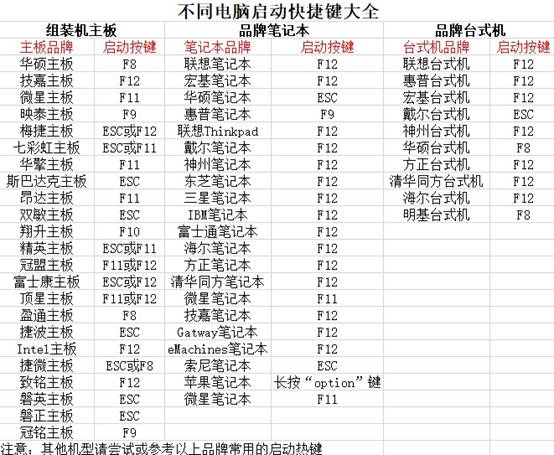
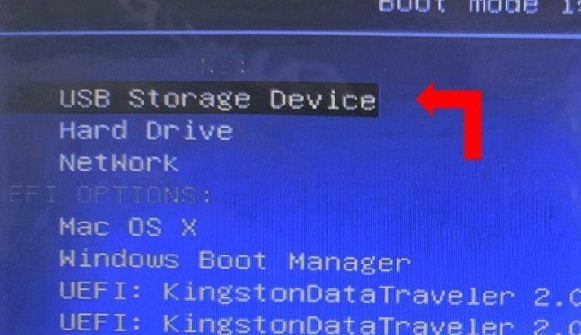
2、大白菜U盘启动盘插入电脑,重启并使用找到的快捷键进入启动项设置界面,在界面中选择U盘并回车。
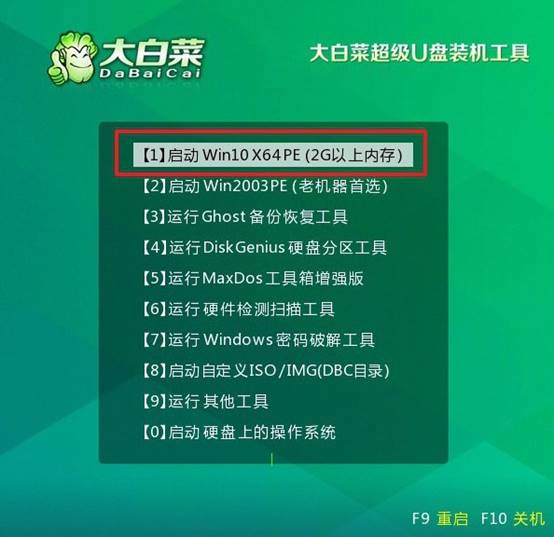
3、在大白菜主菜单中,选择与【1】选项,并按下回车键。
大白菜U盘重装步骤详解:
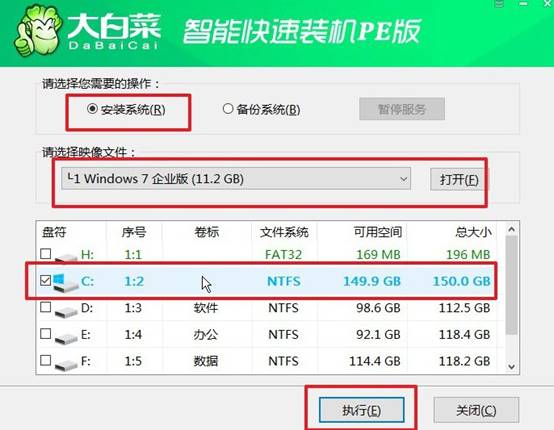
1、进入大白菜WinPE桌面后,打开系统安装软件,设置系统安装路径为C盘,然后点击“执行”按钮。
2、确认系统还原界面默认设置,直接点击“是”以继续操作。
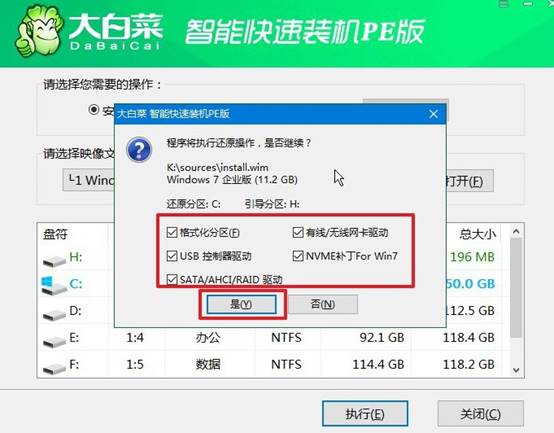
3、在系统安装和部署过程中,不要忘记勾选“安装完成后自动重启”选项。
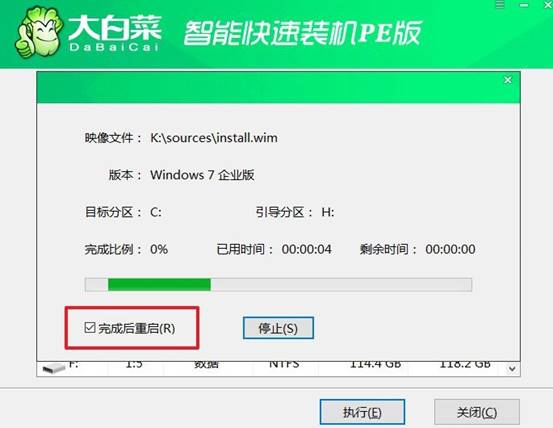
4、完成上述步骤后,请耐心等待电脑自动完成剩余的操作。在电脑第一次重启时,请记得拔出U盘,以免影响后续操作。
四、电脑可能会遇到的问题
主板24pin电源接口烧焦是什么原因?
1、最常见原因是虚接与接触不良。插头未完全插入、针脚弹性失效或氧化层增厚,都会使接触电阻增大,大电流通过时局部高温发热,最终烧焦塑料外壳。目视检查针脚是否回弹无力、高度不一,轻微虚接可用橡皮擦清洁针脚后重新插紧。
2、模组线线序错误或非原厂线材。使用非原厂模组线时,线序与电源定义不匹配,通电瞬间即可烧毁端子,尤其常见于把CPU 4+4供电误插显卡供电或模组线混用。必须使用电源原装线或确认线序完全一致的定制线,烧黑的端子和插座一律更换,不能只缠胶带。
现在,你学会如何用U盘装系统win7了吧。今天这篇教程,详细讲解了电脑装系统的主流程,同时也想告诉你,PE里你可以进行很多操作,比如说分区、引导修复、密码清除、硬盘检测等等。所以,手里的U盘不只是装系统用的,而是一个能处理电脑问题的工具。
