
当前位置:首页 > 帮助中心 > 大白菜U盘重装系统win10教程-大白菜U盘重装系统
大白菜U盘重装系统win10教程-大白菜U盘重装系统
大白菜U盘重装系统win10教程。新手最容易犯的毛病是看哪个教程推荐就下哪个,电脑里存了四五个不同的PE工具,每个都做了一遍盘,结果真到装的时候反而不知道用哪个。小编的建议是,固定用一套你验证过的工具,比如说大白菜u盘启动盘。今天就来分享大白菜U盘重装系统的教程。

一、准备重装系统
系统版本: Windows 10专业版
安装工具:大白菜u盘启动盘制作工具(点击红字下载)
二、重装系统前检查
1、重装系统前,先保存数据:在开始使用U盘启动盘进行系统重装之前,务必将所有重要文件进行备份。一旦C盘被格式化并写入新系统,之前的所有数据将永久丢失,无法找回。
2、选择可靠的U盘制作启动盘:制作U盘启动盘是重装系统的关键环节,务必选择一个稳定且质量可靠的U盘,以避免制作过程中出现失败或其他问题。
3、下载系统镜像文件并安装:制作好U盘启动盘后,可访问“MSDN我告诉你”网站,下载所需的系统镜像文件,并按照网站提供的安装指引进行操作。
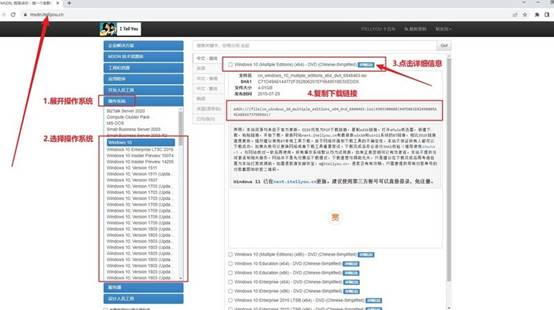
三、重装系统具体操作步骤
第一步:制作大白菜U盘:
1、准备一个8GB容量的U盘,并从大白菜官网下载制作工具,将其解压到桌面。
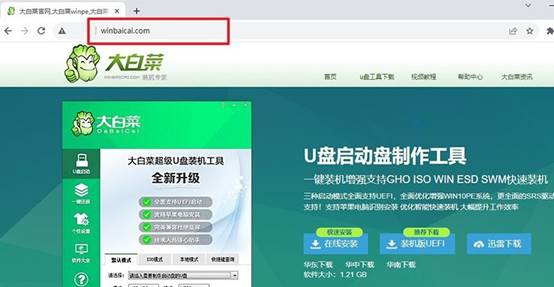
2、将U盘插入电脑,运行解压后的大白菜制作工具,认设置,制作U盘启动盘。
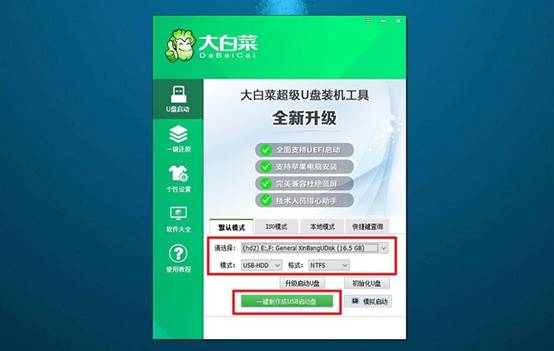
第二步:启动大白菜U盘
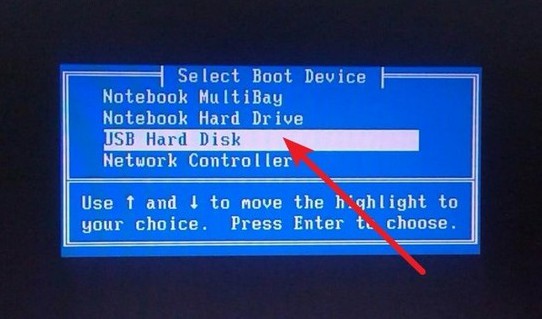
1、查找你的电脑型号对应的u盘启动快捷键,或参考相关图表进行查询。
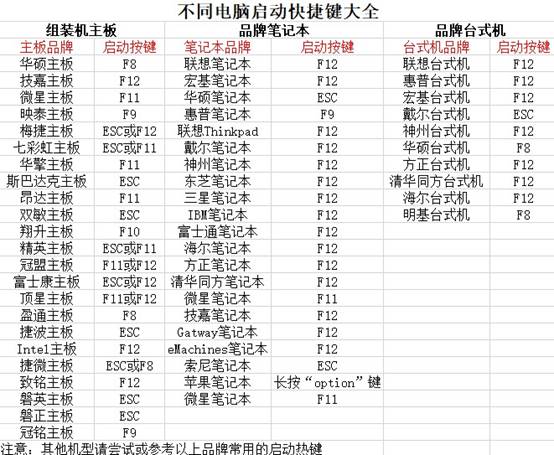
2、将制作好的U盘插入电脑,重启电脑并按下相应的快捷键进入启动选项界面,选择设置U盘启动。
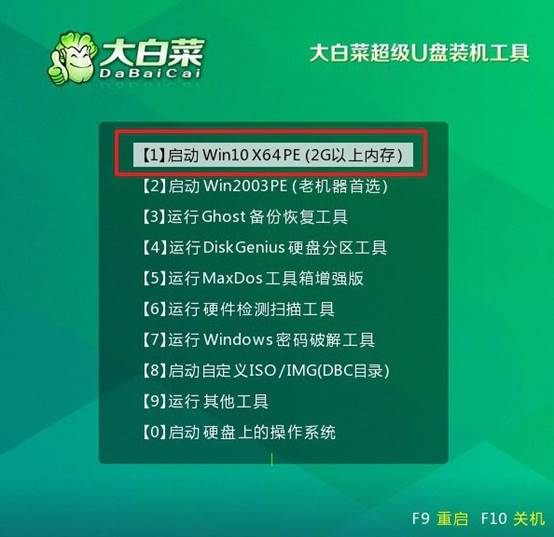
3、进入大白菜WinPE主菜单后,使用上下方向键选中【1】,然后按下回车键。
第三步:大白菜U盘安装系统
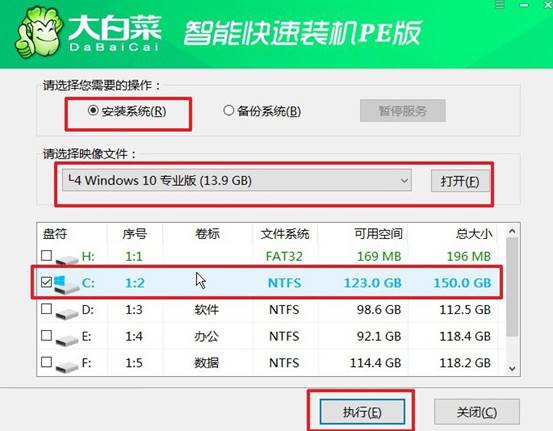
1、当系统进入大白菜桌面时,启动安装工具,选择将系统镜像安装到C盘,然后点击“开始安装”。
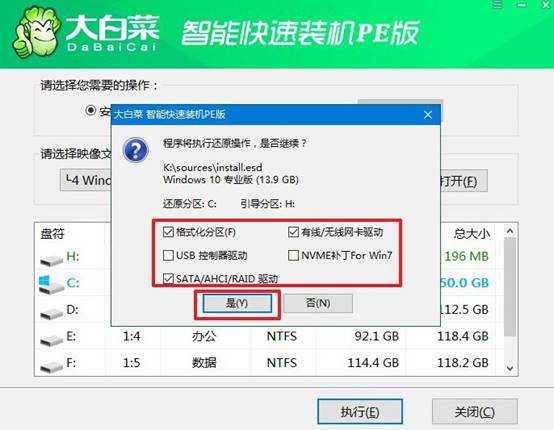
2、在弹出的系统还原窗口中,通常默认设置,直接点击“确认”。
3、接下来,会出现重启选项页面,确保勾选“安装完成后重启”以便系统自动重启。
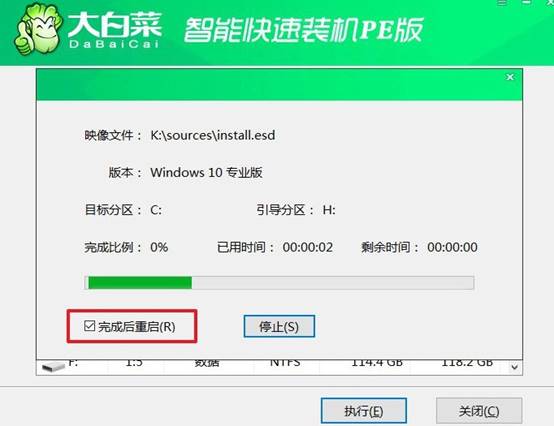
4、在电脑第一次重启时,记得拔出U盘,等待安装程序完成Windows系统的安装,无需进行其他操作。

四、计算机系统常见故障与处置
多台显示器的排列顺序无法调整该怎么办?
1、先尝试重置显卡驱动并切换显示模式:按 Win+Ctrl+Shift+B 重置GPU驱动,屏幕会闪烁并恢复;若排列界面消失,进入设置→系统→显示,临时切换为“复制”模式再切回“扩展”,拖动布局UI通常会重新出现。
2、强制重新检测显示器:在显示设置底部点击“检测”;若无效,打开设备管理器→展开“监视器”,右键每个显示器选择“卸载设备”,然后点击“扫描检测硬件改动”让系统重新枚举。
3、清除已损坏的显示器布局缓存:按 Win+R 输入 regedit,定位到 HKEY_LOCAL_MACHINE\SYSTEM\CurrentControlSet\Control\GraphicsDrivers\Configuration,删除其下所有子项(这些是保存的布局配置),重启后Windows会生成干净的配置文件,再重新拖动排列。
现在,你学会大白菜U盘重装系统了吧。其实,小编自己常年就用两个,一个微软官方工具做的原版启动盘,一个干净的大白菜PE工具箱,前者装原版系统最稳,后者进PE不仅可以重装,还可以备份资料、分区、应急诊断方便。两张盘,看情况使用。
