
当前位置:首页 > 帮助中心 > 笔记本怎么u盘装系统教程,笔记本怎么从u盘启动电脑重装系统
笔记本怎么u盘装系统教程,笔记本怎么从u盘启动电脑重装系统

一、u盘启动盘重装系统准备
系统版本: Windows 7
安装工具:大白菜u盘启动盘制作工具(点击红字下载)
二、u盘启动盘重装系统提醒
1、在创建U盘启动盘之前,请注意,制作过程会清空U盘中的所有数据。 因此,建议使用一个没有重要数据的U盘,以避免数据丢失。
2、为了避免在重装系统后遇到驱动程序缺失的问题,建议提前下载所需的驱动程序并存储在U盘启动盘中。 这样可以确保系统安装后能够顺利运行。
3、建议前往“MSDN我告诉你”网站下载系统镜像文件。 该网站提供多个版本的Windows系统镜像,安全且值得信赖,供你选择下载。
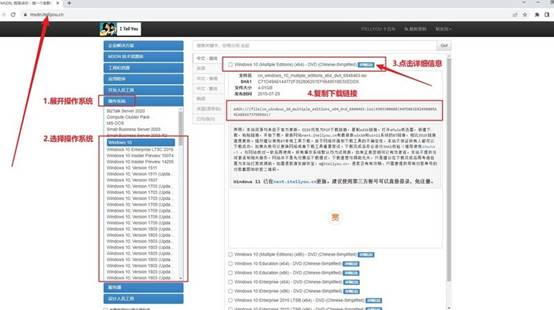
三、u盘启动盘重装系统步骤
一、制作大白菜WinPE启动盘
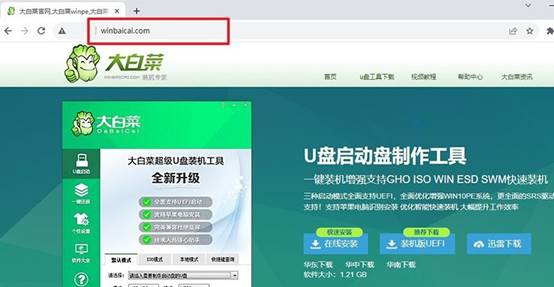
1、在开始操作之前,请先关闭电脑安全杀毒程序,再前往大白菜官网下载并解压U盘启动盘制作工具。
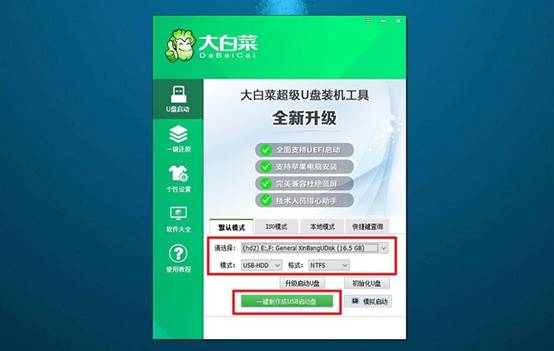
2、打开解压后的大白菜制作工具,将U盘插入电脑,开始制作U盘启动盘,耐心等待制作完成。
二、使用大白菜WinPE启动电脑
1、常见电脑品牌的u盘启动快捷键如图所示,请根据您的电脑型号找到相应的快捷键并记录下来。
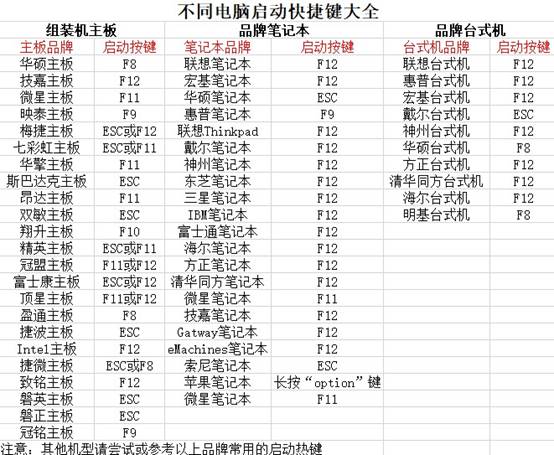
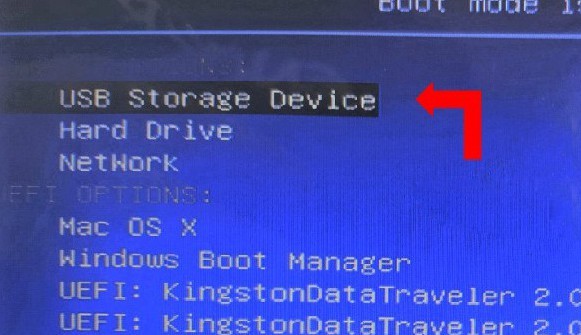
2、将已制作好的U盘插入电脑,重启电脑并快速按下记录的U盘启动快捷键,电脑将从U盘启动。
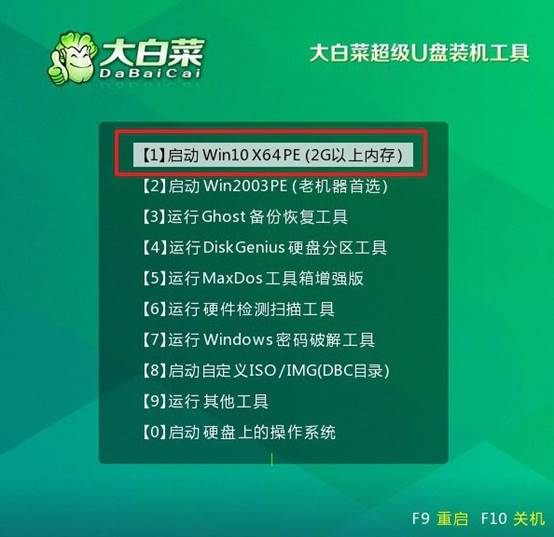
3、接着,在大白菜启动界面中,选择第一个选项“1”,然后按回车键继续。
三、通过大白菜WinPE重装系统
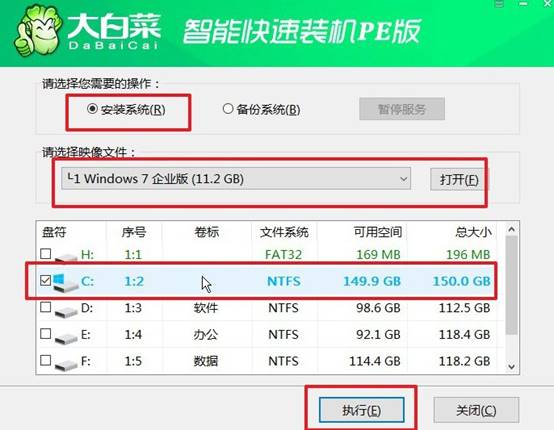
1、进入U盘启动的WinPE系统桌面,找到并启动一键装机软件,设置系统的安装路径为C盘,确认无误后点击“执行”以开始安装。
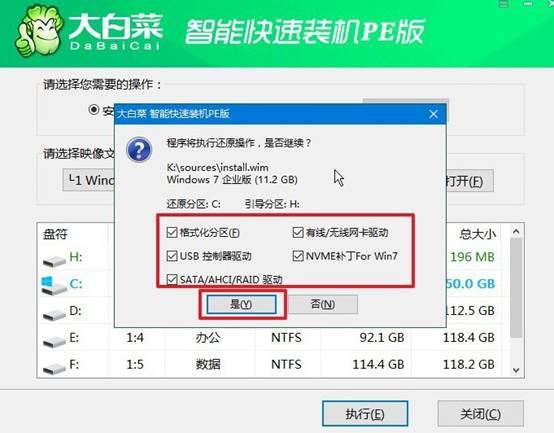
2、弹出的还原确认窗口中,按照默认设置点击“是”继续安装过程。
3、系统进入Windows部署阶段后,勾选“完成后重启”选项。
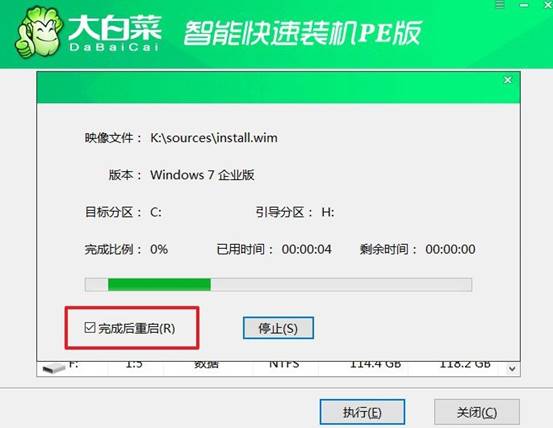
4、当电脑第一次重启时,务必拔掉U盘启动盘,接下来无需手动操作,等待系统自动完成安装。
四、电脑系统故障处理
残留驱动导致系统卡顿如何彻底清理干净?
1、用DDU在安全模式下彻底清除显卡驱动:下载Display Driver Uninstaller,重启进入安全模式,运行DDU选择显卡品牌,点击“清除并重启”。DDU会删除驱动文件、注册表项和残留服务,比设备管理器卸载更彻底。
2、用设备管理器清理隐藏的旧设备:在设备管理器中点击“查看→显示隐藏的设备”,展开各分类,右键灰色半透明的残留设备(尤其是旧显卡、旧网卡、旧USB设备)选择“卸载设备”,勾选“删除驱动程序软件”,重启后让系统重新枚举当前硬件。
就这样,我们完成了笔记本怎么从u盘启动电脑重装系统。注意,装win7之前先看一眼硬盘模式,如果BIOS里SATA模式是AHCI,win7原版镜像装完可能直接蓝屏,报0x0000007B,换回IDE模式才能进系统,但IDE模式性能差一截。
