
当前位置:首页 > 帮助中心 > 重装电脑系统怎么装-怎么U盘重装系统
重装电脑系统怎么装-怎么U盘重装系统
重装电脑系统怎么装?如果说电脑系统本身已经不可用,这时候再纠结于修复原系统意义并不大,反而会浪费时间。通过U盘启动盘重装系统,本质上是绕过原有系统环境,直接让电脑从外部介质启动,重新建立一套全新的系统结构。接下来,就和小编一起学习怎么U盘重装系统吧。

一、大白菜u盘准备装系统
电脑要求:可兼容win7系统,满足最低硬件配置
镜像版本: Windows 7企业版
安装工具:大白菜u盘启动盘制作工具(点击红字下载)
二、大白菜u盘操作前提醒
1、虽然系统会自动匹配 UEFI 与 GPT 或 Legacy 与 MBR 的组合,但为了避免中途出现不兼容的情况,最好提前通过磁盘管理工具确认硬盘的分区格式。
2、如果在使用启动盘时遇到问题,例如系统长时间停留在加载界面,或镜像文件无法正常识别,可以尝试调整 BIOS 的安全启动设置。
3、镜像文件的来源至关重要,随意从未知的网盘下载 ISO 文件可能会导致安装失败。更稳妥的做法是选择带有校验信息的官方或权威平台下载原版镜像,比如msdn我告诉你。
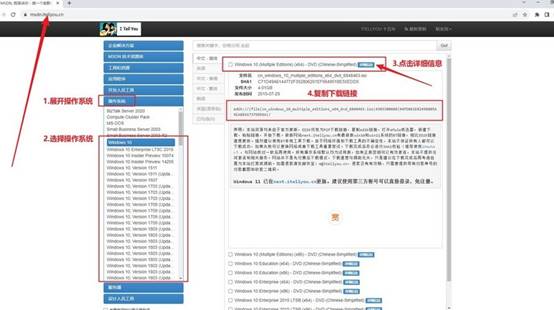
三、大白菜u盘重装系统步骤
步骤一:制作U盘启动盘
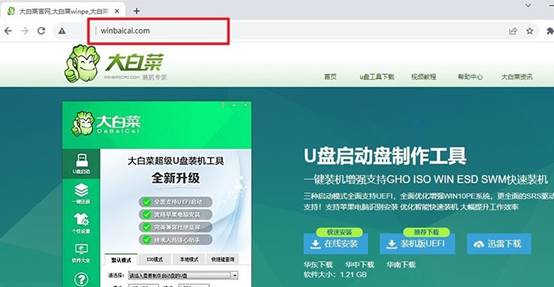
1、找一个容量在8GB以上的空U盘,并从大白菜官方网站下载最新版本的U盘启动盘制作软件,解压备用。建议放在桌面或容易找到的位置。
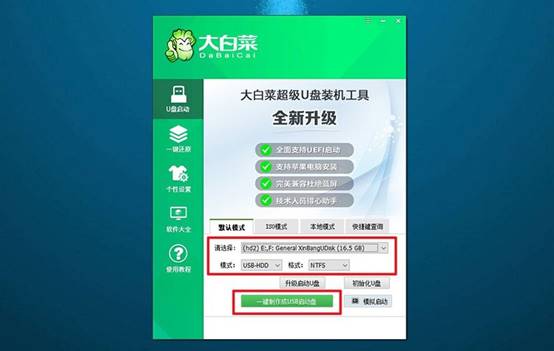
2、将一个空的、容量不小于8GB的U盘插入电脑,双击运行大白菜工具,程序会自动检测到U盘。此时无需复杂设置,保持默认参数,直接点击“开始制作”即可。
步骤二:设置电脑从U盘启动
1、不同品牌电脑进入启动菜单的u盘启动快捷键各不相同,操作之前,建议提前查清自己电脑的按键。

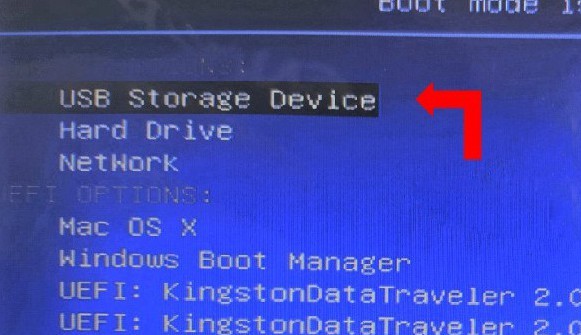
2、把制作好的U盘插入目标电脑,重新开机,在开机画面出现时,快速反复按下对应快捷键,就能进入启动设备选择界面,选择U盘启动。
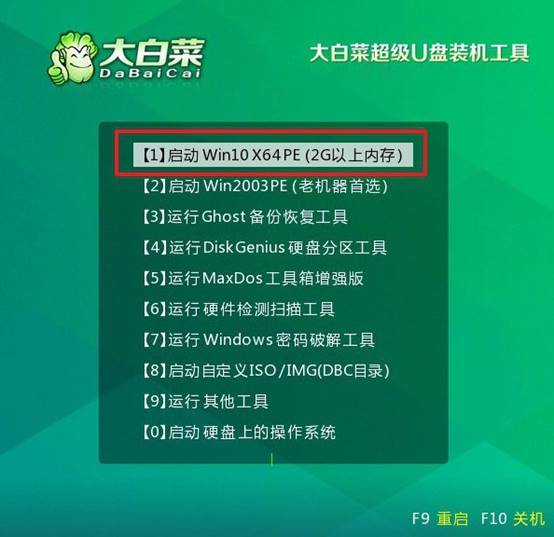
3、电脑会加载大白菜的引导界面。屏幕会出现多个选项,通常选择【1】进入WinPE桌面。
步骤三:通过U盘安装系统
1、成功进入PE桌面后,可以看到 “一键装机工具,双击启动它,浏览并选择已经准备好的Windows系统镜像文件,设置安装在C盘。
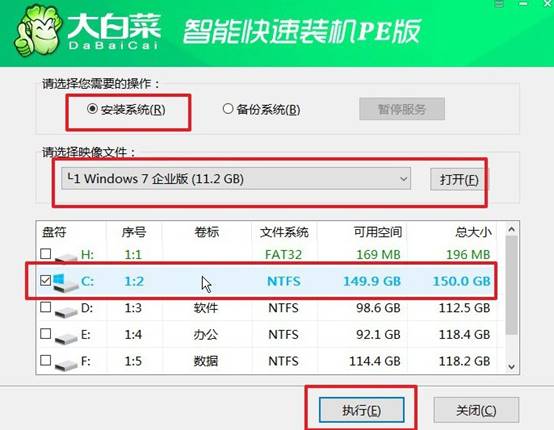
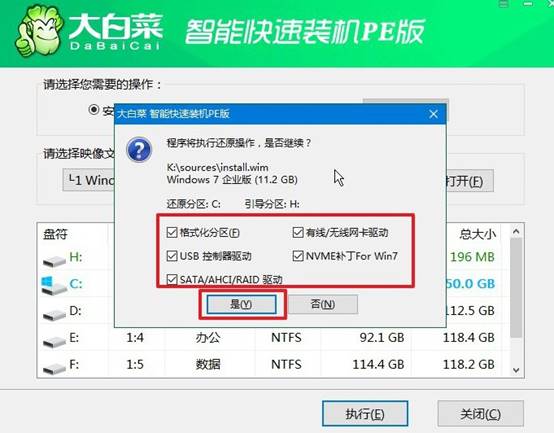
2、选定磁盘后点击“执行”,弹出提示框时保持默认选项,点击是确认即可开始安装。
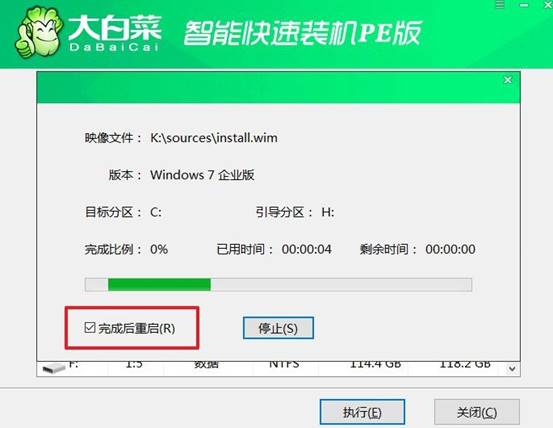
3、工具会自动复制文件并部署系统,过程中电脑会提示需要重启,而第一次重启时,请拔出U盘,避免再次进入PE界面。
4、后续电脑会自行多次重启并完成最后的配置。直到出现Windows桌面,新的系统才算真正安装完成。

通过这些操作,你可以学会怎么U盘重装系统了。U盘启动盘具有独立性,所以即便电脑出现故障无法开机,它依然可以完成重装操作。简单来说,只要电脑还能识别U盘、进入启动菜单,那么系统问题就有解决的空间。理解这一点,对于后续学习非常重要。
