
当前位置:首页 > 大白菜资讯 > win11还原点设置-win11创建还原点的正确入口
win11还原点设置-win11创建还原点的正确入口
Win11 并没有单独的“还原点设置”页面,还原点相关的开关全部集中在传统「系统属性」窗口的「系统保护」选项卡中。不少人按提示打开后,会发现窗口下方的「创建」按钮是灰的——这通常不是系统故障,而是目标磁盘的系统保护没有启用。下面按入口定位、状态检查、创建、验证四个环节走一遍,顺带把最容易混淆的两组概念区分清楚。
一、还原点的入口:系统保护选项卡
打开入口的方式有三种,任选一种,落点完全相同:
- 任务栏搜索框输入“创建还原点”,点开「控制面板 - 系统属性」那条结果;
- 按 Win + R,运行 systempropertiesprotection.exe,一步直达;
- 控制面板 → 系统和安全 → 系统 → 系统保护(层级较深,日常不推荐)。
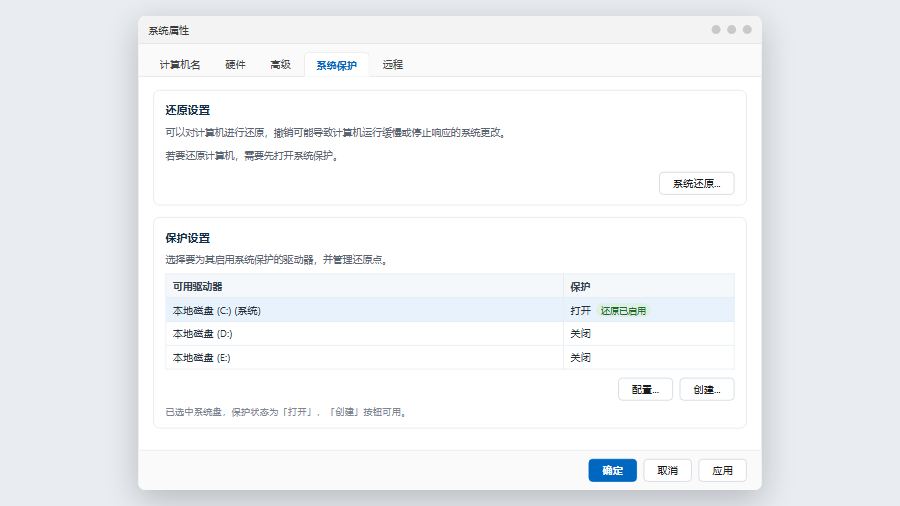
判断有没有找对位置,看两处:窗口顶部选项卡是否高亮在「系统保护」,左侧「保护设置」是否列出了本机的本地磁盘。这一步只解决“在哪里设置”,能不能真正创建还原点,取决于下一节的保护状态。
二、先看系统盘的保护是开还是关
在驱动器列表里选中装 Windows 的那块盘(名称后面带「系统」标记)。这时「保护」列的取值决定了下一步动作:
- 显示“打开”:窗口下方「创建」按钮为深色可点,可以直接创建还原点;
- 显示“关闭”:按钮呈灰色,必须先点「配置」,勾选「启用系统保护」并分配空间,保存后按钮才恢复可用。
这里有两个容易忽略的点。第一,保护是按磁盘独立开关的,给 D 盘启用不会连带系统盘,反过来也一样。第二,「最大使用量」决定还原点池子的大小,比例设得太小,新还原点会不断把旧的挤掉,等于只保留最近一次。

三、命名并生成还原点
点击「创建」后会弹出说明输入框。系统会在名称后自动附加日期和时间,所以不必自己写时间戳,重点写清“这次改了什么”。例如“安装显卡驱动前”“更换电源方案前”“调整虚拟内存前”,都比“手动创建”有用得多。
点「创建」后窗口别急着关,等进度条走完、出现“已成功创建还原点”的提示才算完成。中途关闭窗口或强制关机,可能留下一条不完整的记录。
如果只是日常维护,建议把命名规则固定成“动作 + 日期”,回退时能一眼挑出该用哪一条。
四、怎么确认还原点真的建好了
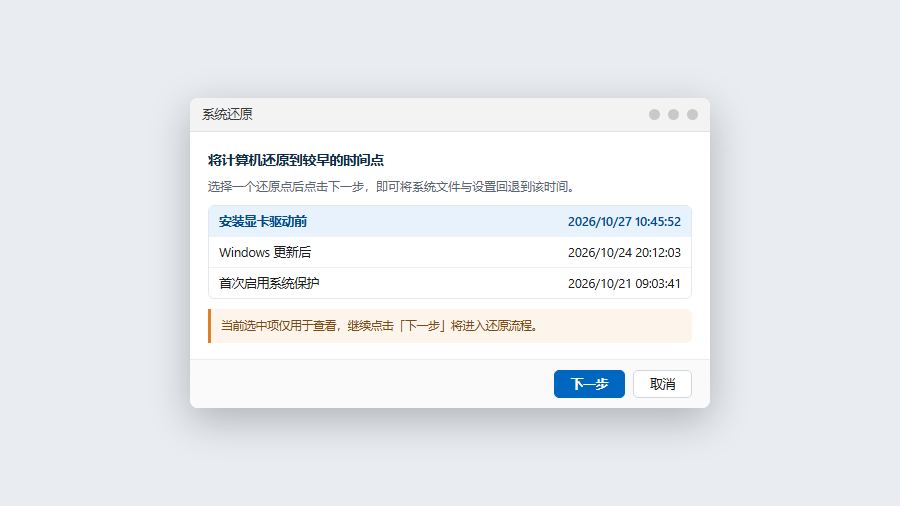
返回「系统保护」选项卡,点击「系统还原」,再点「下一步」,列表里应能看到刚创建的条目及其时间。这一步只是查看:确认记录存在后就点「取消」,不要继续点「下一步」到底,否则会进入实际的还原流程,系统将回到该时间点的状态。
日常维护同样在「配置」按钮里完成:调整最大使用量、删除全部还原点、临时关闭保护。空间紧张时优先调小比例或清理旧还原点,而不是直接把保护关掉。
五、常见问题
搜索“创建还原点”没有结果怎么办?
精简版系统或组策略屏蔽了搜索入口时,按 Win + R 运行 systempropertiesprotection.exe 可直接打开同一个窗口。
「创建」按钮一直是灰色?
绝大多数情况是该磁盘的保护未开启;另外移动硬盘、U 盘、网络位置本身不支持系统保护,选中它们时按钮同样不可用。
还原点会自己创建吗?
会。在安装更新、驱动或应用前,Windows 可能自动建立还原点,前提是保护已开启且空间充足。手动创建只是额外补一道保险。
结论:还原点的“设置入口”就是系统属性里的系统保护页,先确认保护状态,再谈创建。把这两步分开看,就不会再出现“找不到按钮”的困惑。
