
当前位置:首页 > 大白菜资讯 > win11系统保护在哪里-win11系统保护设置入口怎么找
win11系统保护在哪里-win11系统保护设置入口怎么找
很多人在 Win11 的「设置」里翻遍了系统和存储,也没找到“系统保护”四个字——因为它压根不在「设置」应用里。微软保留了传统「系统属性」对话框,系统保护仍然是那个窗口中的一个选项卡。知道这一点,找入口就只剩几秒钟的事。
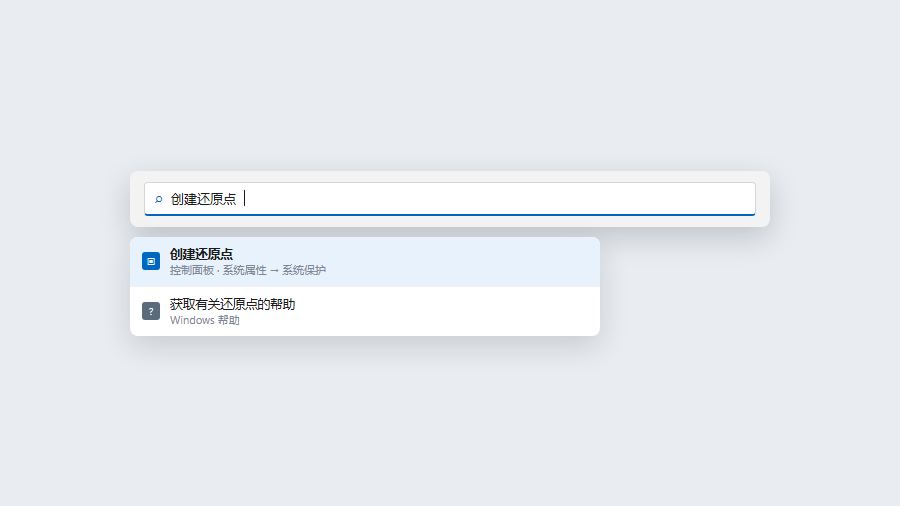
一、最快的入口:搜索“创建还原点”
按 Win 键或点击任务栏搜索框,输入“创建还原点”(英文系统输入 Create a restore point),结果里会出现一条控制面板项目。别看这个名字像是只负责新建还原点,点进去打开的正是「系统属性 - 系统保护」选项卡,创建、配置、关闭都在这个页面上。
之所以推荐这种方式,是因为它绕过层级菜单,一步到位,也不受控制面板显示方式的影响。
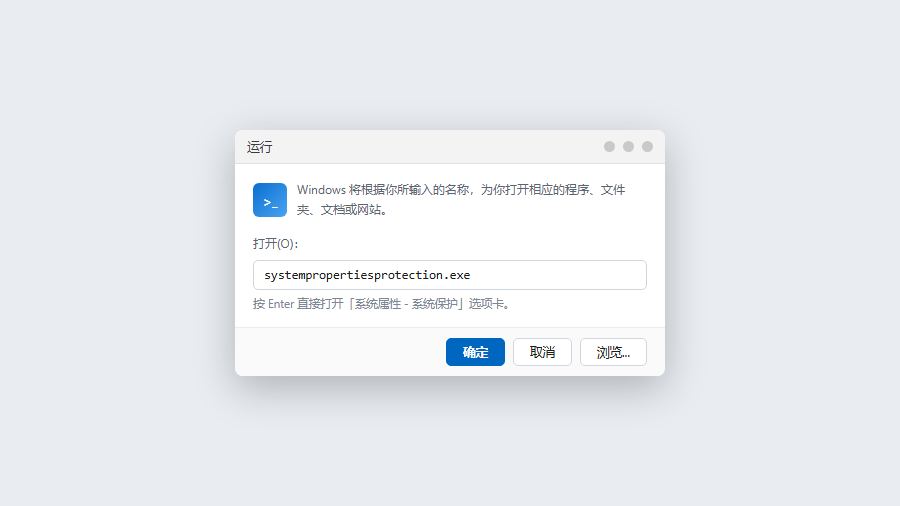
二、备选入口:运行命令直达
搜索被精简或结果缺失时,按 Win + R 打开「运行」,输入 systempropertiesprotection.exe 后回车,同样会打开那个窗口。这条命令值得记住,换到任何一台 Win10 或 Win11 上都能用。
另外也可以通过控制面板 → 系统和安全 → 系统 → 系统保护进入,只是路径更长,不适合日常使用。
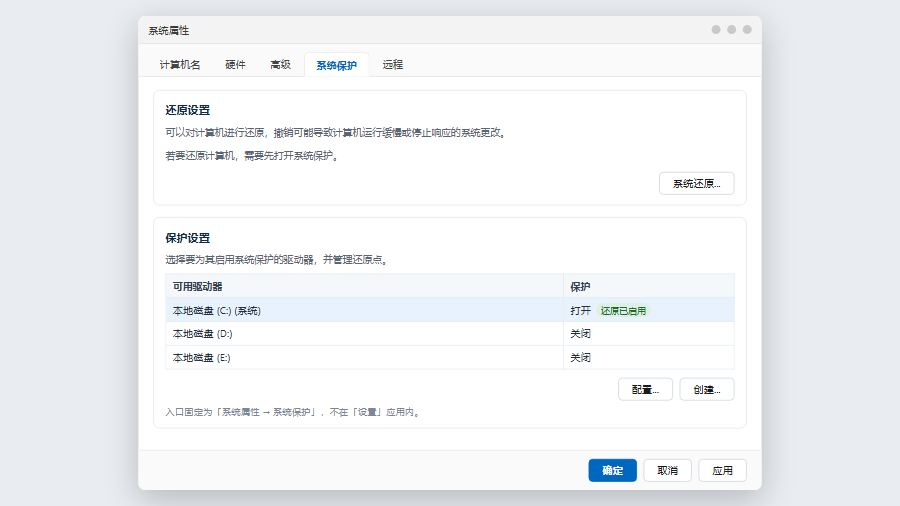
三、进去以后各按钮分别管什么
窗口分上下两块。上半部分「还原设置」里的「系统还原」用于使用已有还原点回退;下半部分「保护设置」是驱动器列表,配合两个按钮:
- 配置:对选中的磁盘启用或禁用保护、调整最大使用量、删除已有还原点;
- 创建:为选中的磁盘手动创建一条还原点,保护未开启时该按钮为灰色。
记住这两个按钮的分工,基本就掌握了系统保护的全部操作——所有功能都收在这一页里,没有隐藏的第二层菜单。
四、入口找不到或按钮点不动怎么排查
- 搜不到结果:改用运行命令 systempropertiesprotection.exe;
- 「配置」是灰的:选中的可能是移动硬盘或网络位置,这类设备不支持系统保护,换成本地磁盘;
- 「创建」是灰的:该磁盘保护未开启,先进「配置」启用;
- 整个选项卡缺失:系统被精简过或组策略做了限制,需要恢复相关组件,普通家庭版不会出现这种情况。
五、常见问题
Win11 家庭版有这个功能吗?
有。系统保护不是专业版专属功能,家庭版同样具备,入口和操作完全一致。
为什么在设置里搜不到“系统保护”?
因为它属于传统控制面板组件,Win11 的设置搜索只覆盖新版设置项,不索引这类旧面板窗口。
能不能把它固定到开始菜单?
可以。搜索到“创建还原点”后右键选择固定,之后一步就能打开。
一句话总结:在 Win11 找系统保护,不要进「设置」,直接搜“创建还原点”,或者运行 systempropertiesprotection.exe。
