
当前位置:首页 > 大白菜资讯 > win11怎么关闭系统保护呢-win11关闭系统保护的操作步骤
win11怎么关闭系统保护呢-win11关闭系统保护的操作步骤
先说结论:关闭系统保护不是一个“清理磁盘”的动作。它会让该磁盘停止生成新的还原点,同时把这块盘上已经存在的还原点一并删除,而且这个操作本身没有后悔药——系统还原只能回退系统状态,没办法把被删掉的还原点找回来。如果目的只是腾出几个 GB,第五节准备了更划算的替代方案,可以先看完再决定。
一、动手前先确认三件事
- 有没有其他恢复手段:近期系统映像、重要文件备份、可用的安装 U 盘,任何一项成立,关闭保护的风险都可控;
- 是不是真的缺空间:还原点占用通常只有几 GB,先到「配置」里看实际使用量再判断;
- 要关的是哪块盘:数据盘关闭影响有限,系统盘关闭等于放弃“驱动翻车后退回上一个状态”的能力。
二、进入系统保护页面
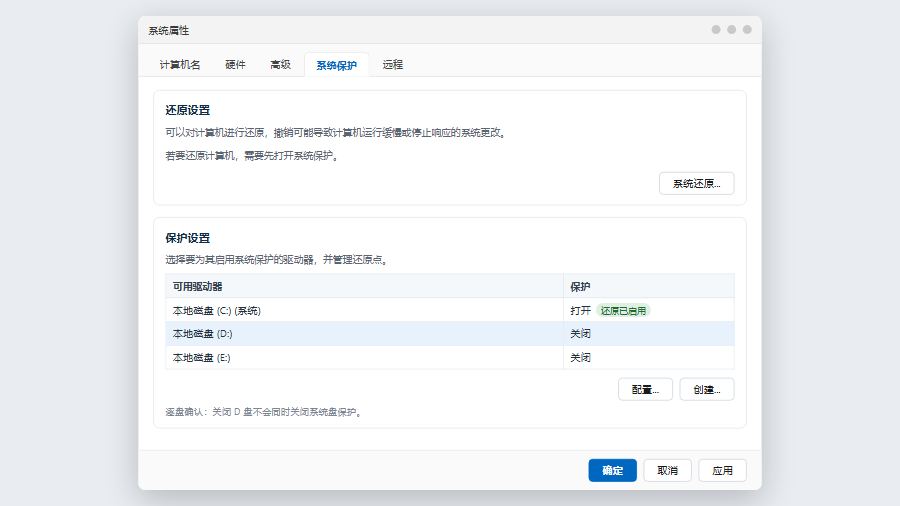
按 Win 键搜索“创建还原点”,或按 Win + R 运行 systempropertiesprotection.exe,打开「系统属性」后确认停在「系统保护」选项卡。这一步和开启保护完全一样,开关都收在同一个页面里,不需要另找菜单。
三、逐盘关闭系统保护
在「保护设置」列表里选中目标磁盘,点击「配置」,在弹出窗口中选中「禁用系统保护」,然后点「应用」。有几点需要留意:
- 多盘电脑必须逐个操作,关掉 D 盘不会顺带关掉 C 盘;
- 禁用后「最大使用量」滑块失效,磁盘上已有的还原点会在确认后清除;
- 「删除」按钮只删还原点、保留保护开关,和“禁用”是两件事,别混用。

四、看懂那条警告再点确定
点「应用」时系统会弹提示,大意是“此驱动器上的所有还原点将被删除,是否继续”。这句话不是例行公事,它是最终确认点:点「是」之后,该盘的还原历史就归零了。
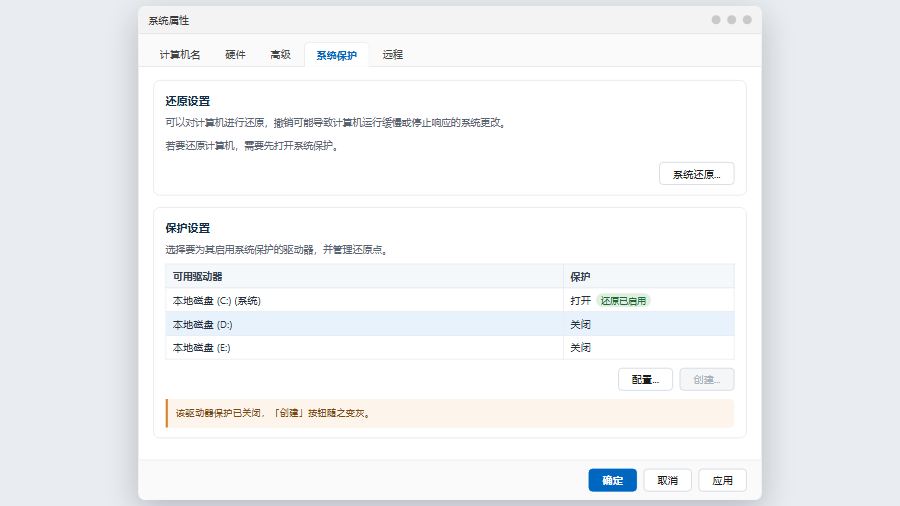
确认完成回到列表,「保护」列会变成“关闭”,窗口下方的「创建」按钮同步变灰——这也是判断是否真的关掉的最直观方法。
五、只想释放空间的三种替代做法
如果目标只是让 C 盘的红条变蓝,下面三种做法的代价都比关闭保护小:
- 调低最大使用量:从 10% 降到 3%~5%,旧还原点会被自动清理,保护能力仍然在;
- 只删旧还原点:在「配置」里点「删除」,保留开关,下一个还原点会重新建立;
- 清理其他占用:休眠文件、Windows 更新缓存、临时文件往往比还原点占得多。
六、常见问题
关闭后还能重新打开吗?
可以。回到同一页面选中磁盘,点「配置」选「启用系统保护」并分配空间即可,但此前删掉的还原点不会恢复。
关闭系统保护会影响个人文件吗?
不会。个人文件本来就不在还原点的保护范围内,关闭它既不会删除文档,也不影响软件正常使用。
关闭后系统还能自动更新吗?
能。系统保护与 Windows 更新是两套独立机制,关闭保护只是失去了更新出问题时的回退手段。
总结:只在明确不需要回退能力、或该盘确实是纯数据盘时才关闭保护;想省空间,优先改使用量或删旧点。
