
当前位置:首页 > 大白菜资讯 > win11怎么开启系统保护啊-win11系统保护开启与空间设置
win11怎么开启系统保护啊-win11系统保护开启与空间设置
系统保护不是一个全局开关,而是挂在每块磁盘上的独立选项。绝大多数人只需要给装系统的 C 盘打开它,其他盘按需处理即可。开启过程本身只有三四步,真正需要动脑的是「最大使用量」填多少——填小了还原点留不住,填大了白占空间。
一、开启前需要满足的条件
- 使用管理员账户操作,标准账户下「配置」按钮可能点不动;
- 目标磁盘是本地固定磁盘,移动硬盘和网络位置不支持系统保护;
- 系统盘至少留出几 GB 可用空间,用于存放还原点数据。
二、打开系统保护并选中系统盘
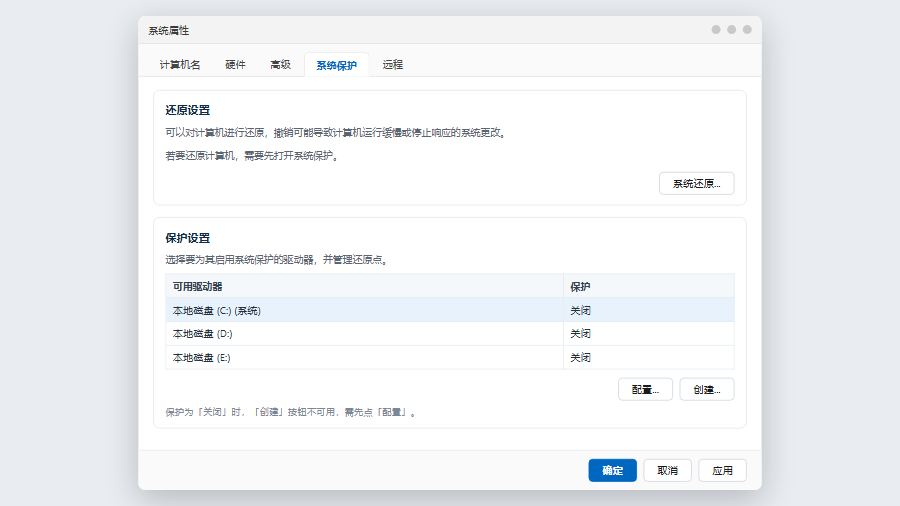
按 Win 键搜索“创建还原点”,或按 Win + R 运行 systempropertiesprotection.exe,打开「系统属性」并停在「系统保护」选项卡。在「保护设置」列表中选中带「系统」标记的驱动器——这一步不能省,因为后面的「配置」只对选中的盘生效。
如果「配置」按钮是灰的,先确认选中的是本地磁盘而不是可移动设备,再检查当前账户权限。
三、启用保护并设置空间上限
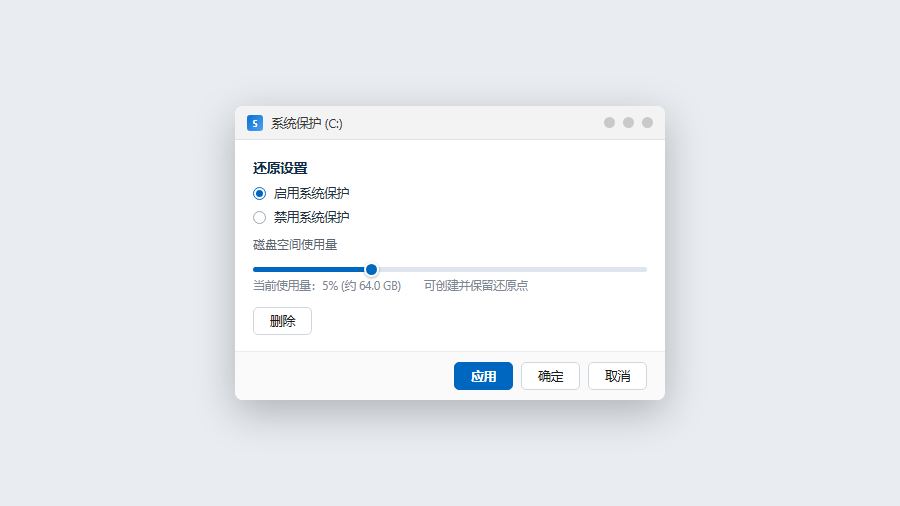
点「配置」,在窗口中选择「启用系统保护」,然后拖动「最大使用量」滑块,点「应用」和「确定」保存。空间取值可以参考下面的经验:
- 3%~5%:适合大多数办公和家用机,通常能保留最近三到五个还原点;
- 5%~10%:经常装驱动、试软件、改系统设置的机器,容错更强;
- 10% 以上:除非磁盘充裕且改动频繁,否则意义不大,旧还原点本就按时间淘汰。
滑块下方会显示当前比例对应的实际容量,可以据此判断够不够。空间达到上限后,Windows 会按时间顺序自动清理较旧的还原点,不需要手动干预。
四、立刻创建第一个还原点
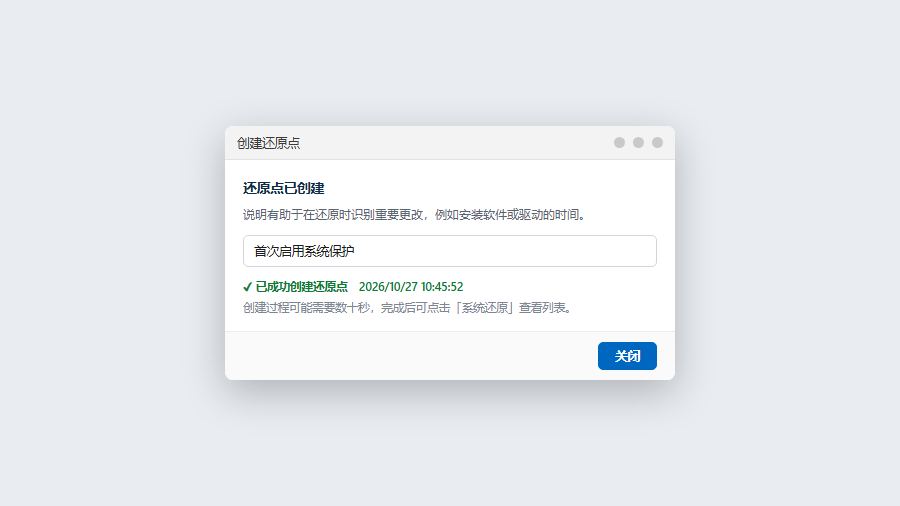
开启保护只是“允许创建”,并不会马上产生一条记录。建议当场手动建一个作为基线:回到「系统保护」选项卡,点「创建」,输入类似“首次启用系统保护”的说明,确认后等待完成提示。
看到“已成功创建还原点”,说明保护开关和存储空间都已正常工作,此时才真正拥有了一次回退机会。
五、怎么确认已经生效
点「系统还原」→「下一步」,列表中出现刚建的那一条,就说明整个链路通了。这里只做验证,看到记录后直接取消,不要继续往下走。
之后再装驱动、改注册表、批量装软件之前,重复「创建」这一步即可,几秒钟的成本换一次可回退的机会,很划算。
六、常见问题
开启后 C 盘空间会不会明显变少?
会占用一部分,但被限制在设定的上限内,不会无限增长。觉得占得多,随时把比例调小。
只开系统盘够用吗?
够。系统保护主要挽回的是系统文件、驱动和注册表层面的问题,这些都在系统盘上,数据盘的价值相对有限。
开了保护还需要备份吗?
需要。还原点不备份个人文件,重要资料仍要单独做备份方案。
